1. Podrobný popis aplikácie
Aplikácia Geopriestorová žiadosť o podporu je webová mapová aplikácia, ktorá sprístupňuje možnosť prezerania a úpravy hraníc užívania žiadateľov. Aplikácia sprístupňuje rôzne funkcionality pre rôzne používateľské role. Medzi podporované prehliadače patria: Mozilla Firefox, Google Chrome, Microsoft Edge a Safari. Odporúčané je pracovať vždy s najnovšou verziou prehliadača. Práca so zastaranými verziami prehliadačov môže spôsobovať chyby v správaní aplikácie.
1.1. Slovník skratiek, pojmov a symbolov
KD - kultúrny diel
LPIS - register poľnohospodárskych produkčných plôch (Land Parcel Information System)
HU - hranica užívania - parcela, na ktorej žiadateľ pestuje určitý druh plodiny a žiada na nej o podporu
BISS - jednotná platba na plochu (Basic Income Support for Sustainability)
KNM - kontrola na mieste
DPZ - diaľkový prieskum Zeme
KKa - krížová kontrola administratívna
QA - Quality Assurance (zabezpečenie kvality)
IACS - Integrovaný administratívny a kontrolný systém (Integrated Administration and Control System)
BPEJ - bonitovaná pôdno-ekologická jednotka
NDIR - dusičnanová smernica (nitrátová direktíva)
ANC - oblasti s prírodnými obmedzeniami (Areas of Natural Constraints)
ZPP - Zoznam poľnohospodárskych pozemkov
EPVP - Evidencia prenajatých a vlastných pozemkov
KN - kataster nehnuteľností
KÚ - katastrálne územie
LV - list vlastníctva
PČUV - poradové číslo užívanej výmery
OP - orná pôda
CHM - chmeľnica s vysadeným chmeľom
VIN - vinohrady
SAD - ovocný sad (vrátane drobného ovocia)
TTP - trvalý trávny porast
TP - trvalé plodiny
NP - neproduktívny prvok
CHP - chránený prvok
ÚEV - Územie európskeho významu
ŠH - Šetrné hospodárenie
CHVO - Chránená vodohospodárska oblasť
EP - Ekologické poľnohospodárstvo
vertex - lomový bod línie alebo hranice polygónu
polygón - plošný útvar s minimálne troma lomovými bodmi na jeho hranici
integrátor - subjekt, ktorý je autorizovaný žiadateľom na správu jeho žiadosti cez rozhrania tretích strán
| Podmienka na spustenie nástroja |
| Upozornenie |
| Doplnkové informácie |
1.2. Prihlásenie do aplikácie
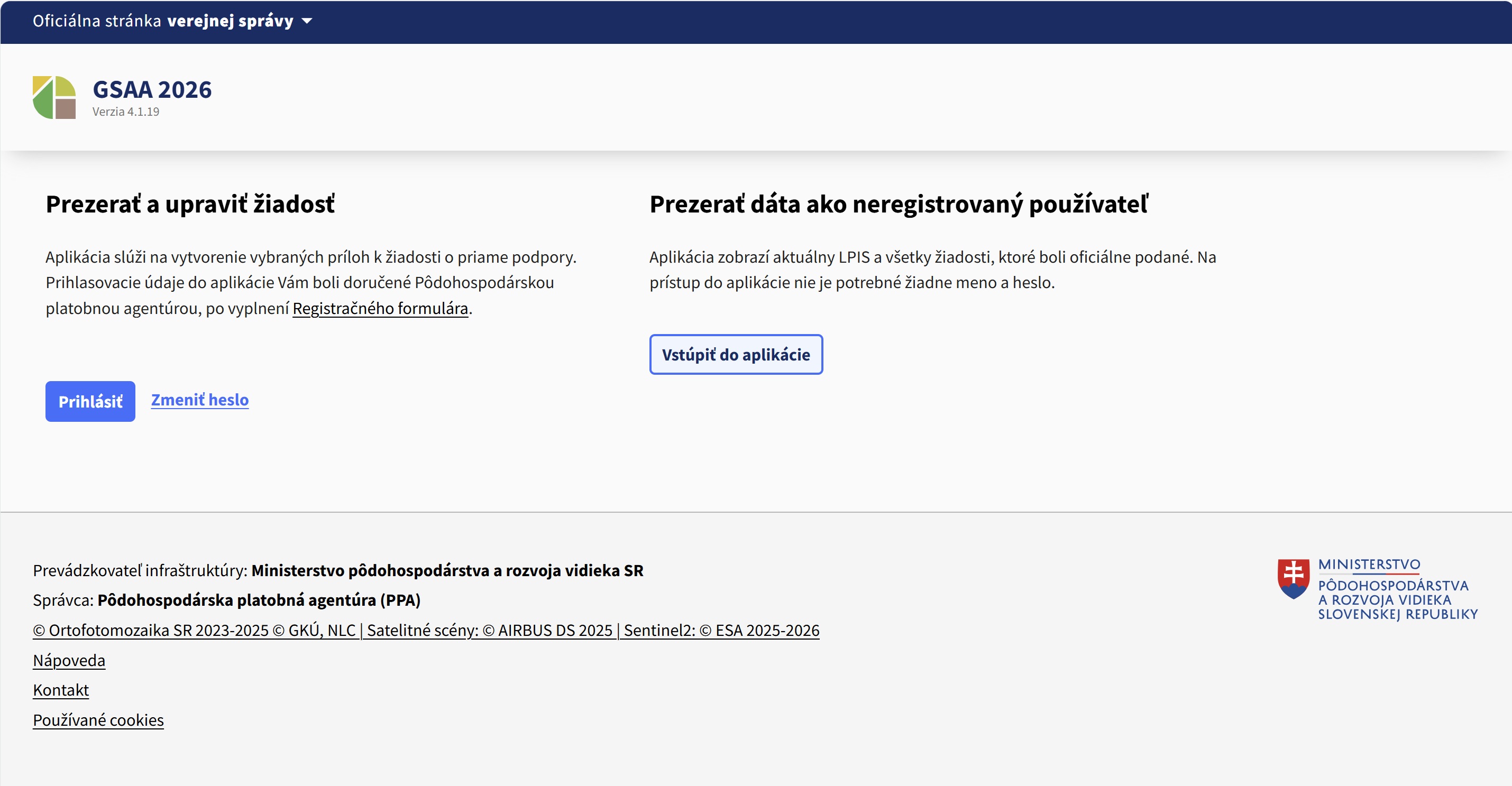
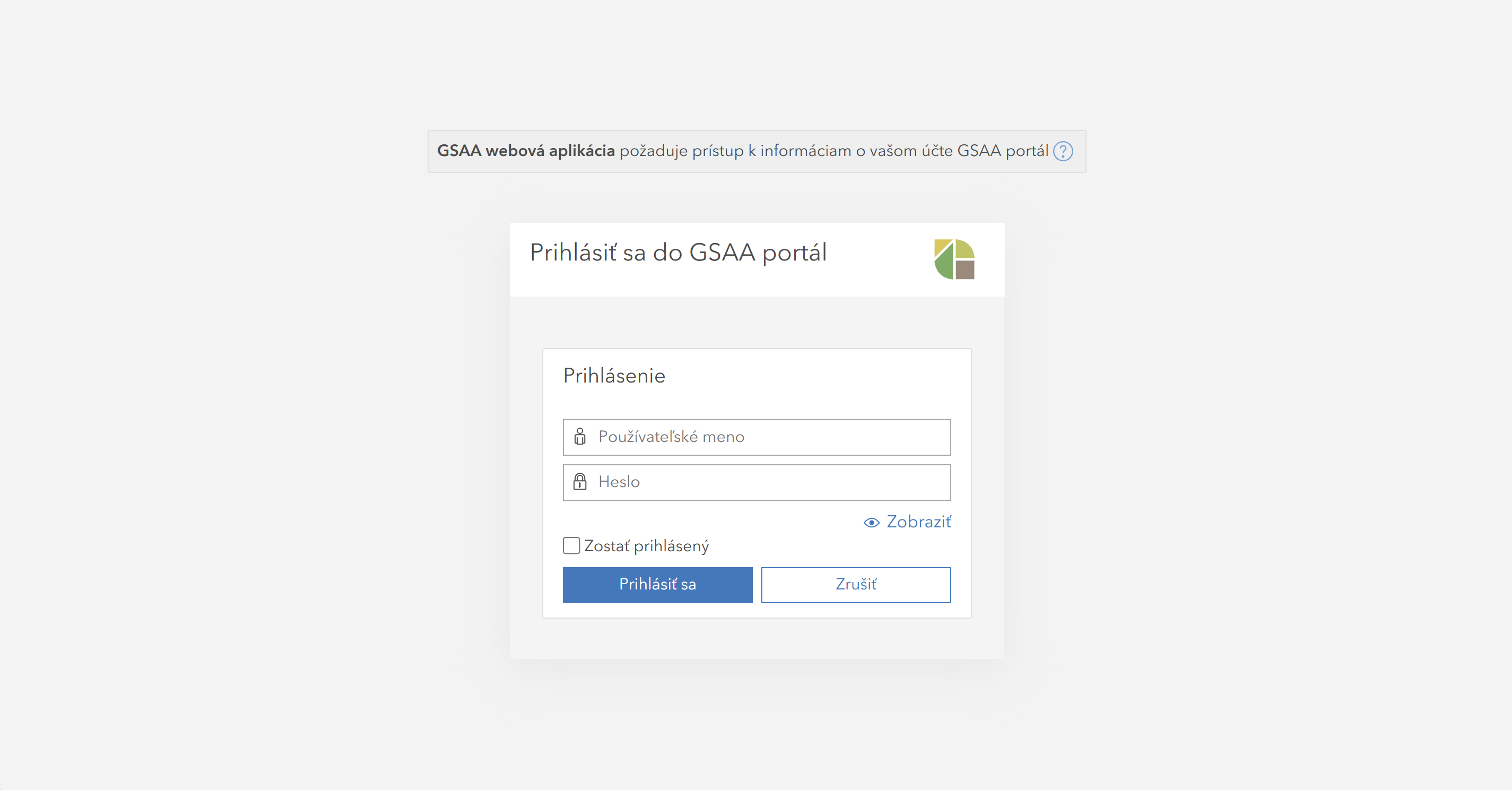
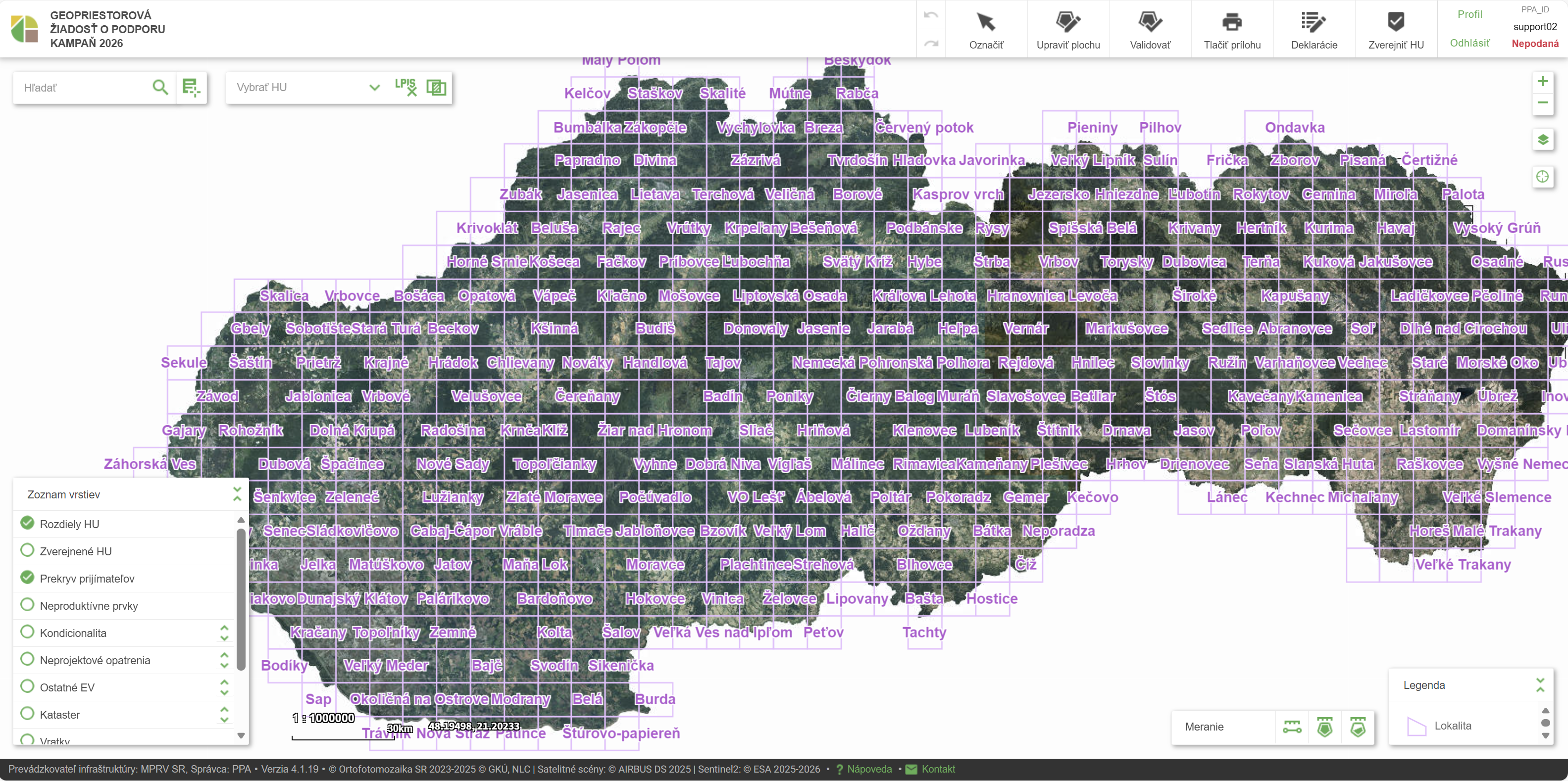
Po zadaní URL adresy aplikácie je používateľ presmerovaný na úvodnú stránku. Žiadateľ klikne na tlačidlo Prihlásiť a po presmerovaní na prihlasovaciu obrazovku zadá svoj identifikátor do poľa Používateľské meno a svoje prihlasovacie heslo zadá do poľa Heslo. Pre prihlásenie je potrebné kliknúť na tlačidlo Prihlásiť sa alebo potvrdiť zadané prihlasovacie údaje pomocou klávesy Enter. Po úspešnom prihlásení je používateľ presmerovaný na mapovú aplikáciu. Ukončiť svoju prácu v aplikácii môže po kliknutí na tlačidlo Odhlásiť. V prípade neaktivity trvajúcej 30 minút nastane automatické odhlásenie používateľa. Aplikácia tiež podporuje vstup pre verejnosť (vstup bez prihlásenia) s možnosťou prezerania vybraných údajov (podkladová mapa, územné členenie, lokality LPIS, LPIS, podané HU, externé vrstvy). Prihlásenie pre verejnosť však nemusí byť dostupné počas celého trvania kampane.
Po prihlásení môžu nastať nasledovné stavy aplikácie:
-
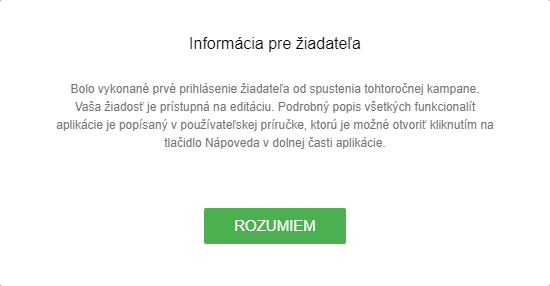
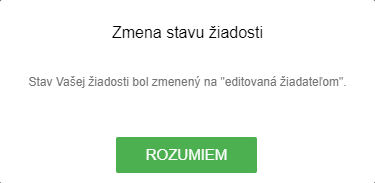
V prípade, že je žiadosť v stave IN - iniciálna, žiadateľ je informovaný o vykonaní prvého prihlásenia, sprístupnení žiadosti na editáciu a prístupe k používateľskej príručke cez tlačidlo Nápoveda
-
Následne je stav jeho žiadosti automaticky zmenený na ED - editovaná žiadateľom
-
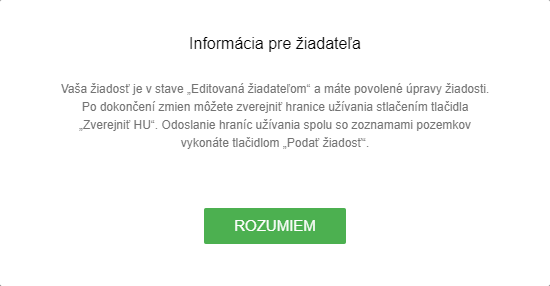
V prípade, že je žiadosť v stave ED - editovaná žiadateľom, žiadateľ je informovaný o možnosti úpravy žiadosti, zverejnenia hraníc užívania a následnom podaní tejto žiadosti
-
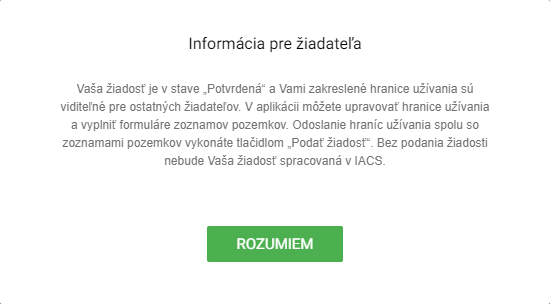
V prípade, že je žiadosť v stave P - potvrdená, žiadateľom vytvorené hranice užívania sú viditeľné pre ostatných žiadateľov. Žiadateľ môže naďalej editovať hranice užívania a vypĺňať formuláre zoznamov pozemkov. Pre odoslanie hraníc užívania spolu so zoznamami pozemkov je potrebné stlačiť tlačidlo Podať prílohy (žiadosť), bez podania nebude žiadosť spracovaná v IACS.
-
V prípade, že je žiadosť v stave PO - podaná, môžu nastať dve možnosti:
Stav PO pred ukončením možnosti podávania žiadosti
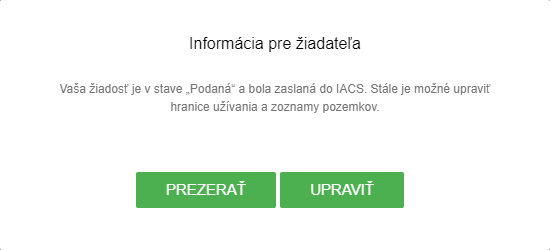
Žiadateľ je informovaný o zaslaní jeho žiadosti do IACS a možnosti otvorenia v režime prezerania alebo editácie. Režim prezerania sprístupňuje len možnosť prezerania obsahu žiadosti a exportu tlačových výstupov podanej žiadosti. Režim editácie umožní použiť nástroje v mapovej časti a upraviť zoznamy pozemkov. Stav žiadosti naďalej zostáva v stave PO - podaná.
|
Žiadosť je možné upraviť a podať aj po uplynutí riadneho termínu na podávanie žiadostí. Zmeny v žiadosti sú však v tomto období sledované a žiadateľ za ne môže byť sankcionovaný (pozri kapitoly Rozdiely v HU a Rozdiely v deklaráciách) |
Stav PO po ukončení možnosti podávania žiadosti
Žiadateľ je informovaný o zaslaní svojej žiadosti do IACS a možnosti otvorenia v režime prezerania alebo editácie. Režim prezerania sprístupňuje len možnosť prezerania obsahu žiadosti a exportu tlačových výstupov podanej žiadosti. Režim editácie umožní použiť nástroje v mapovej časti, zoznamy pozemkov (ZPP) už nie je možné upravovať. Stav žiadosti naďalej zostáva v stave PO - podaná.
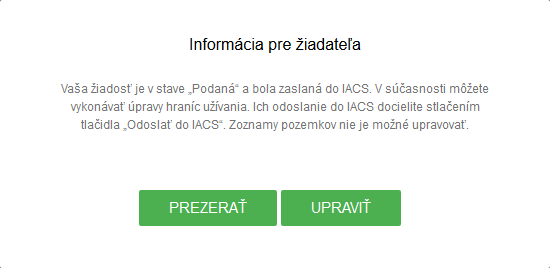
-
V prípade, že je žiadosť v ktoromkoľvek zo spomenutých stavov a je editovaná administrátorom, žiadateľ je informovaný o nemožnosti prihlásenia do aplikácie z dôvodu blokovania žiadosti. Žiadosť pretrváva v tomto stave, pokiaľ administrátor nevykoná zverejnenie žiadosti alebo sa automaticky odblokuje po uplynutí 72 hodín. Po kliknutí na tlačidlo Rozumiem je žiadateľ presmerovaný späť na prihlasovaciu stránku.
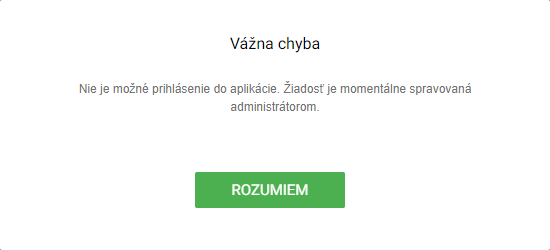
-
V prípade, že žiadateľ ani raz nepodal žiadosť v období riadneho podávania žiadostí, jeho žiadosť je uvedená do stavu X. Žiadateľ v stave X nemôže prezerať ani editovať svoju žiadosť. Po prihlásení sa do aplikácie sa zobrazí nasledovné upozornenie a po kliknutí na tlačidlo Rozumiem je žiadateľ presmerovaný späť na prihlasovaciu stránku.
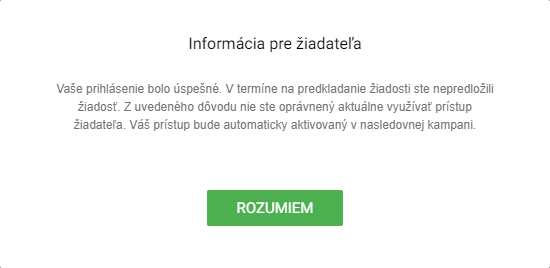
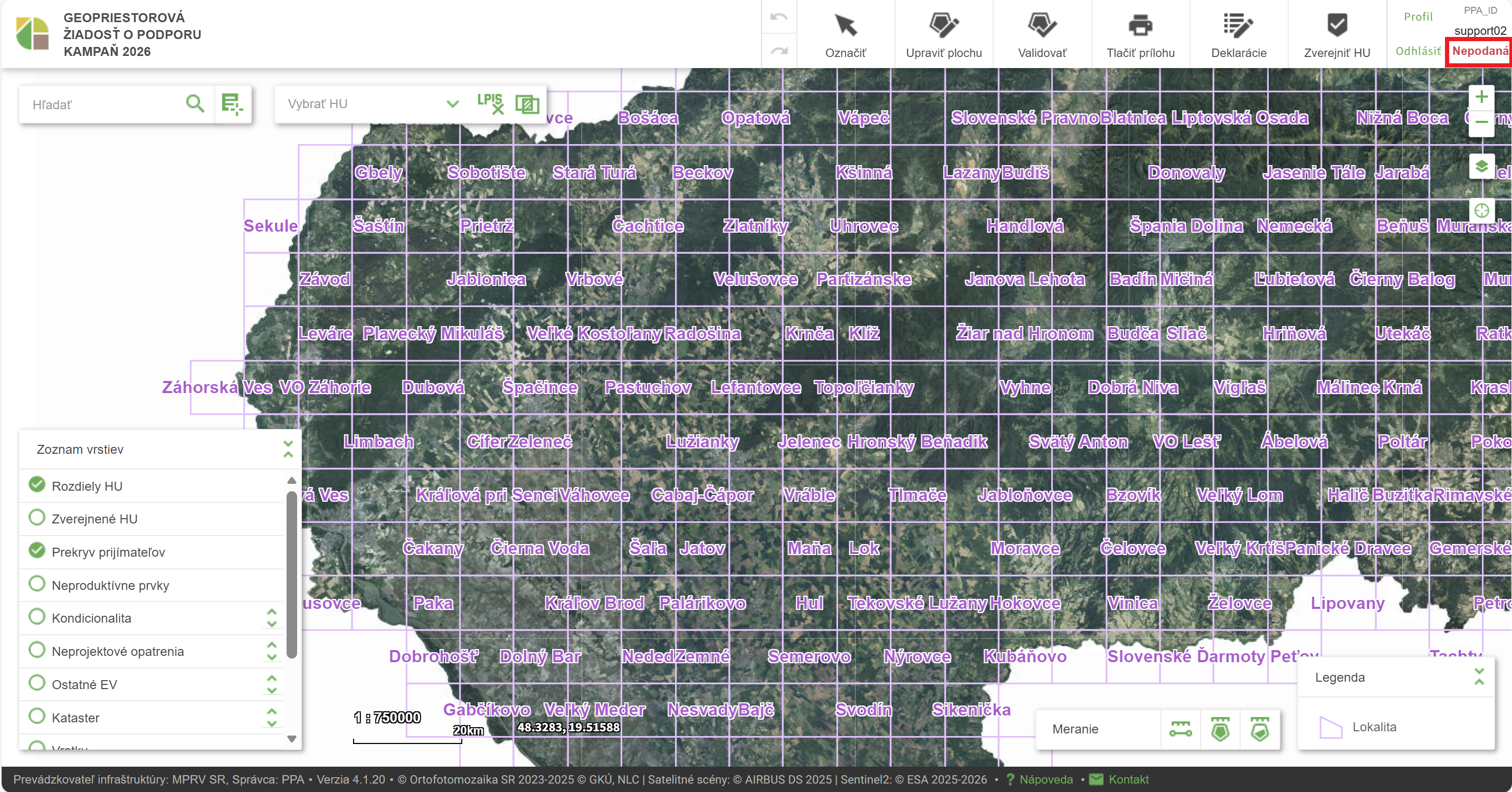
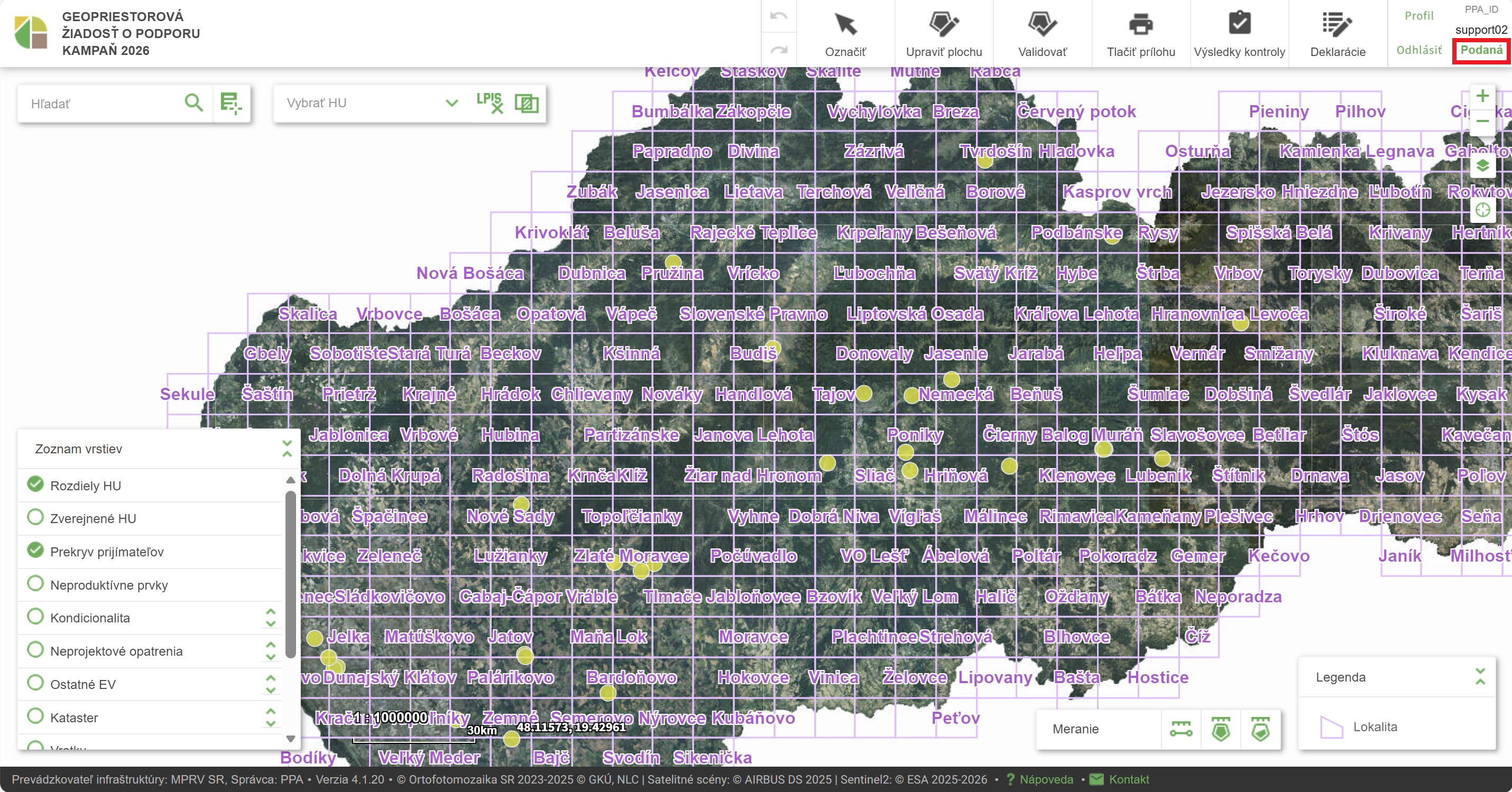
Aplikácia informuje žiadateľa o tom, či už bola žiadosť podaná aj označením "Podaná/Nepodaná" v pravom hornom rohu pod PPA_ID žiadateľa.
1.3. Zmena hesla
Od Kampane 2019 má používateľ možnosť sám si zmeniť heslo pre svoj používateľský účet. Táto možnosť je dostupná po kliknutí na tlačidlo Zmeniť heslo na úvodnej stránke.
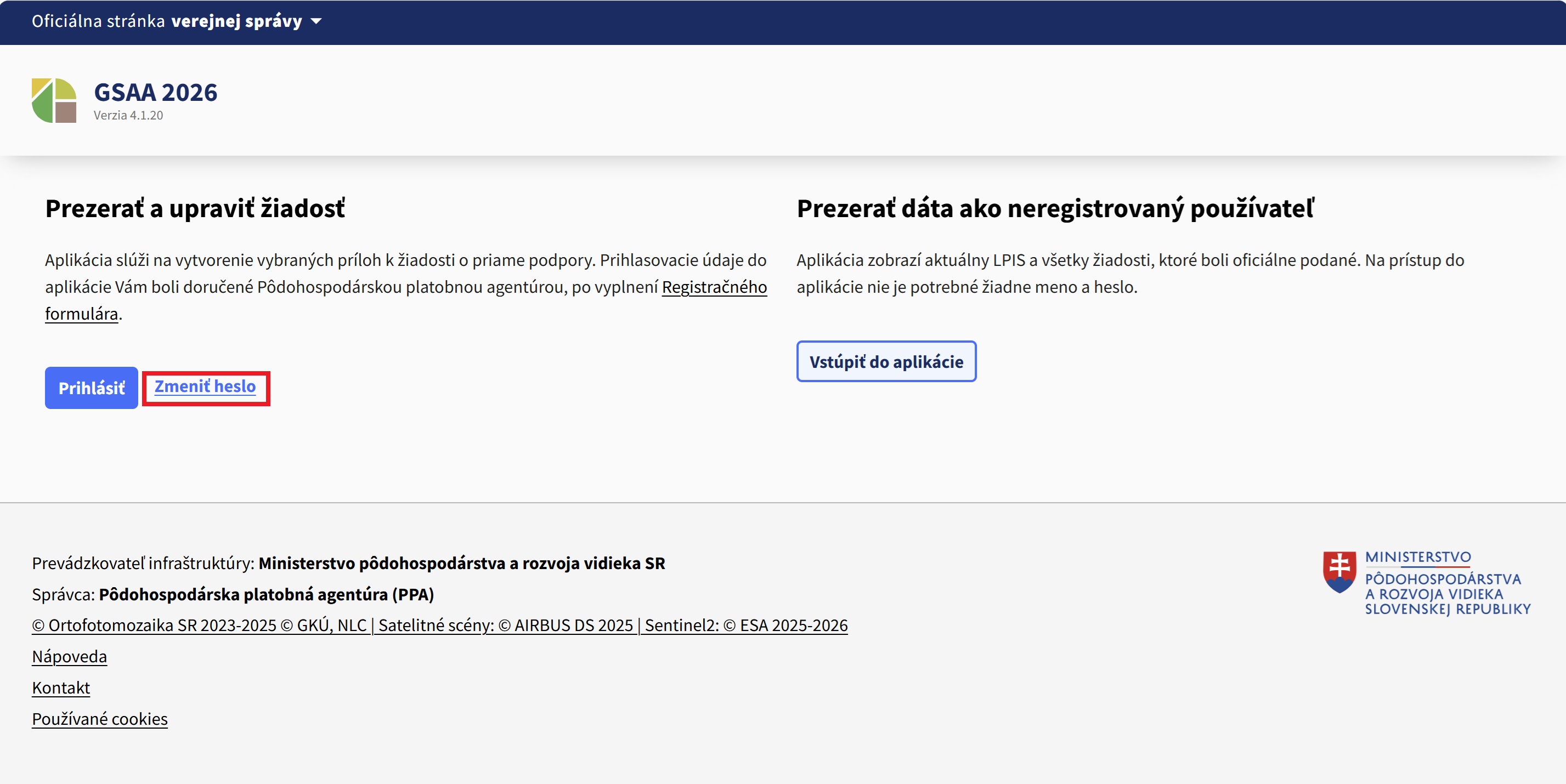
Po stlačení tlačidla je používateľ presmerovaný na samostatnú aplikáciu umožňujúcu zmenu hesla používateľom.
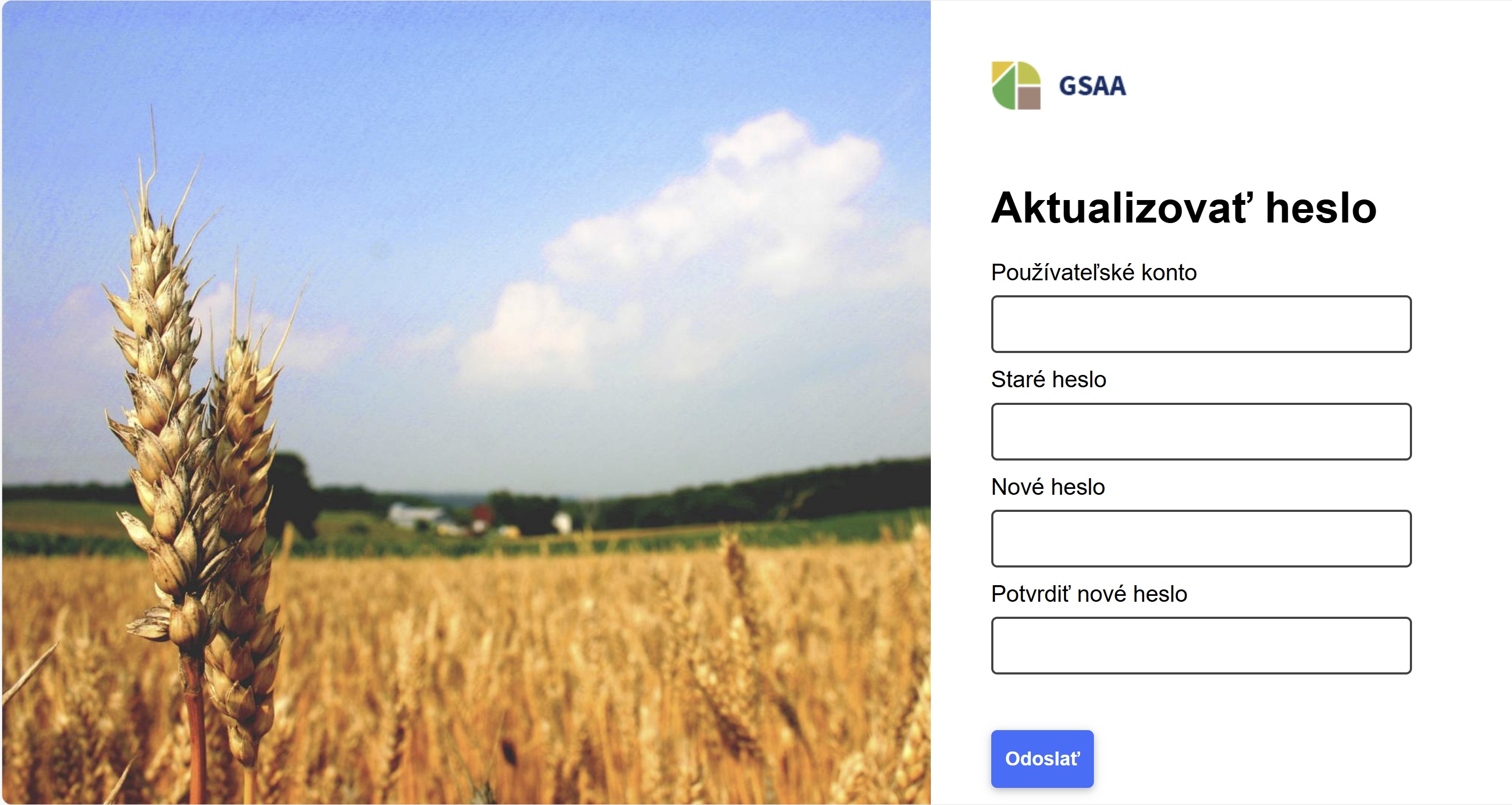
Pre zmenu hesla je potrebné do okien s popismi zadať prihlasovacie meno a pôvodné heslo používateľa, a následne zadať nové heslo, ktoré spĺňa kritériá uvedené na stránke. Nové heslo je potrebné potvrdiť opakovaným zadaním. Po vyplnení všetkých polí je potrebné kliknúť na tlačidlo Odoslať. Následne sa používateľovi zobrazí oznámenie o úspešnej zmene hesla.
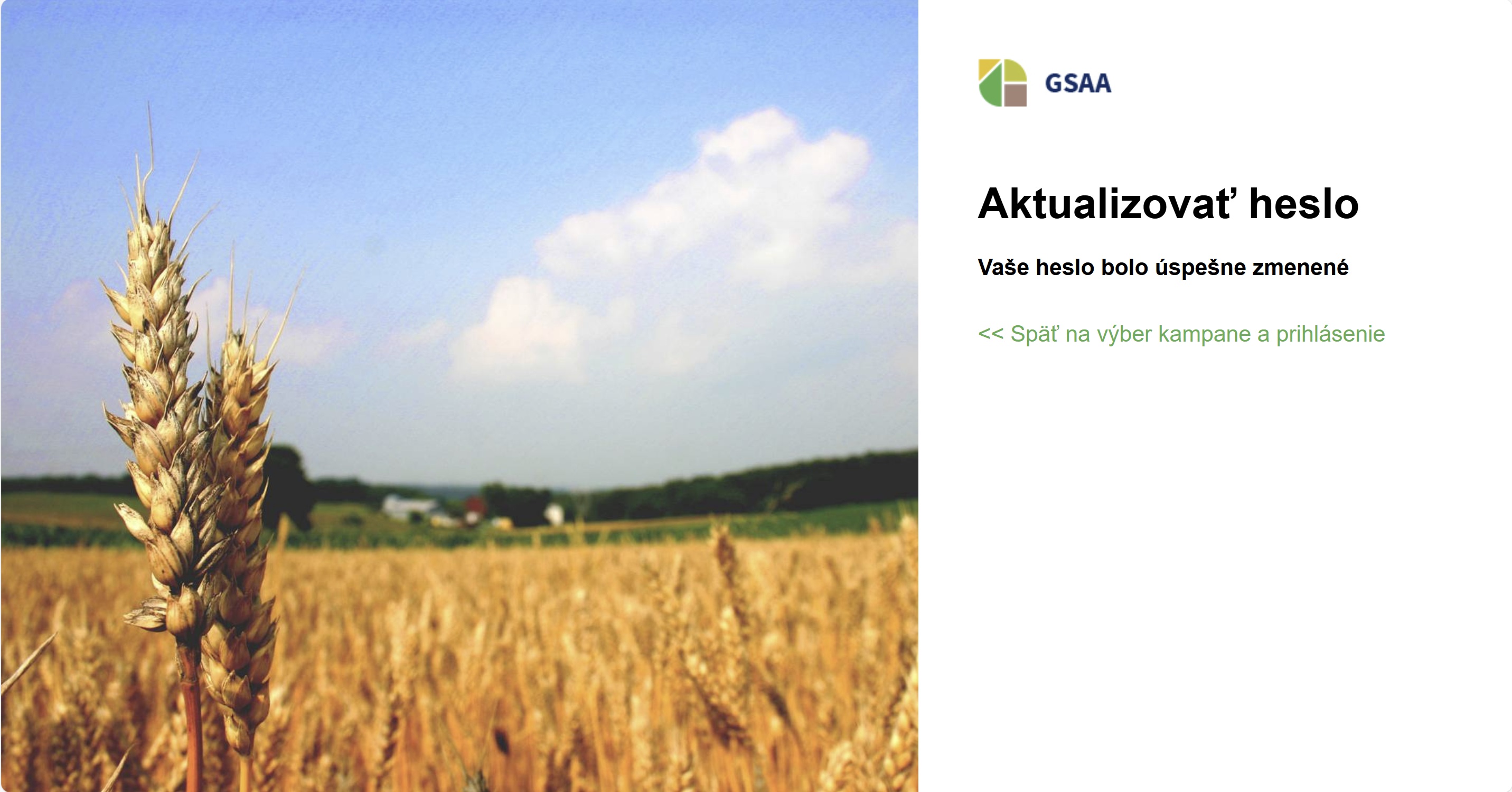
Po kliknutí na tlačidlo Späť na výber kampane a prihlásenie je používateľ presmerovaný na stránku s výberom kampane.
|
V prípade, že nové heslo nespĺňa uvedené kritériá, zmena hesla nebude úspešná. |
1.4. Správa používateľského profilu
Používateľ má po prihlásení možnosť spravovať svoj používateľský profil po kliknutí na tlačidlo Profil v pravej časti nástrojovej lišty.

Po kliknutí na tlačidlo sa používateľovi zobrazí rozhranie pre správu používateľského profilu. V rámci tohto rozhrania sú k dispozícii tri karty - Autorizácia, Základné údaje a Žiadosť bez podpory/ s podporou. Pre návrat do mapy je potrebné kliknúť na tlačidlo Naspäť v pravej hornej časti obrazovky.
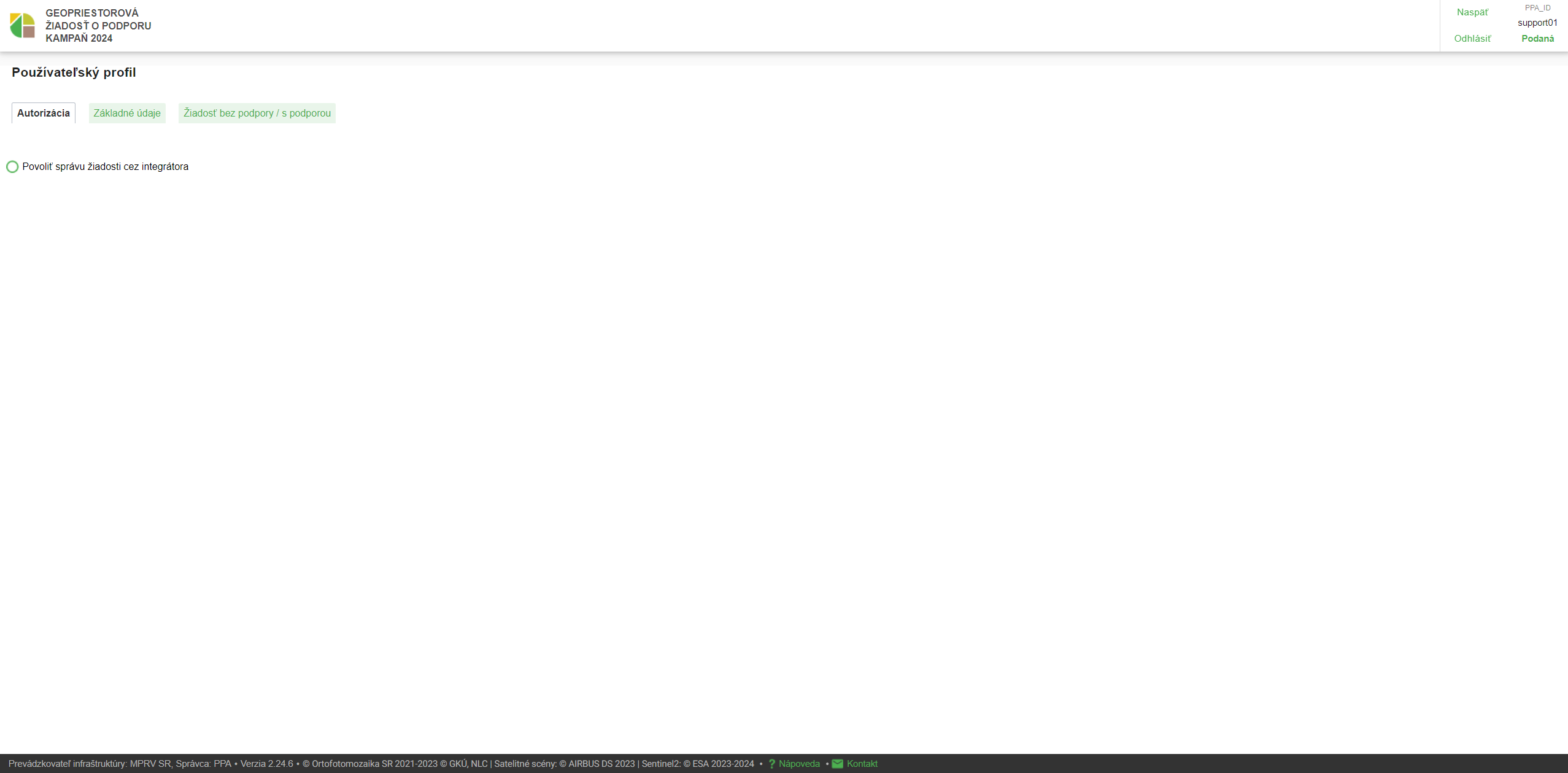
1.4.1. Autorizácia integrátora na úpravu žiadosti
Používateľ má možnosť vybrať práve jedného integrátora a autorizovať ho tak na vykonávanie zmien v jeho žiadosti. Platnosť autorizácie je časovo obmedzená, používateľ môže túto platnosť meniť.
Postup použitia:
-
V rámci karty Autorizácia povoliť správu žiadosti integrátorom zaškrtnutím políčka Povoliť správu žiadosti cez integrátora.
-
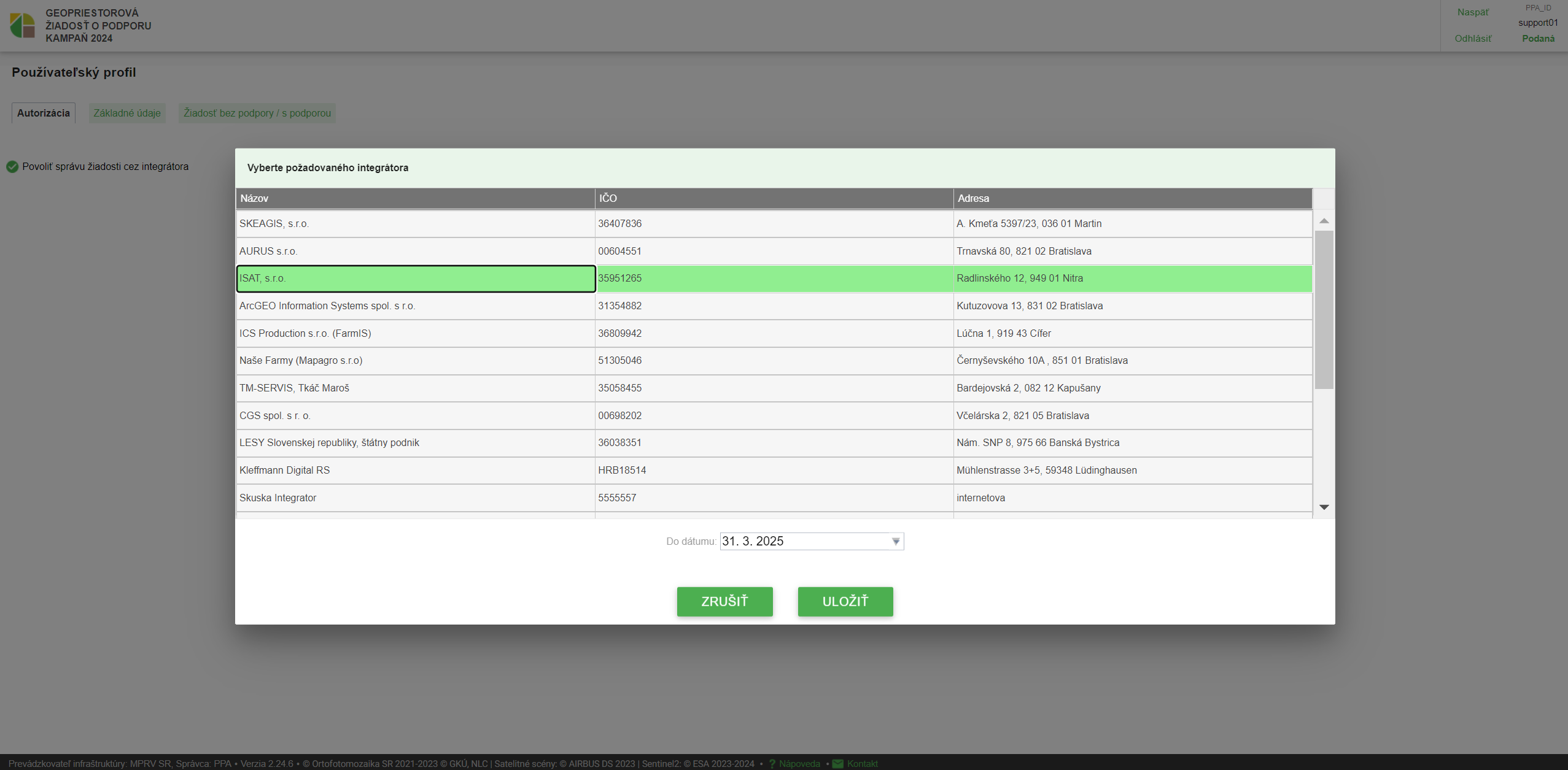
Vybrať konkrétneho integrátora zo zoznamu kliknutím na príslušný záznam.
-
Zadať dátum platnosti autorizácie pre správu žiadosti.
-
Potvrdiť voľbu kliknutím na tlačidlo Uložiť.
-
Potvrdiť povolenie správy žiadosti integrátorom kliknutím na tlačidlo Áno.
|
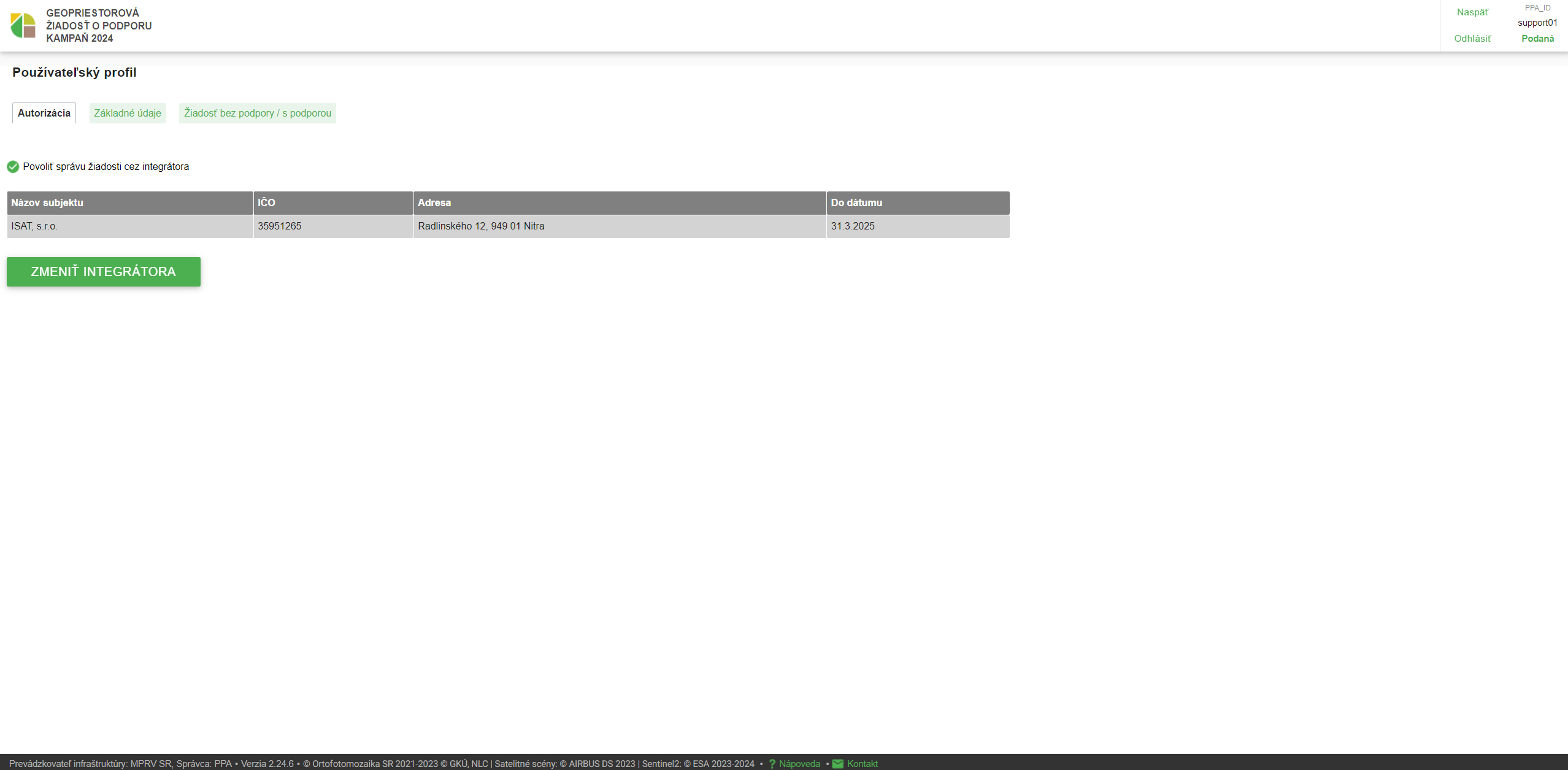
1) Po zaškrtnutí políčka Povoliť správu žiadosti cez integrátora sa používateľovi zobrazí tabuľka so zoznamom integrátorov. 2) Po kliknutí na záznam vybraného integrátora sa tento zvýrazní žltou farbou. 3) V kalendári je potrebné zvoliť dnešný alebo neskorší dátum. 4) Po kliknutí na tlačidlo Uložiť je potrebné potvrdiť povolenie správy žiadosti integrátorom. |
|
Dátum platnosti autorizácie pre vykonávanie zmien a samotného integrátora je možné kedykoľvek zmeniť kliknutím na tlačidlo Zmeniť integrátora Žiadateľ môže kedykoľvek zakázať správu žiadosti cez integrátora odškrtnutím políčka Povoliť správu žiadosti cez integrátora a potvrdiť zákaz kliknutím na tlačidlo Áno |
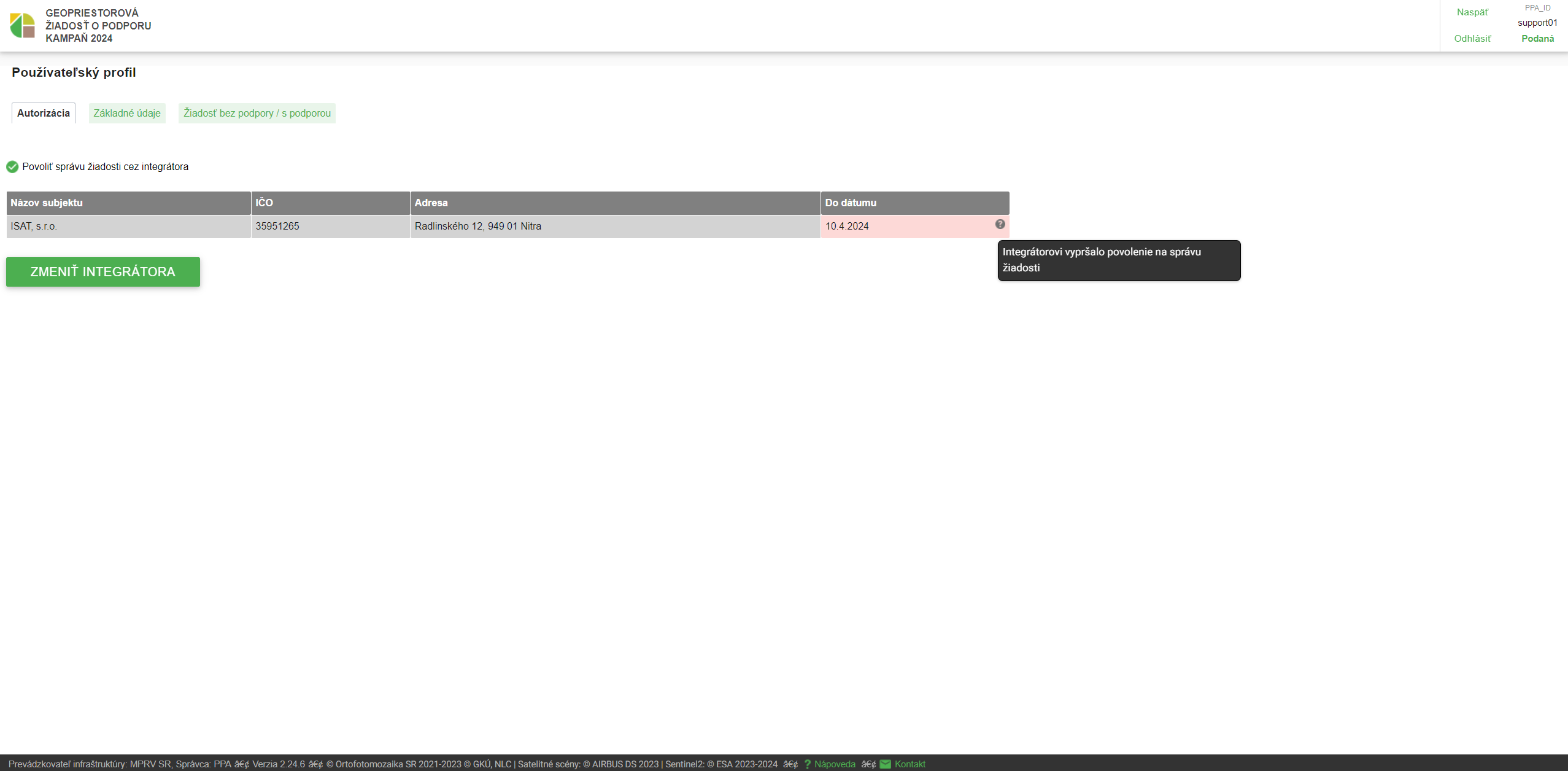
Po vypršaní platnosti autorizácie pre správu žiadosti je používateľ na túto skutočnosť upozornený červeným podfarbením dátumu.
1.4.2. Základné údaje
V rámci karty Základné údaje sú uvedené základné údaje žiadateľa - názov subjektu, IČO, dátum posledného podania žiadosti (v prípade, že žiadosť už bola aspoň raz podaná) a aktuálny stav žiadosti.
1.4.3. Žiadosť bez podpory/s podporou
Na karte Žiadosť bez podpory/s podporou je možné zmeniť nastavenie žiadosti na žiadosť s podporou alebo bez podpory. Pri spustení kampane sú všetky žiadosti nastavené ako žiadosti s podporou. Zmeniť žiadosť na žiadosť bez podpory je možné stlačením tlačidla Zmeniť na žiadosť bez podpory a potvrdením voľby.
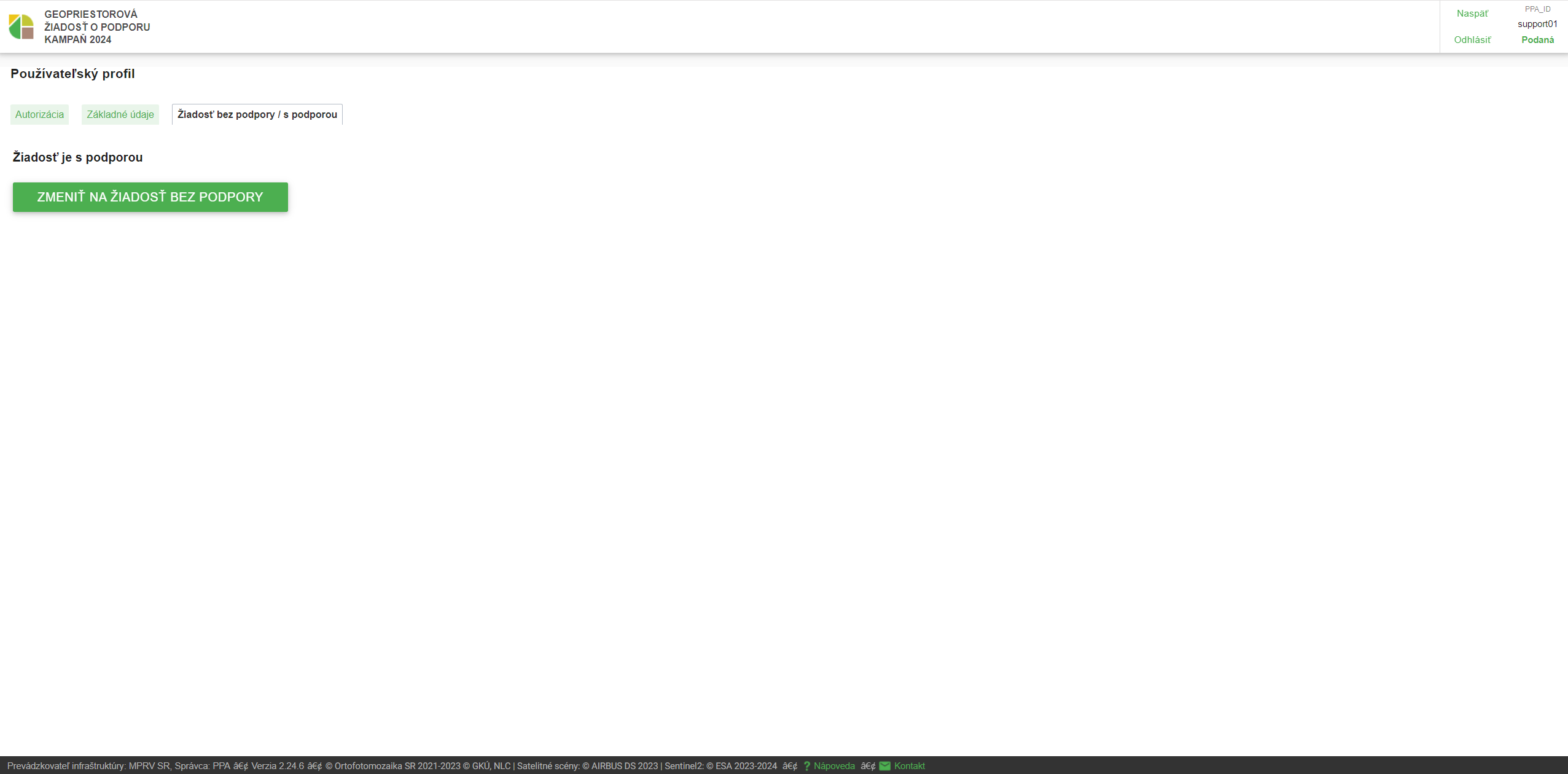
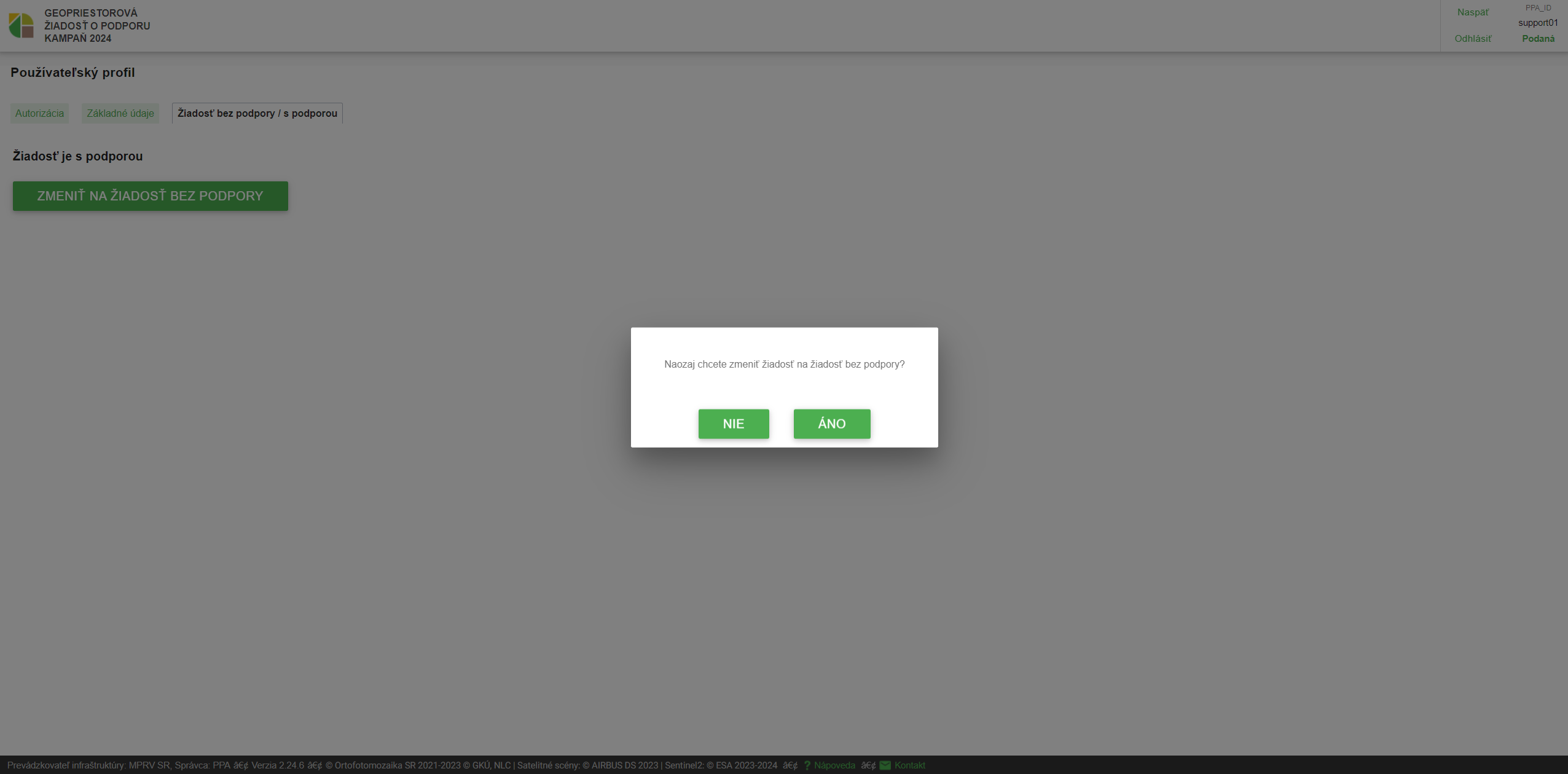
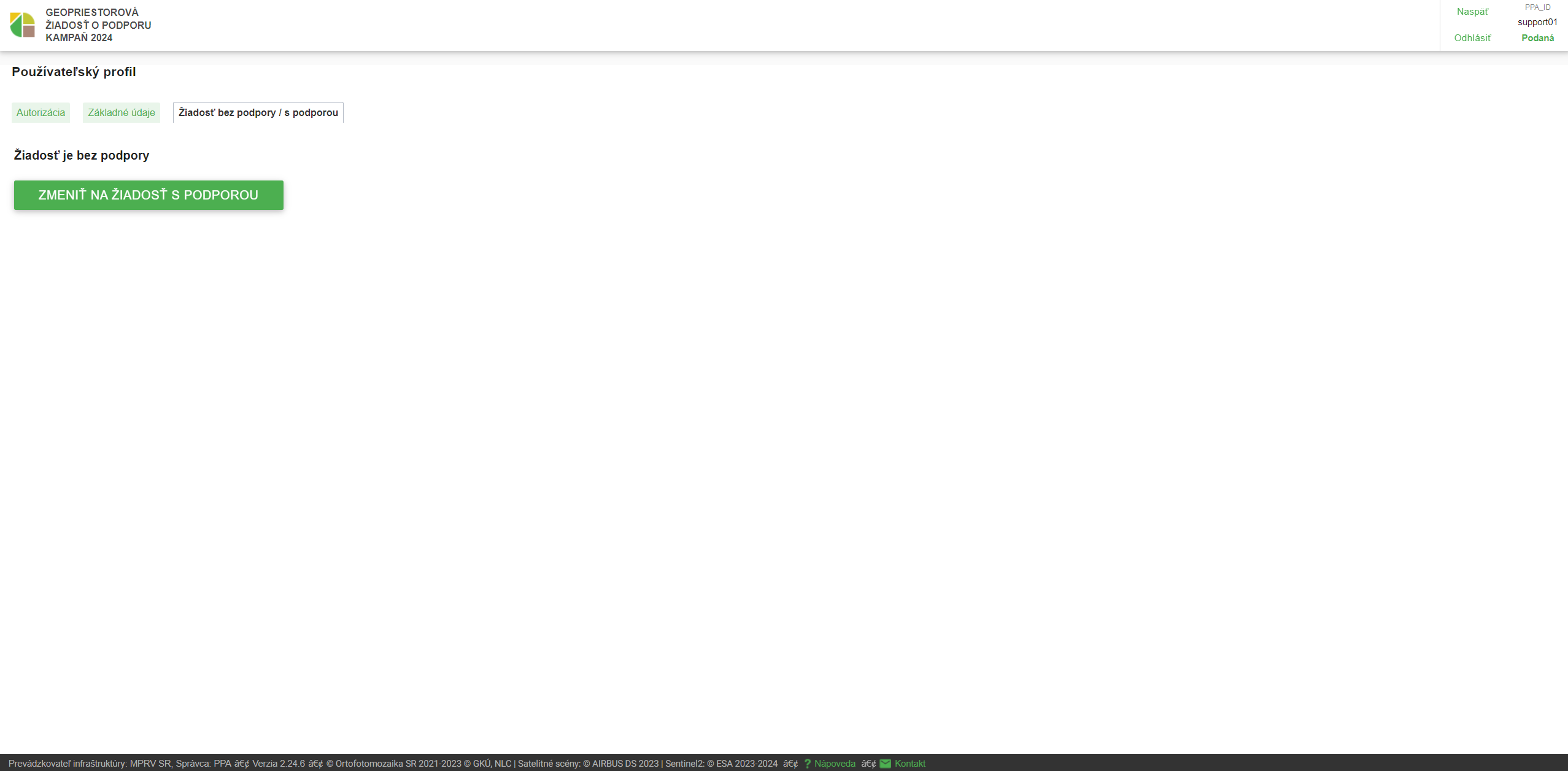
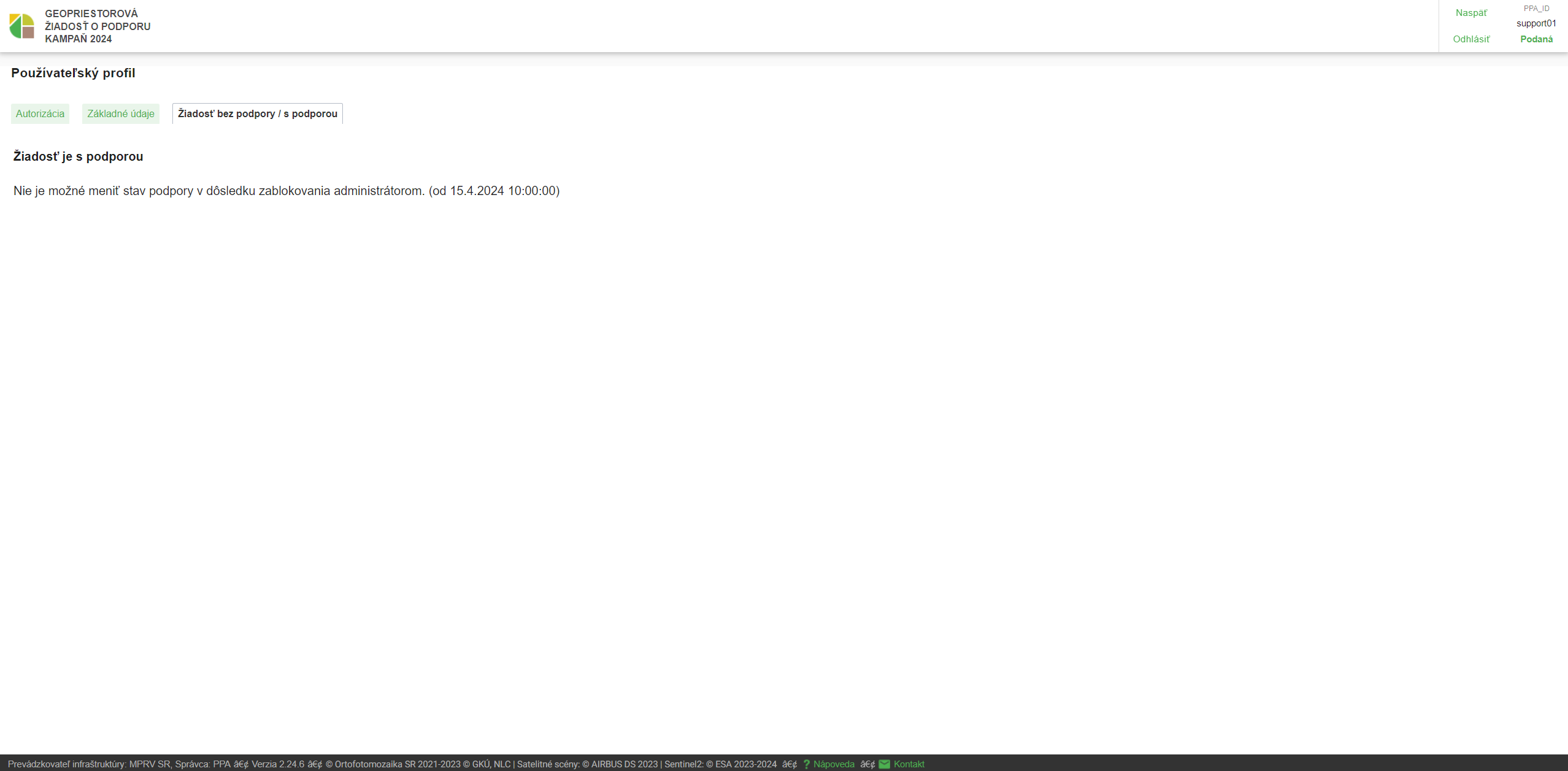
Administrátor bude môcť cez databázu prepísať nastavenie žiadosti a zakázať ďalšie zmeny žiadosti na žiadosť bez podpory alebo s podporou. V tom prípade sa užívateľovi objaví nasledovná hláška.
1.5. Vyhľadávanie a identifikácia prvkov v mapovom okne
1.5.1. Vyhľadanie kultúrneho dielu
Nástroj pre vyhľadávanie umožňuje vyhľadať akýkoľvek kultúrny diel z databázy pre celú SR a to na základe jeho lokality a skráteného kódu.

Postup použitia:
-
Do poľa Hľadať zadať celý alebo časť hľadaného reťazca vo forme napr. Senec 2001/1.
-
Vybrať požadovaný kultúrny diel.
-
Zrušiť zvýraznenie vyhľadaného KD v mapovom okne kliknutím na krížik vedľa názvu zobrazeného v poli Hľadať.
|
1) Aplikácia zobrazí zoznam výsledkov vyhovujúcich zadanému textovému reťazcu. 2) Po výbere zo zoznamu sa zoznam zatvorí, mapový obsah sa priblíži na vybraný KD a KD v mapovom okne je zvýraznený oranžovou farbou. V poli Hľadať je zobrazená zvolená hodnota. |
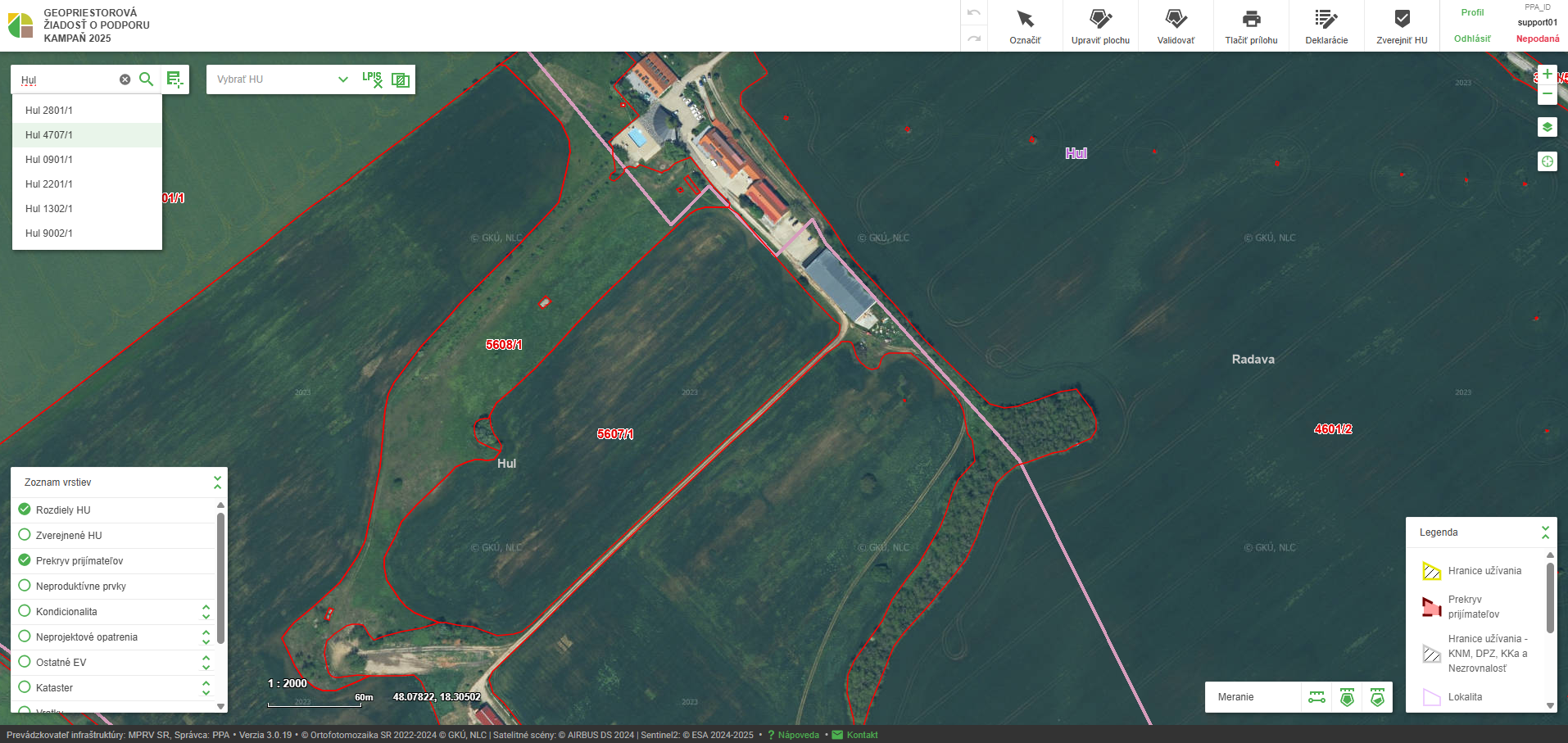
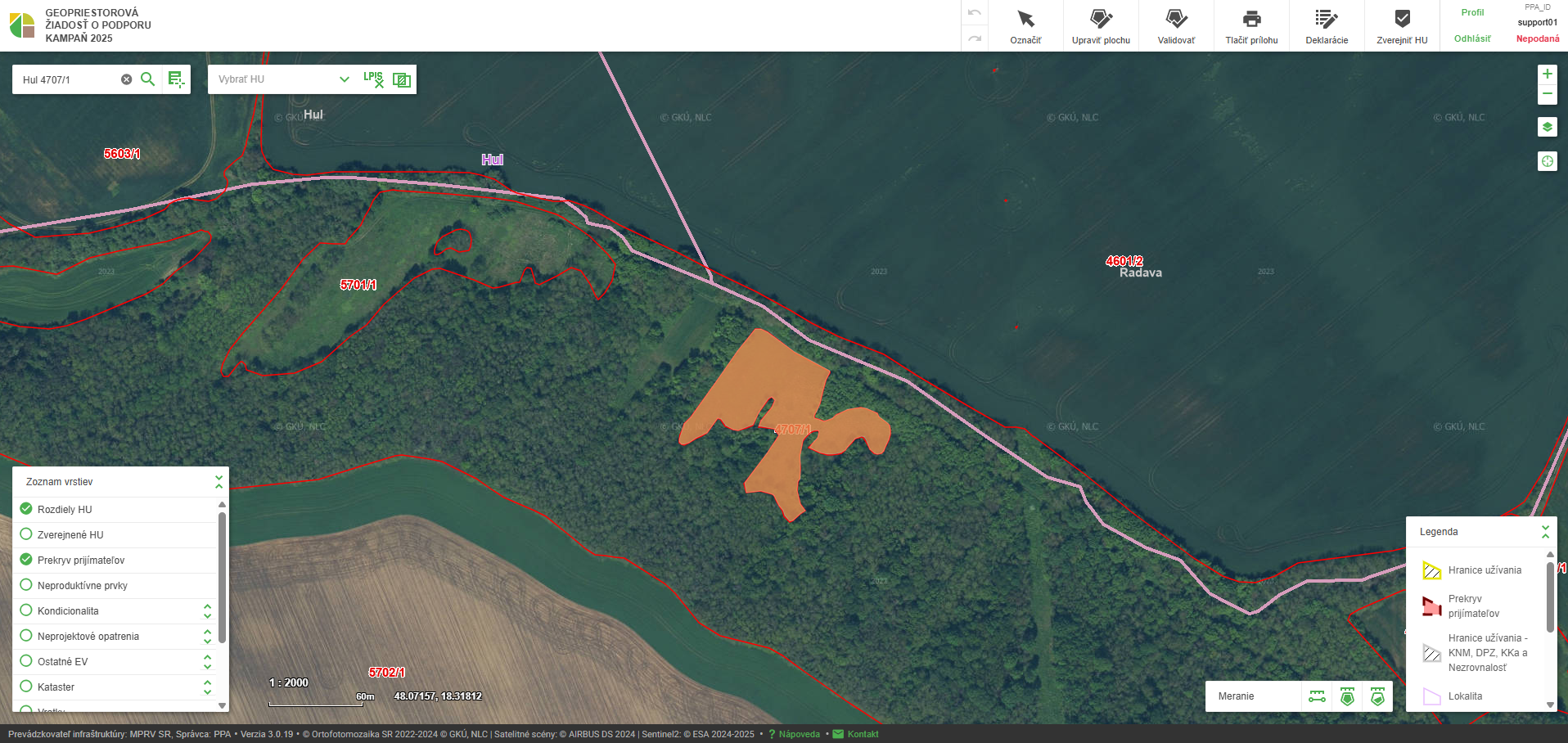
Aplikácia umožňuje aj vyhľadanie kultúrneho dielu zadaním kódu kultúrneho dielu priamo do URL adresy aplikácie. Za adresu stačí pripojiť textový reťazec ?KODKD=XXXXXXXXX/Y. Pre zobrazenie kultúrneho dielu, ktorého identifikátor je napríklad 300121008/1 je teda nutné do prehliadača zadať URL adresu https://gsaa.mpsr.sk/2023/?KODKD=300121008/1. Po potvrdení tejto adresy je používateľovi opätovne načítaná aplikácia a obsah mapového okna je priblížený na požadovaný kultúrny diel. Ten je zvýraznený oranžovou farbou. V prípade, že pri potvrdení adresy nie je v aplikácii prihlásený žiadny používateľ, je používateľ presmerovaný na prihlasovací formulár. Po zadaní a potvrdení prihlasovacích údajov je aplikácia priblížená na požadovaný kultúrny diel. Funkcionalita je dostupná pre všetky používateľské role.
1.5.2. Vyhľadanie parcely KN
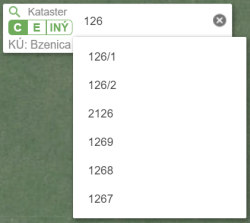
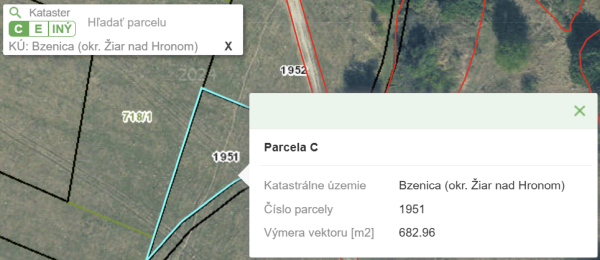
Nástroj pre vyhľadávanie umožňuje vyhľadať akúkoľvek parcelu katastra nehnuteľností z databázy pre celú SR, a to na základe katastrálneho územia, typu a označenia parcely.

Postup použitia:
-
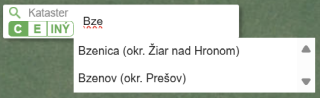
Do poľa Hľadať KÚ zadať celý názov alebo časť názvu katastrálneho územia vo forme napr. Bzenica (okr. Žiar nad Hronom).
-
Vybrať požadované katastrálne územie.
-
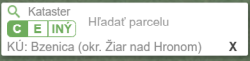
Zvoliť typ parcely KN – C (predvolená hodnota), E alebo INÝ.
-
Do poľa Hľadať parcelu zadať celé označenie alebo časť označenia parcely KN vo forme napr. 126/1.
-
Vybrať požadovanú parcelu.
-
Zrušiť zafixované katastrálne územie pre nové vyhľadávanie kliknutím na krížik vedľa názvu katastrálneho územia.
|
1) Aplikácia zobrazí zoznam katastrálnych území vyhovujúcich zadanému textovému reťazcu. 2) Po výbere zo zoznamu sa zoznam zatvorí, zvolené katastrálne územie sa zafixuje a zostane zobrazené v spodnej časti vyhľadávacieho poľa. 3) Typ parcely je možné meniť kedykoľvek počas práce s nástrojom, pred zvolením katastrálneho územia aj po ňom. 4) Aplikácia zobrazí zoznam parciel KN vo zvolenom katastrálnom území vyhovujúcich zadanému reťazcu. 5) Po výbere zo zoznamu sa zoznam zatvorí, mapový obsah sa priblíži na vybranú parcelu KN a parcela je v mapovom okne zvýraznená. Súčasne sa používateľovi zobrazí okno s informáciami o vybranej parcele (typ parcely, katastrálne územie, číslo parcely a výmera vektoru), ktoré je možné zatvoriť kliknutím na krížik v jeho pravom hornom rohu. Vyhľadávacie pole parcely sa vynuluje a je pripravené na ďalšie vyhľadávanie vo zvolenom katastrálnom území. |
1.5.3. Nástroj Referenčné výmery
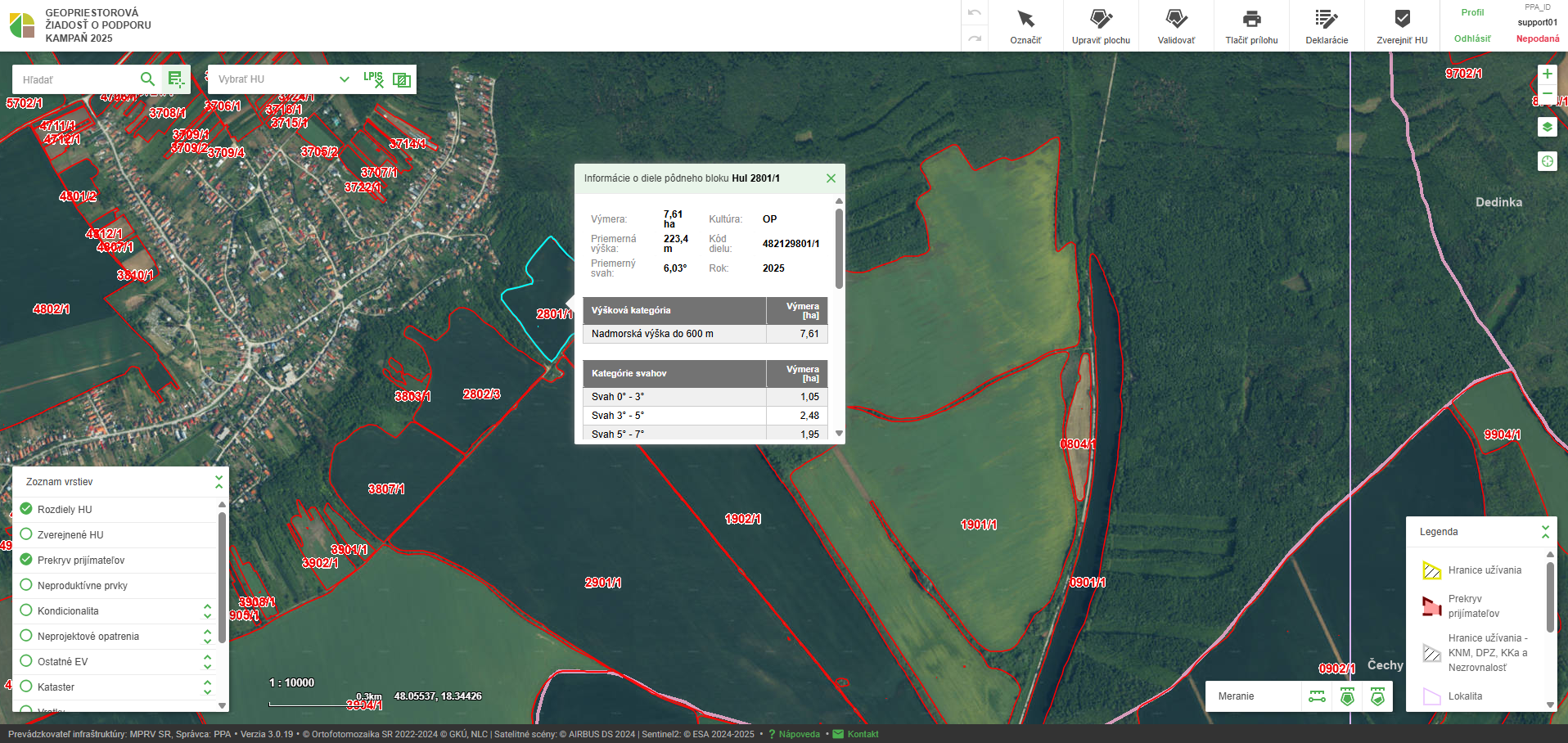
Nástroj umožňuje po kliknutí na ktorýkoľvek KD zobraziť jeho výmeru a ostatné informácie prebraté z databázy LPIS. Pre aktiváciu nástroja je potrebné kliknúť na tlačidlo Referenčné výmery, ktoré je umiestnené napravo od vyhľadávacieho poľa nástroja pre vyhľadávanie.

Po aktivácii nástroja sa kurzor myši zmení na krížik a po kliknutí na ktorýkoľvek KD sa zobrazí okno s informáciami o danom KD, ktoré sú prebraté z databázy LPIS. Pre deaktiváciu nástroja je potrebné opätovné kliknutie na tlačidlo Referenčné výmery.
1.5.4. Zobrazenie hraníc užívania prihláseného žiadateľa
Nástroj pomocou rolovacieho menu zobrazuje zoznam všetkých hraníc užívania prihláseného používateľa. V tomto poli je sprístupnené aj vyhľadávanie HU žiadateľa, ktoré funguje rovnako, ako je popísané v kapitole Vyhľadanie kultúrneho dielu.

Postup použitia:
-
Zobraziť zoznam hraníc užívania prihláseného používateľa kliknutím na šípku Zobraziť všetky HU v poli Vybrať HU.
-
Vybrať požadovanú HU zo zoznamu.
-
Zrušiť zvýraznenie vyhľadanej HU v mapovom okne kliknutím na krížik vedľa názvu zobrazeného v poli Vybrať HU.
|
1) Aplikácia zobrazí zoznam všetkých HU prihláseného používateľa. 2) Po výbere zo zoznamu sa zoznam zatvorí, mapový obsah sa priblíži na vybranú HU a HU v mapovom okne je zvýraznená oranžovou farbou. V poli Vybrať HU je zobrazená zvolená hodnota. |
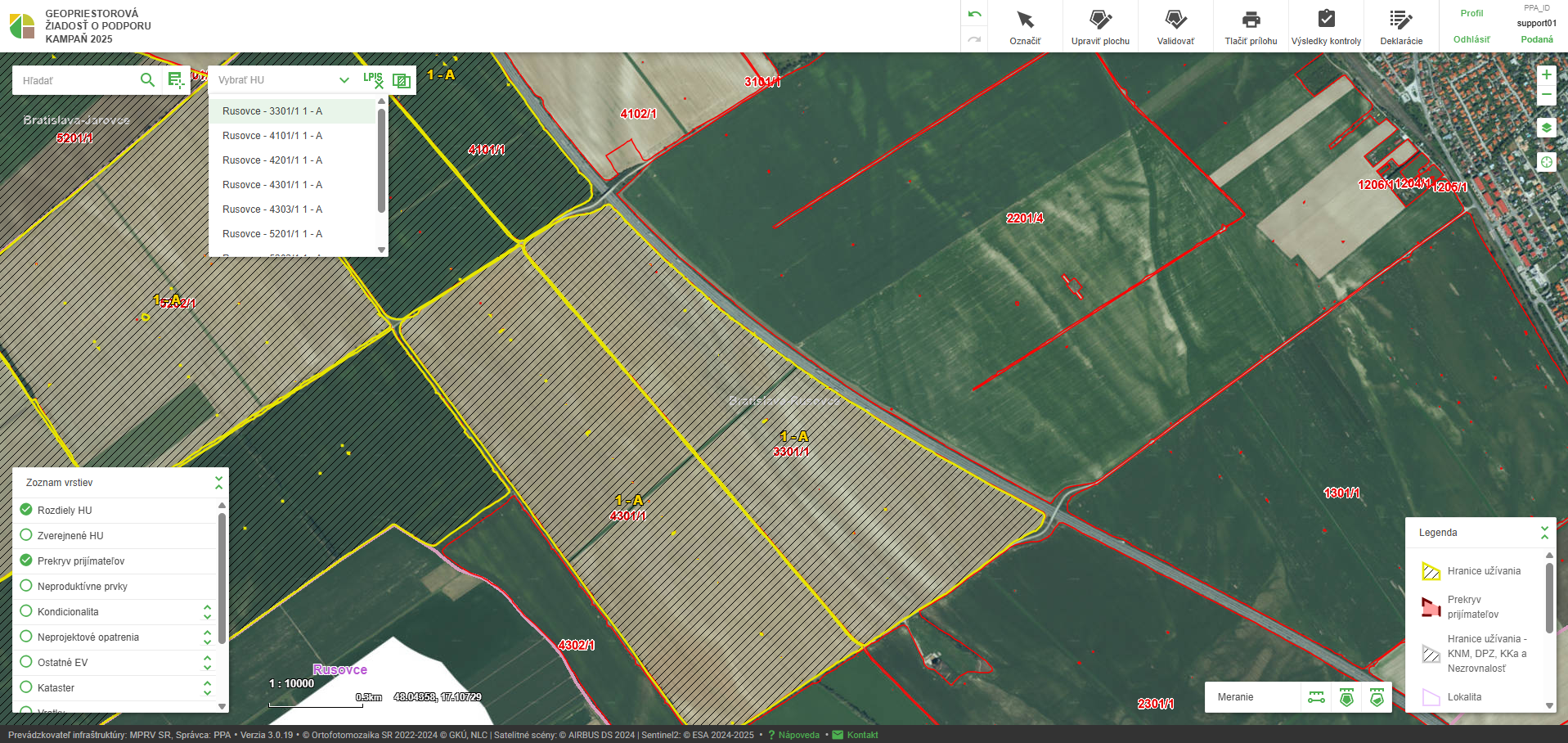
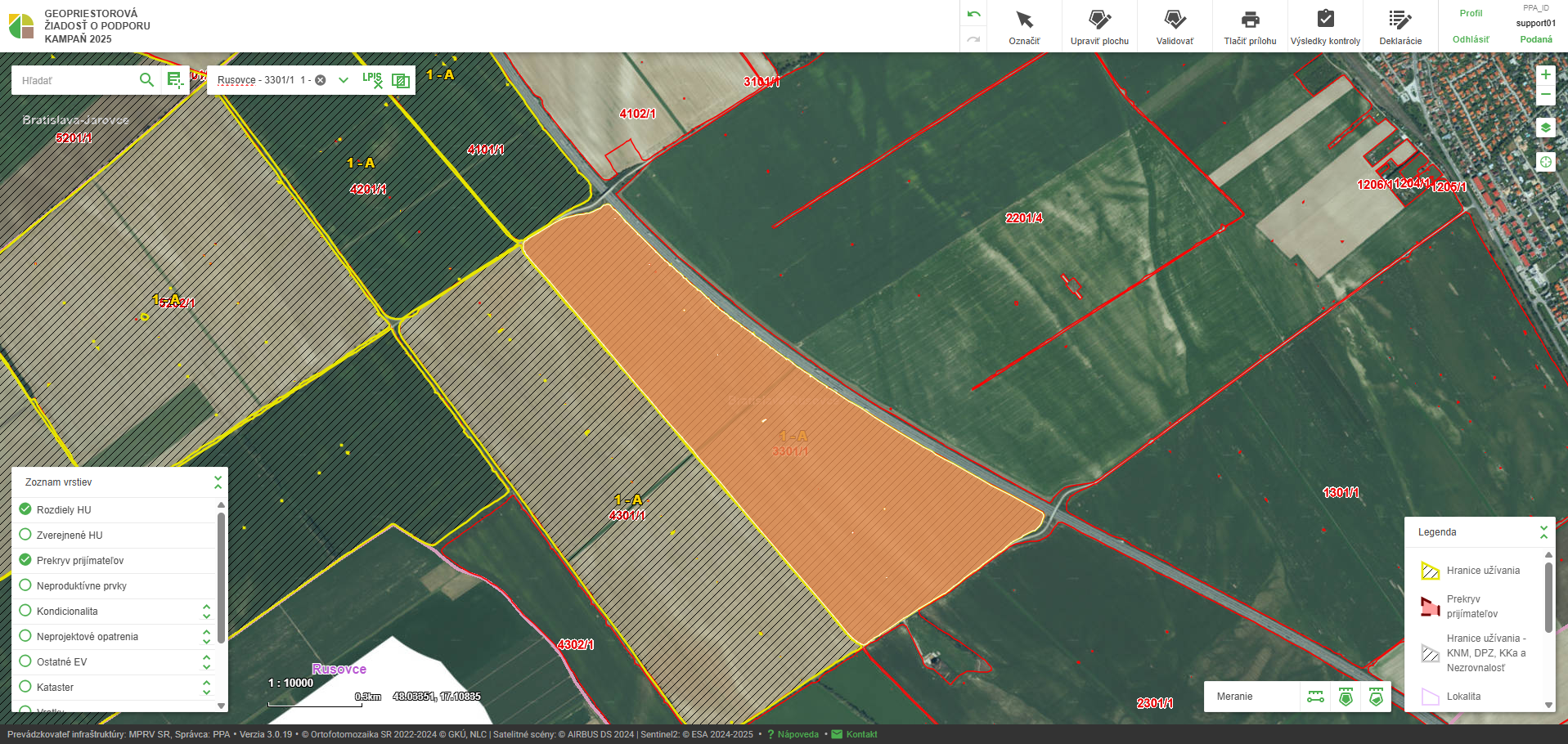
Používateľovi sú tiež k dispozícii dva nástroje, pomocou ktorých je možné zobraziť v zozname iba vybrané HU.
Nástroj Zobraziť HU mimo LPIS vyfiltruje do zoznamu iba také HU, ktoré úplne alebo aspoň časťou (väčšou ako 0,01 ha) zasahujú mimo LPIS. Pre aktiváciu nástroja je potrebné kliknúť na tlačidlo Zobraziť HU mimo LPIS, ktoré je umiestnené napravo od vyhľadávacieho poľa so zoznamom hraníc užívania prihláseného používateľa.

Po aktivácii nástroja sa v zozname HU nachádzajú iba také HU, ktoré úplne alebo aspoň časťou (väčšou ako 0,01 ha) zasahujú mimo LPIS.
|
HU mimo LPIS je možné zobraziť len v prípade, že HU žiadateľa neobsahujú validačné chyby. V prípade, že HU žiadateľa takéto chyby obsahujú, používateľovi sa zobrazí okno so zoznamom validačných chýb (pozri kapitolu Validácia). Pre správne fungovanie nástroja je potrebné tieto chyby odstrániť. |
Nástroj Zobraziť BISS v prekryve vyfiltruje do zoznamu iba také BISS plochy, ktoré sa úplne alebo aspoň čiastočne prekrývajú s HU iných žiadateľov, resp. je na nich identifikovaný prekryv. Pre aktiváciu nástroja je potrebné kliknúť na tlačidlo Zobraziť BISS v prekryve, ktoré je umiestnené napravo od vyhľadávacieho poľa so zoznamom hraníc užívania prihláseného používateľa.

|
V prípade nástroja Zobraziť BISS v prekryve sa v zozname nachádzajú BISS plochy, nie jednotlivé HU. Dôvodom je fakt, že do prepočtu prekryvov medzi žiadateľmi vstupujú celé BISS plochy, nie samostatné HU. |
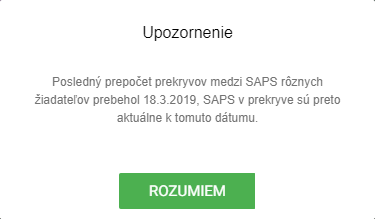
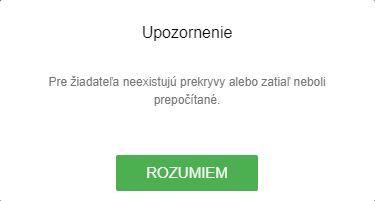
Po aktivácii nástroja sa v zozname nachádzajú iba také BISS plochy, ktoré sa úplne alebo aspoň čiastočne prekrývajú s BISS plochami iných žiadateľov. Je ale potrebné si uvedomiť, že prekryv medzi BISS plochami žiadateľov sa neprepočítava pri každej editácii žiadateľom, ale vždy hromadne pre všetkých žiadateľov (spravidla v nočných hodinách). Používateľ je preto pri aktivácii nástroja oboznámený s dátumom posledného prepočtu. BISS plochy v prekryve zobrazené v zozname sú teda aktuálne k tomuto dátumu. Používateľ je tiež upozornený v prípade, že sa jeho BISS plochy neprekrývajú s BISS plochami iných žiadateľov alebo prekryvy zatiaľ neboli prepočítané.
1.5.5. Skrytie a zobrazenie vyhľadávacích nástrojov
Nástroj slúži na skrytie a opätovné zobrazenie panela vyhľadávacích nástrojov, ktorý je umiestnený v ľavej hornej časti mapového okna. Skrytím panela sa uvoľní horná časť mapového okna a sprehľadní sa zobrazený mapový obsah.
Panel vyhľadávacích nástrojov obsahuje:
-
vyhľadávacie pole Hľadať a tlačidlo nástroja Referenčné výmery (pozri kapitoly Vyhľadanie kultúrneho dielu a Nástroj Referenčné výmery),
-
rozbaľovacie menu Vybrať HU a tlačidlá nástrojov Zobraziť HU mimo LPIS a Zobraziť BISS v prekryve (pozri kapitolu Zobrazenie hraníc užívania prihláseného žiadateľa),
-
vyhľadávacie pole Hľadať KÚ spolu s voľbou typu parcely KN (pozri kapitolu Vyhľadanie parcely KN).
Po prihlásení do aplikácie je panel vyhľadávacích nástrojov skrytý. V ľavom hornom rohu mapového okna je zobrazené iba tlačidlo s ikonou lupy a šípkou smerujúcou doprava.

Postup použitia:
-
Zobraziť panel vyhľadávacích nástrojov kliknutím na tlačidlo s ikonou lupy a šípkou smerujúcou doprava.
-
Skryť panel vyhľadávacích nástrojov kliknutím na tlačidlo so šípkou smerujúcou doľava v ľavej časti panela.
|
1) Po kliknutí sa panel rozvinie v hornej časti mapového okna a tlačidlo na jeho ľavom okraji zmení ikonu na šípku smerujúcu doľava. 2) Po kliknutí sa panel zbalí a v ľavom hornom rohu mapového okna zostane zobrazené tlačidlo s ikonou lupy a šípkou smerujúcou doprava. |

Zvolené nastavenie zostáva zachované počas celej práce v aplikácii. Nemení sa prepnutím do deklaračnej časti aplikácie, zmenou zobrazeného historického míľnika ani žiadnou inou operáciou. Aplikácia si pamätá, či bol panel ponechaný zobrazený alebo skrytý, a v tomto stave ho zobrazuje až do odhlásenia používateľa. Po opätovnom prihlásení je panel vždy skrytý.
1.5.6. Priblížiť/oddialiť mapový pohľad
Nástroj slúži na priblíženie alebo oddialenie mapového pohľadu, resp. zmenu mierky mapy. Priblíženie/oddialenie mapy je používateľovi umožnené pomocou tlačidiel v mapovom okne, použitím kolieska myši alebo dvojklikom v mapovom okne.

Postup priblíženia/oddialenia mapy:
-
Kliknúť na tlačidlo + pomocou ľavého tlačidla myši (Priblíženie je možné vykonať aj pomocou kolieska myši alebo dvojklikom v mapovom okne aplikácie).
-
Kliknúť na tlačidlo - pomocou ľavého tlačidla myši (Oddialenie je možné vykonať aj pomocou kolieska myši v mapovom okne aplikácie).
1.5.7. Priblížiť na aktuálnu polohu
Nástroj slúži na priblíženie mapového pohľadu na miesto aktuálnej polohy používateľa aplikácie, resp. jeho zariadenia. Aplikácia získava údaje o polohe zo zariadenia na ktorom je otvorená, táto funkcionalita má preto význam najmä pri používaní aplikácie v teréne. Pre správne fungovanie nástroja je potrebné aplikácii jednorazovo povoliť prístup k polohe zariadenia.

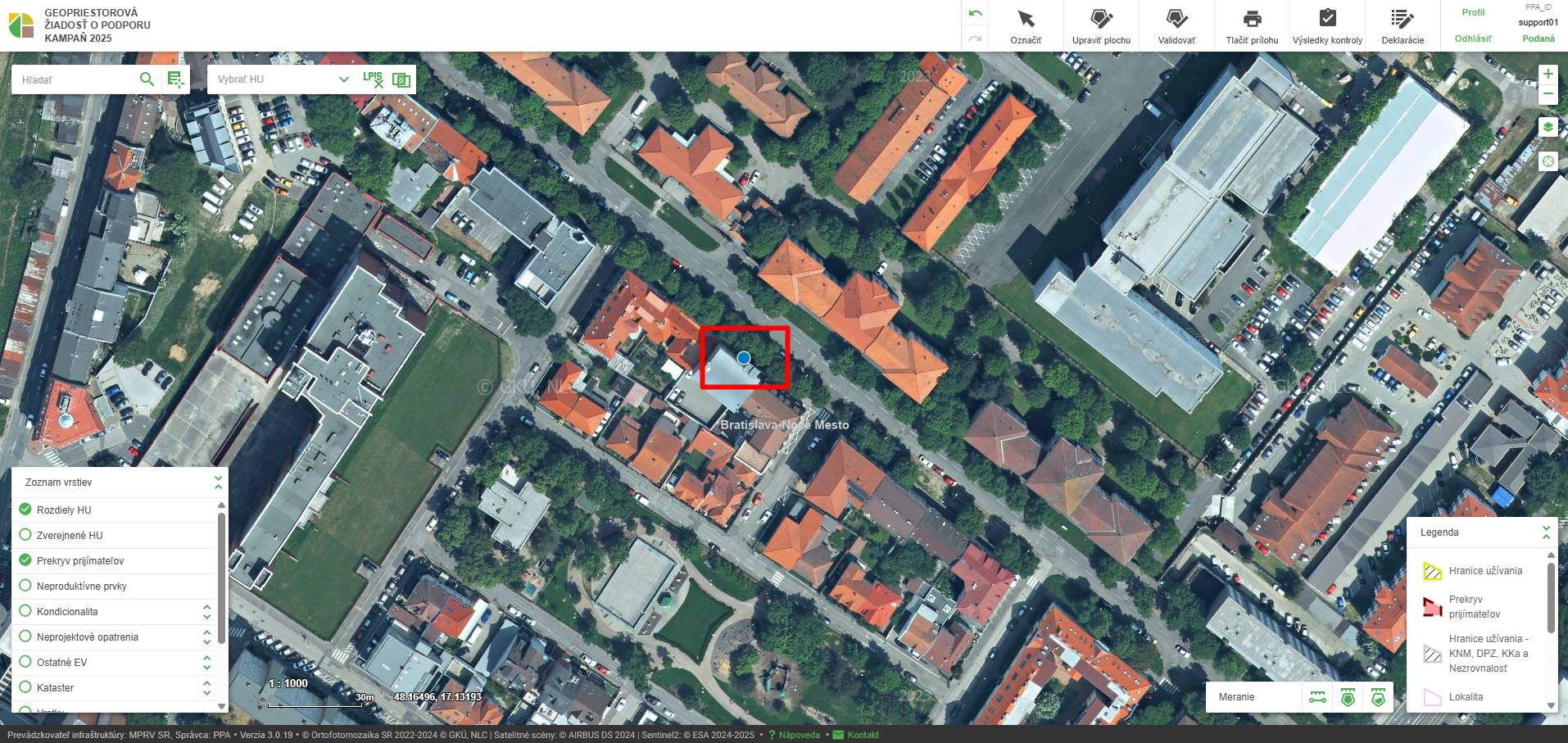
Po kliknutí na tlačidlo nástroja je mapový pohľad priblížený na aktuálnu polohu zariadenia, ktorá je v mape vyznačená modrým bodom. Poloha bodu sa dynamicky mení vzhľadom na zmenu polohy používateľa, resp. jeho zariadenia.
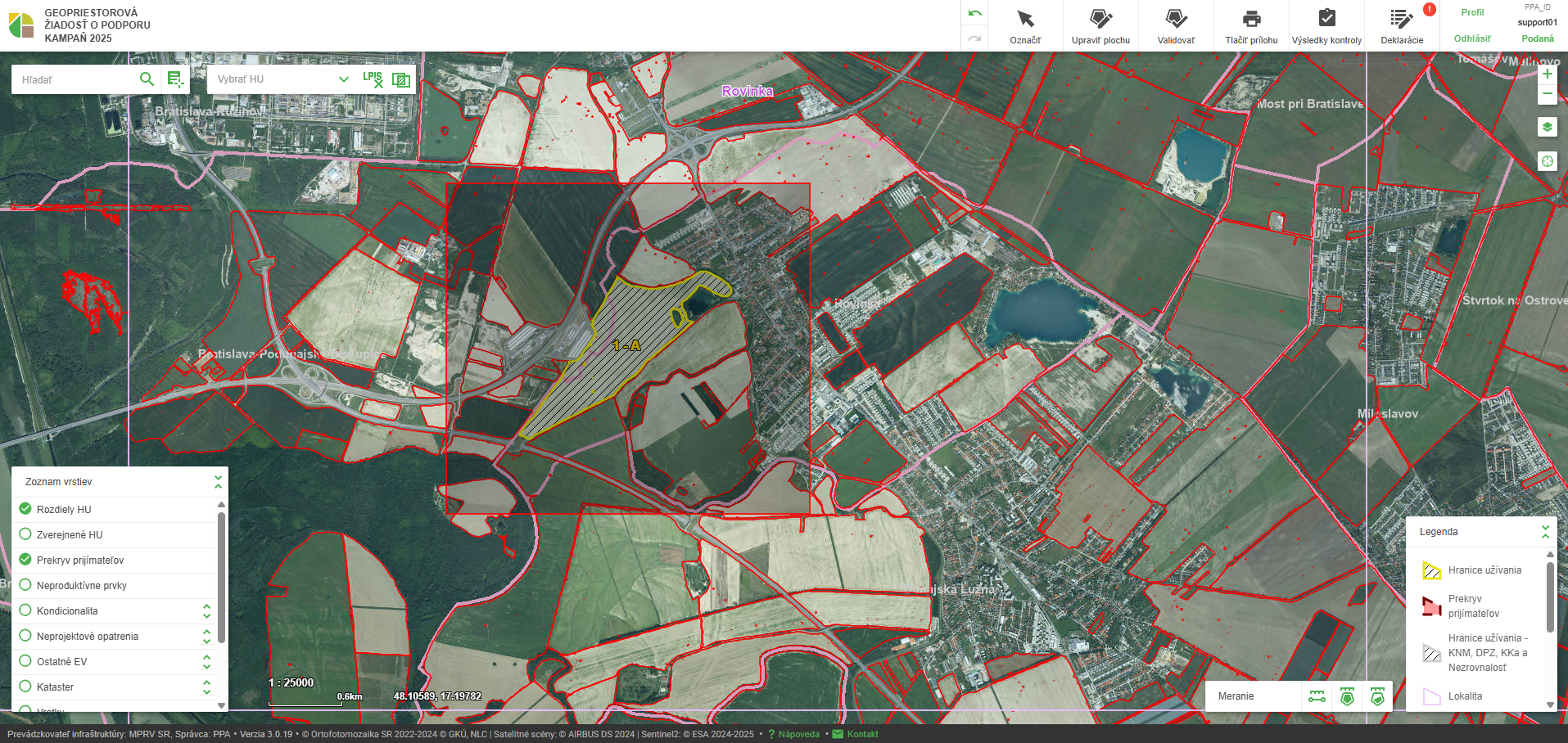
1.5.8. Priblížiť na oblasť pravouhlého výberu
Nástroj slúži na priblíženie obsahu mapy označením požadovanej oblasti v mapovom okne.
Postup priblíženia mapy označením požadovanej oblasti:
-
Stlačiť a držať klávesu Shift.
-
Pomocou ľavého tlačidla myši v mapovom okne označiť pravouhlú oblasť, na ktorú chceme byť priblížení (metóda drag and drop/ťahaj a pusť).
1.5.9. Identifikácia
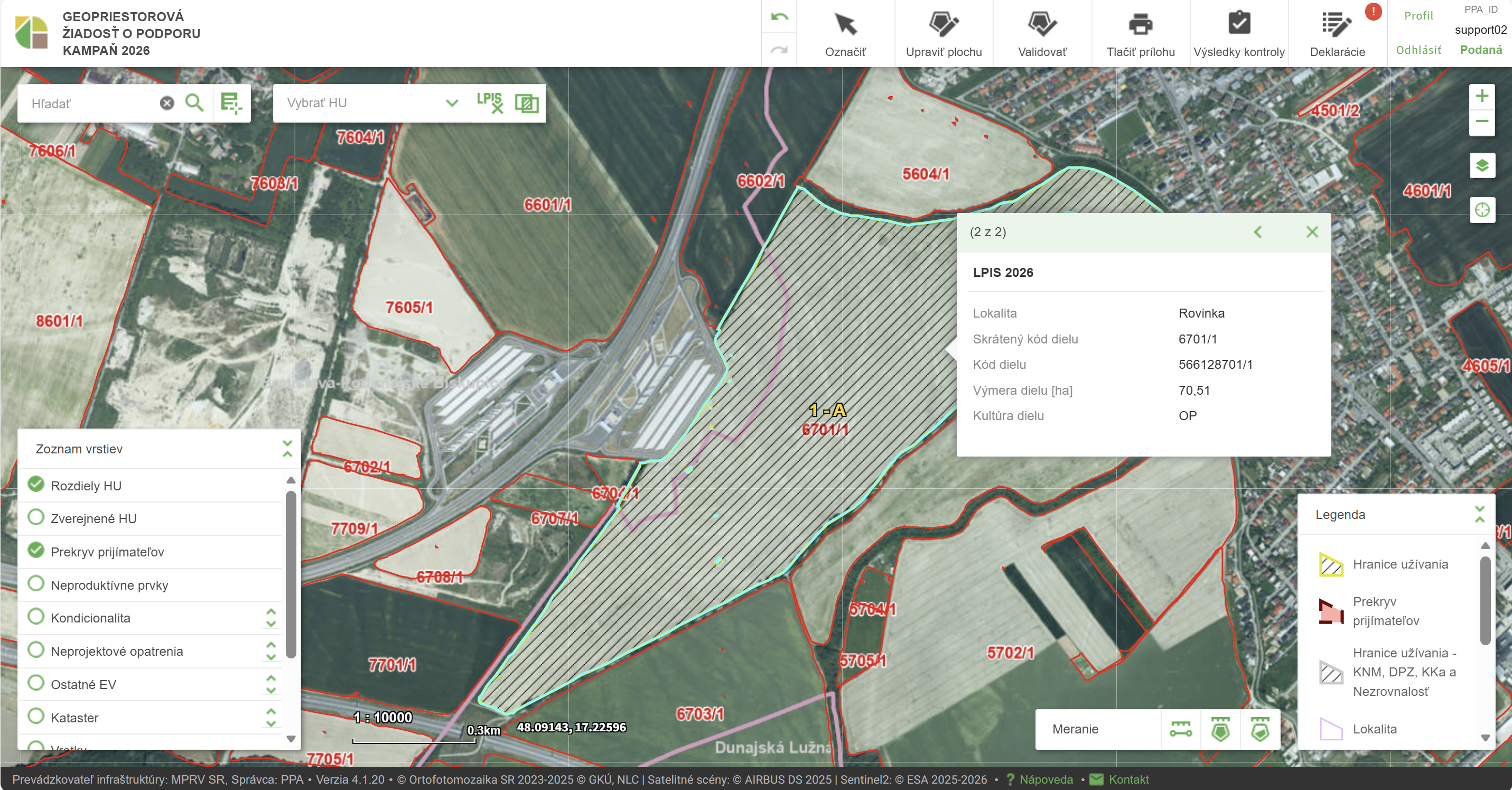
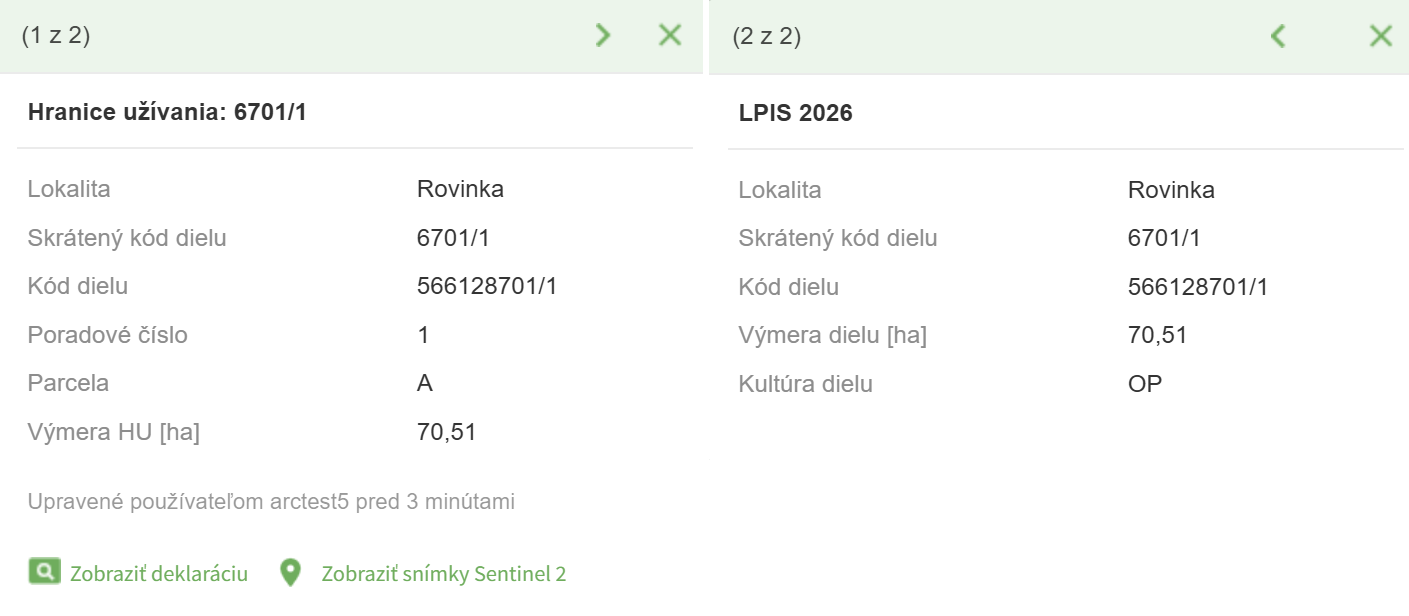
Nástroj slúži na identifikáciu požadovanej HU/KD v mapovom okne a zobrazenie ich atribútov. Možnosť identifikácie HU/KD je dostupná vždy, keď nie je aktívny žiaden z nástrojov v nástrojovej lište. V prípade, že je identifikovaných viac objektov súčasne (napr. prvky HU aj KD), zobrazené okno používateľovi umožňuje prepínanie medzi identifikovanými objektami pomocou tlačidla Ďalší objekt/Predchádzajúci objekt v hlavičke zobrazeného okna.
|
Nesmie byť aktivovaný žiaden nástroj z nástrojovej lišty. |
Postup použitia:
-
Pomocou ľavého tlačidla myši označiť v mapovom okne požadované HU/KD.
-
Zatvoriť okno identifikácie pomocou tlačidla Zatvoriť v hlavičke okna.
|
V mapovom okne sa zobrazí vyskakovacie okno so zoznamom identifikovaných objektov, ich atribúty a hodnoty. |
1.6. Vytvorenie a editácia hraníc užívania
1.6.1. Vybrať hranice užívania
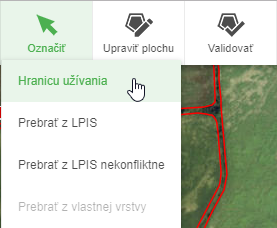
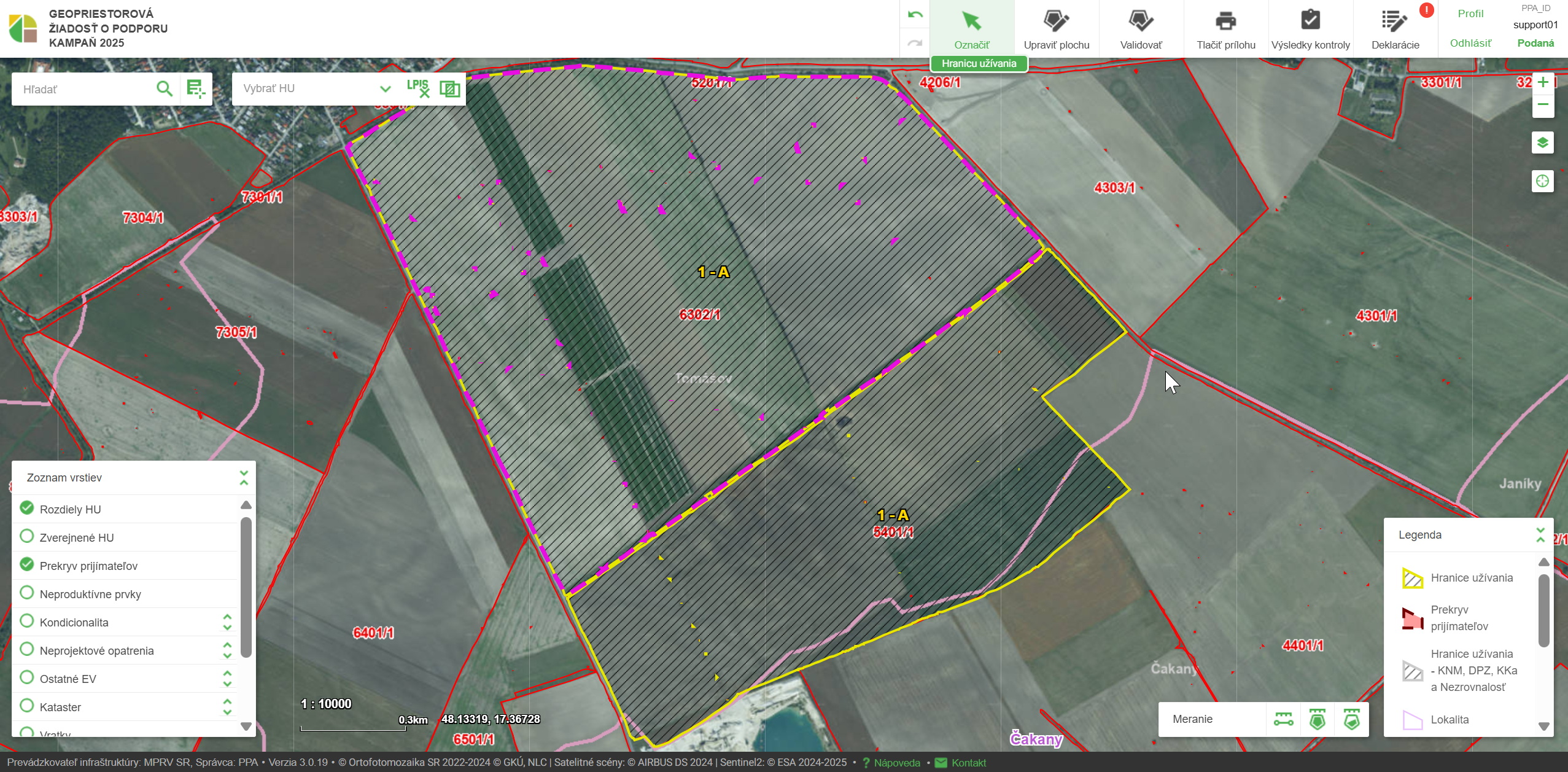
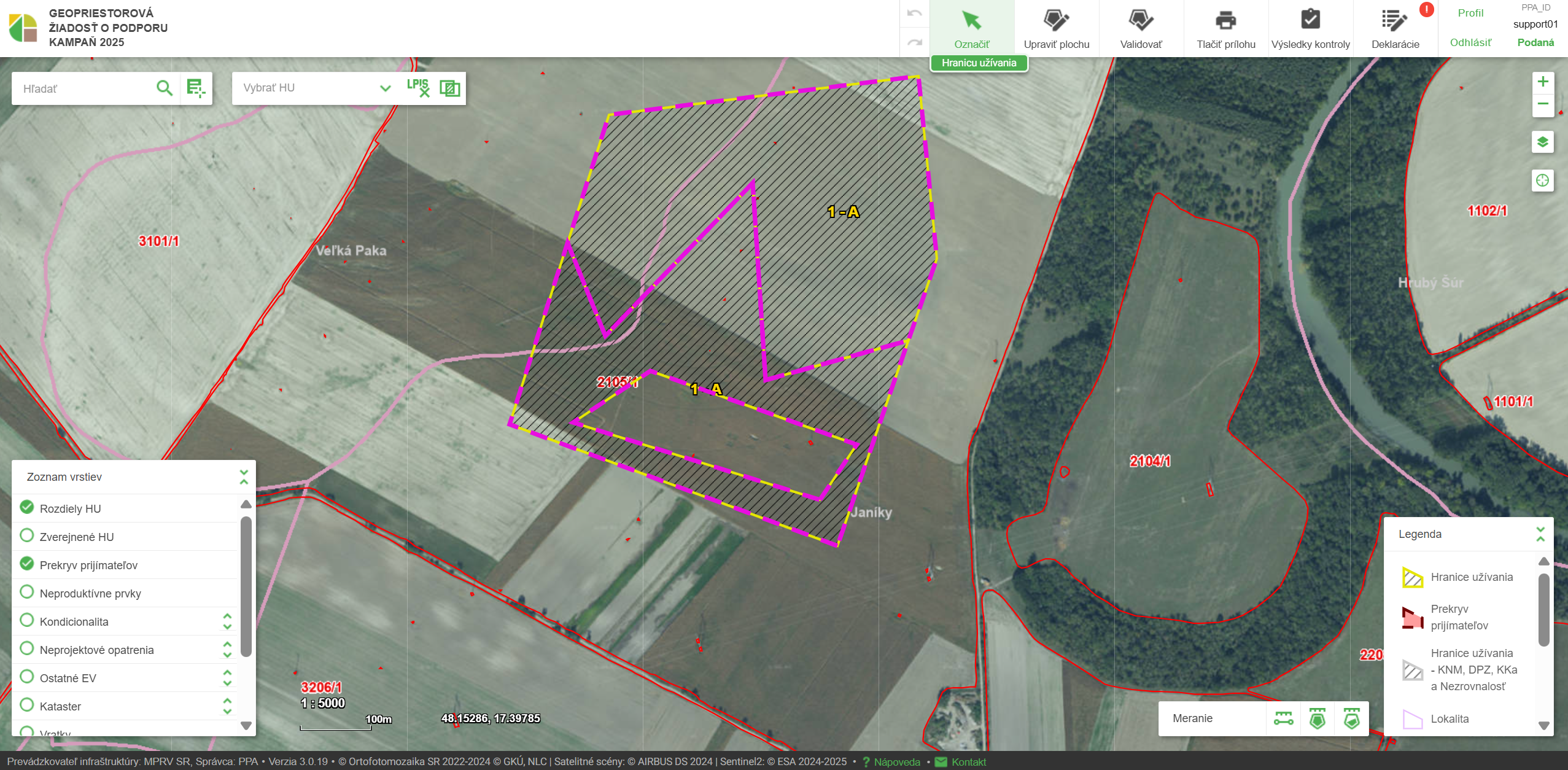
Nástroj Označiť - Hranicu užívania slúži na výber HU, nad ktorými majú byť vykonané požadované zmeny. Nástroj podporuje výber maximálne dvoch HU súčasne. Pre odznačenie HU je nutné opätovne kliknúť na označené HU alebo deaktivovať nástroj.
|
V mapovom okne prihláseného žiadateľa musia existovať HU. |
Postup použitia:
-
Aktivovať nástroj na výber HU pomocou tlačidla Označiť / Označiť - Hranicu užívania.
-
Vybrať HU kliknutím na požadovanú HU v mapovom okne.
-
Odobrať označenú HU z výberu opätovným kliknutím na vybranú HU.
-
Deaktivovať výber HU pomocou tlačidla Označiť.
|
1) Po aktivovaní sa pod tlačidlom nástroja zobrazí políčko s názvom aktivovaného nástroja a podfarbí sa nazeleno. Nástroj čaká na označenie HU v mapovom okne. 2) Hranice označenej HU sa zvýraznia fialovou prerušovanou čiarou. 3) HU odobraná z výberu. |
|
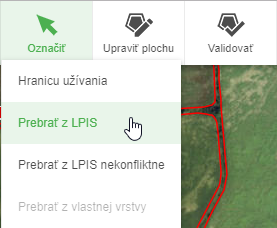
Pre správne spustenie nástroja je nutný prechod nad tlačidlo Označiť (bez kliknutia na tlačidlo) a následne kliknutie na požadovaný nástroj z rozbaľovacieho menu. V prípade, že ide o hranicu užívania KNM, DPZ, KKa alebo Nezrovnalosť, označenie, zmazanie ani úprava takejto parcely NIE JE povolená! Pre správne označenie je nutné kliknúť na požadované HU mimo popisu HU. |
1.6.2. Prebrať z LPIS
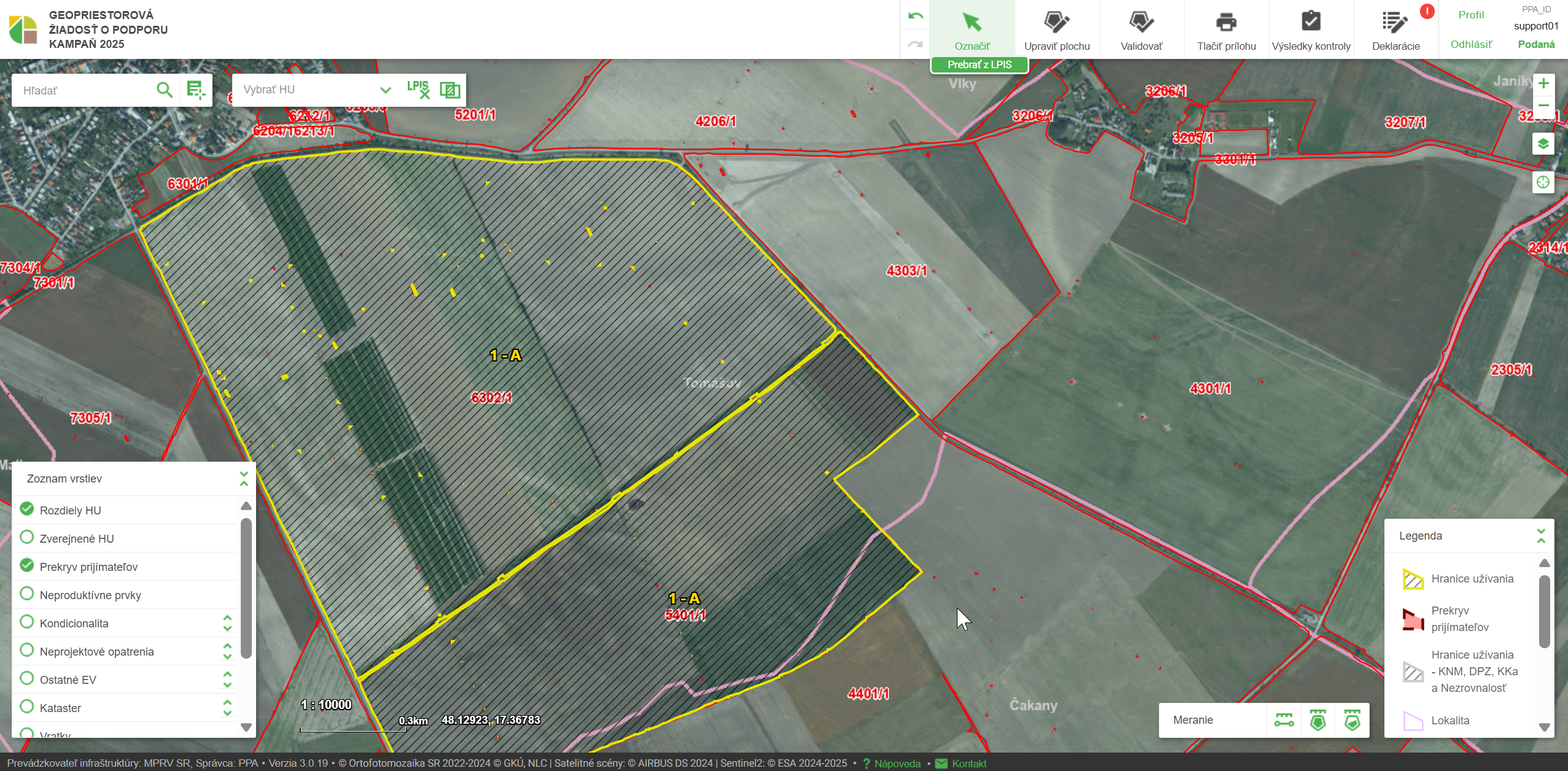
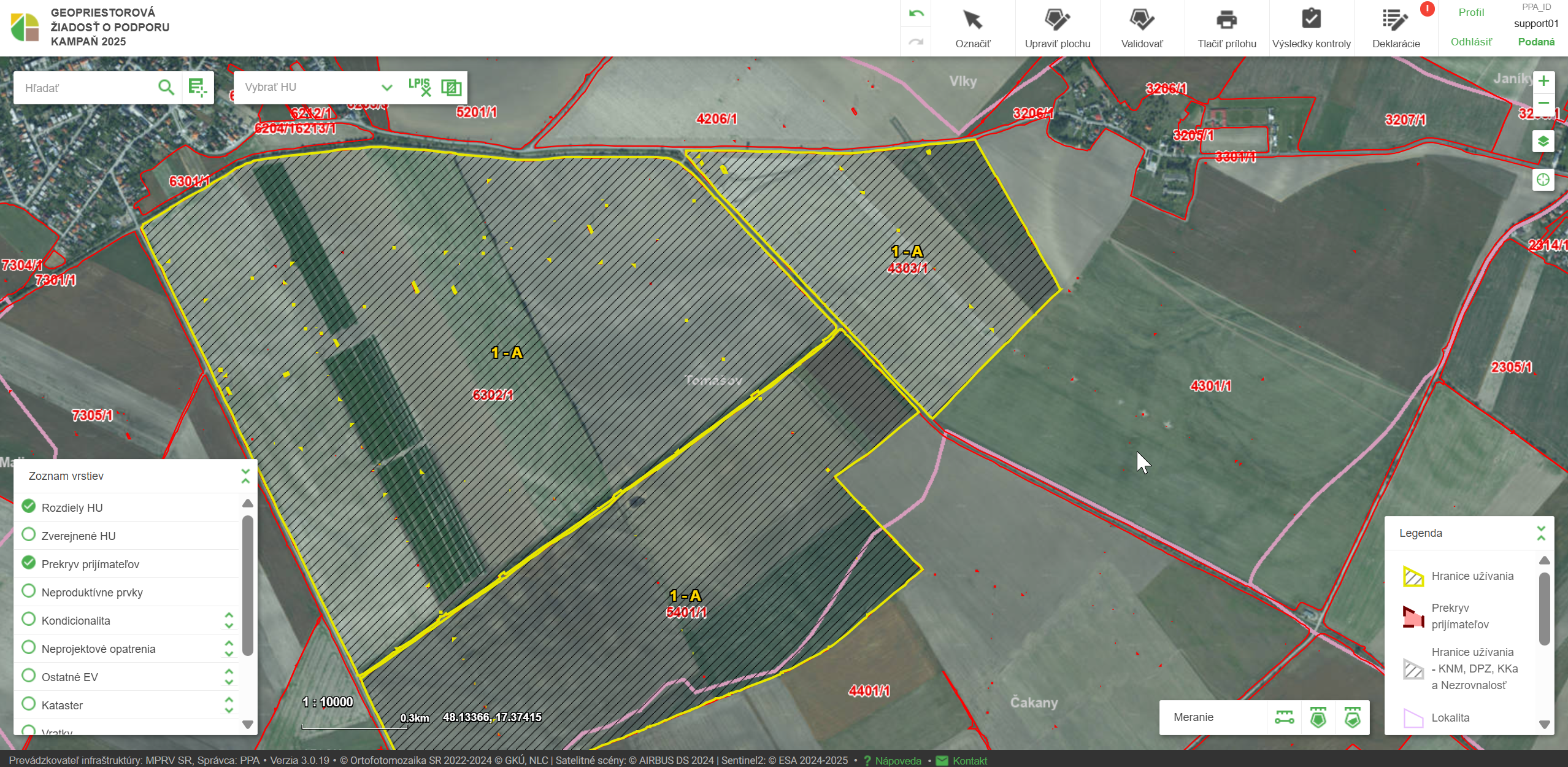
Nástroj Označiť - Prebrať z LPIS slúži na preberanie celých KD z LPIS do HU prihláseného žiadateľa. Pri preberaní sa automaticky vyplnia všetky atribúty nového HU. Po prebratí je nástroj automaticky deaktivovaný.
Postup použitia:
-
Aktivovať nástroj na vytvorenie HU prebratím z LPIS pomocou tlačidla Označiť - Prebrať z LPIS.
-
Vybrať KD na prebratie kliknutím na požadovaný KD v mapovom okne.
|
1) Po aktivovaní sa pod tlačidlom nástroja zobrazí políčko s názvom aktivovaného nástroja a podfarbí sa nazeleno. Nástroj čaká na označenie KD v mapovom okne. 2) Vytvorená nová HU s rovnakou geometriou a atribútmi ako vybraný KD. |
|
Pre správne spustenie nástroja je nutný prechod nad tlačidlo Označiť (bez kliknutia na tlačidlo) a následne kliknutie na požadovaný nástroj z rozbaľovacieho menu. |
1.6.3. Prebrať z LPIS nekonfliktne
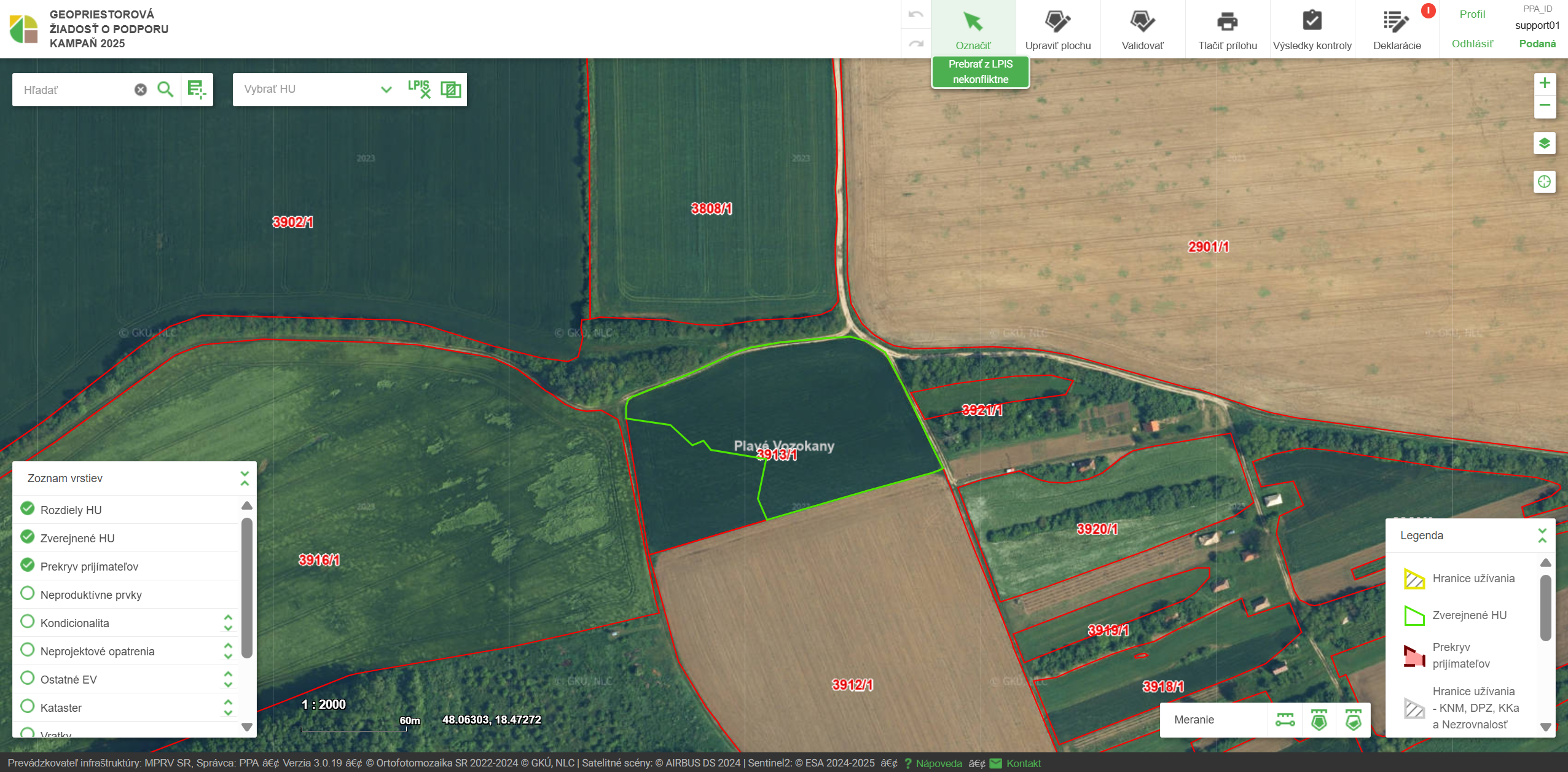
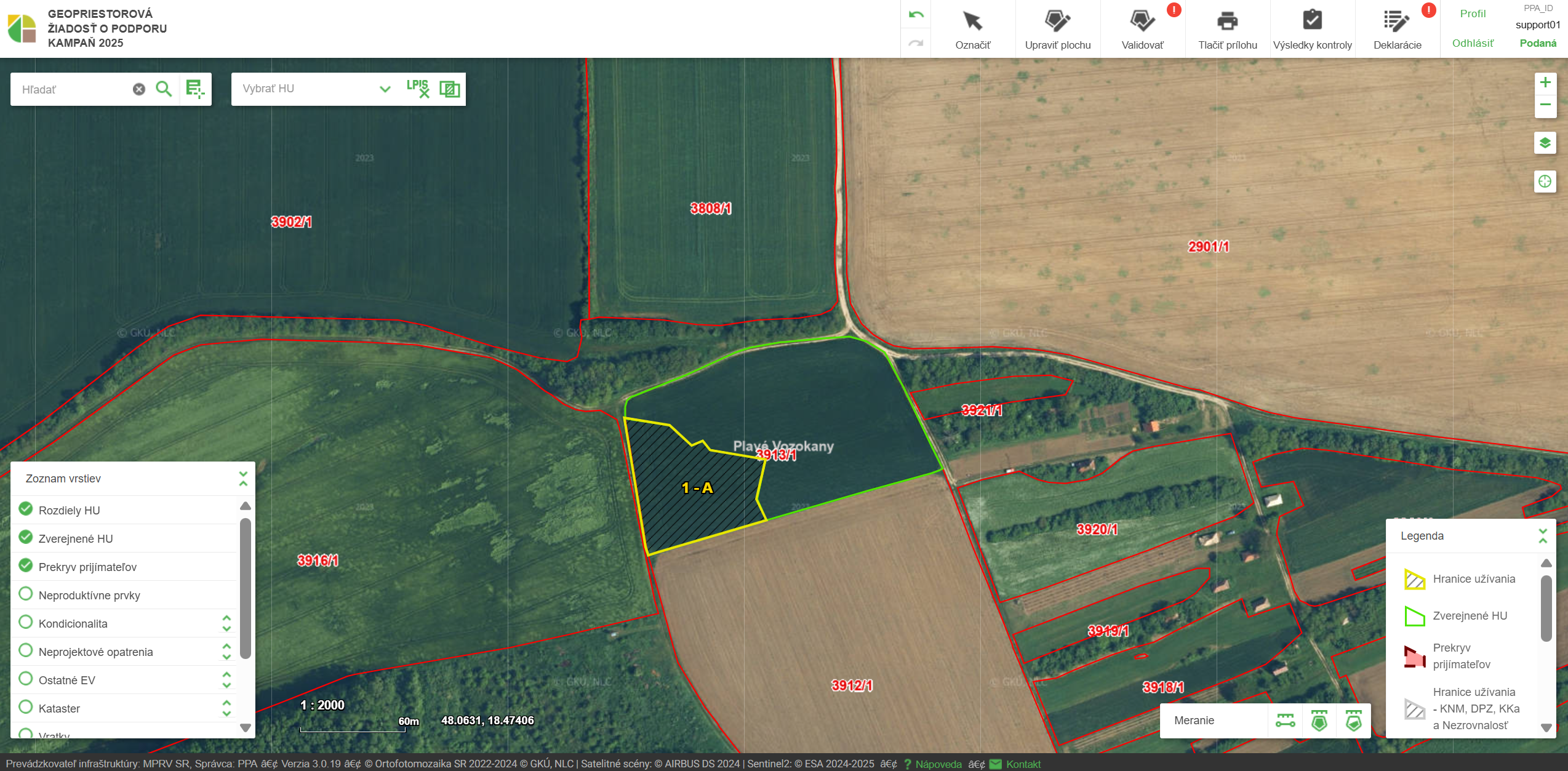
Nástroj Označiť - Prebrať z LPIS nekonfliktne slúži na vytvorenie HU na takých KD, na ktorých sa už nachádzajú iné HU a vytvorí ich pritom tak, aby nové HU pokrývali spojitú, neobsadenú časť plochy KD a pritom sa neprekrývali s pôvodnými zverejnenými HU používateľa a súčasne so zverejnenými HU ostatných žiadateľov na danom KD. Pri preberaní sa automaticky vyplnia všetky atribúty novej HU. Po prebratí je nástroj automaticky deaktivovaný.
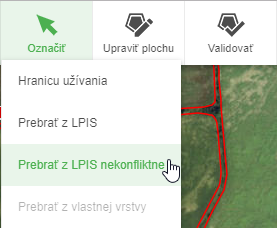
Postup použitia:
-
Aktivovať nástroj na vytvorenie HU prebratím z LPIS bez konfliktu s ostatnými HU pomocou tlačidla Označiť - Prebrať z LPIS nekonfliktne.
-
Vybrať časť KD na prebratie kliknutím na požadovanú časť KD v mapovom okne.
|
1) Po aktivovaní sa pod tlačidlom nástroja zobrazí políčko s názvom aktivovaného nástroja a podfarbí sa nazeleno. Nástroj čaká na označenie KD v mapovom okne. Zároveň sa zobrazí vrstva "Zverejnené HU", ktorá obsahuje všetky zverejnené HU ostatných používateľov vyznačené zelenými hranicami. 2) Vytvorená nová HU v tej časti KD, do ktorej používateľ klikol. V prípade, že používateľ klikol na existujúcu HU (či už svoju, alebo iného používateľa), prebratie bude neúspešné. |
|
Pre správne spustenie nástroja je nutný prechod nad tlačidlo Označiť (bez kliknutia na tlačidlo) a následne kliknutie na požadovaný nástroj z rozbaľovacieho menu. |
1.6.4. Nakresliť nové hranice
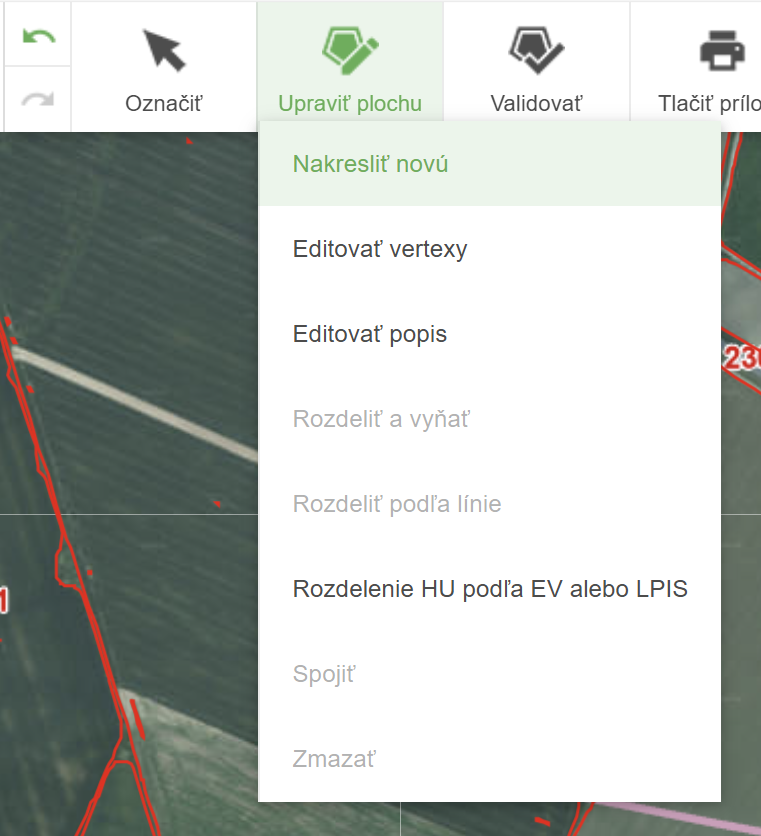
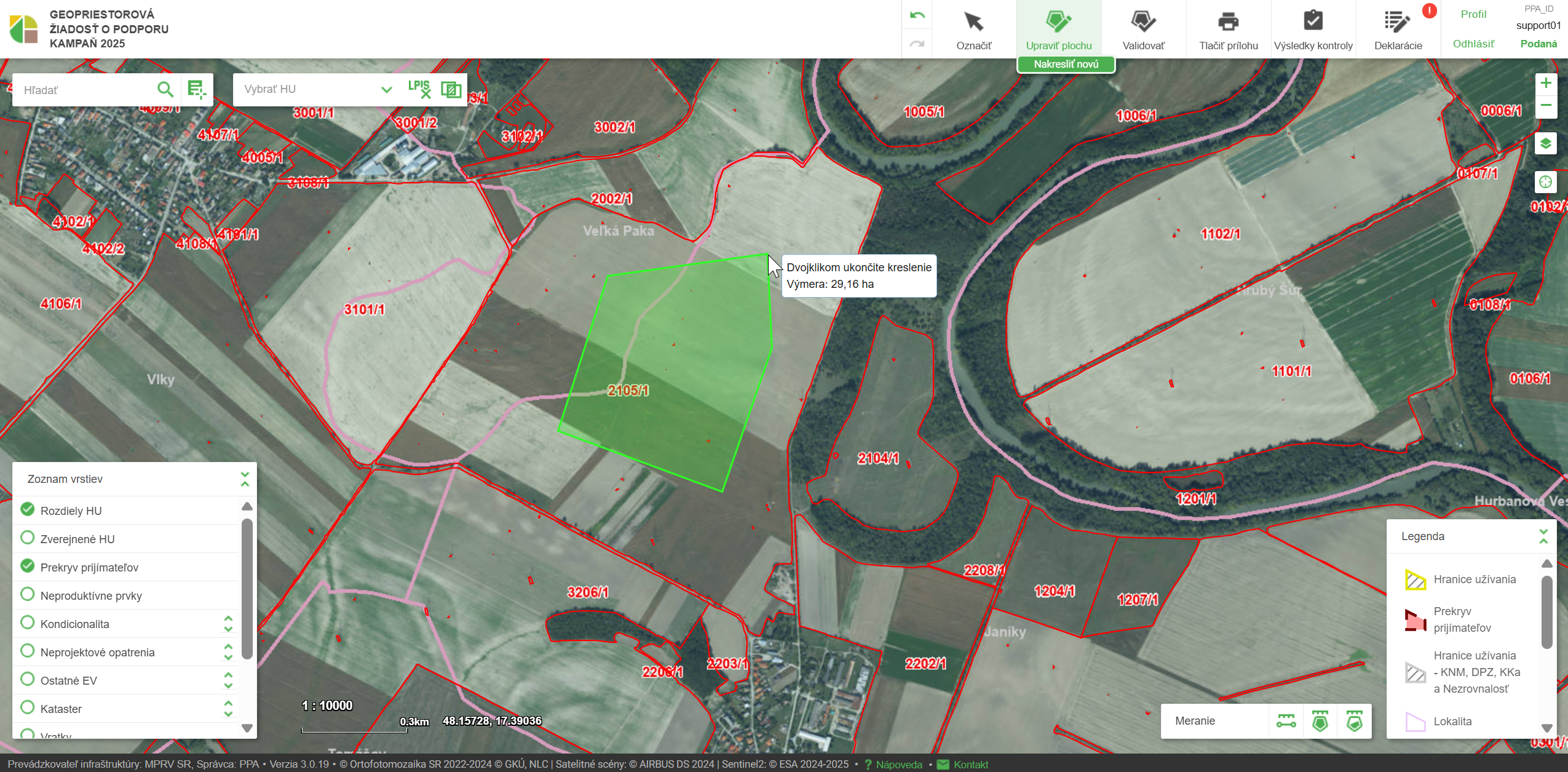
Nástroj Upraviť plochu - Nakresliť novú slúži na vytváranie nových HU. Pri vytváraní novej HU nástroj podporuje prichytávanie zadávaných bodov na existujúce hranice HU a KD.
|
Žiadny ďalší nástroj nesmie byť aktívny. |
Postup použitia:
-
Aktivovať nástroj na vytvorenie HU pomocou tlačidla Upraviť plochu - Nakresliť novú.
-
Zadať počiatočný bod polygónu.
-
Vkladaním ďalších bodov definovať tvar novej hranice užívania.
-
Dvojklikom ukončiť vytváranie novej hranice užívania.
|
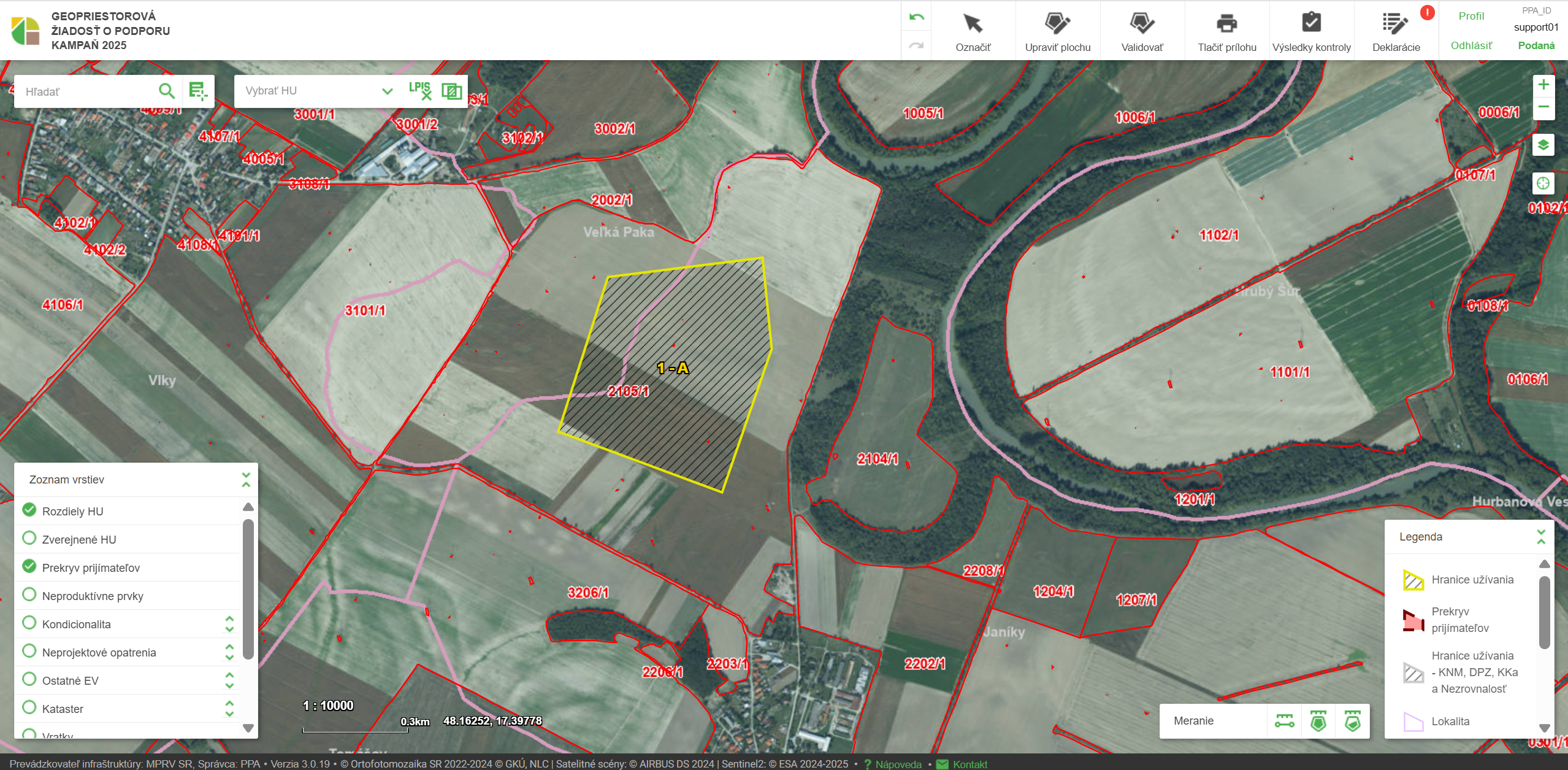
1) Po aktivovaní sa pod tlačidlom nástroja zobrazí políčko s názvom aktivovaného nástroja a podfarbí sa nazeleno. Nástroj čaká na zadanie počiatočného bodu polygónu novej HU. 2) Počas vytvárania novej HU je geometria vytváranej HU zobrazovaná zelenou farbou. Zároveň sa v popisku pri kurzore myši zobrazuje aktuálna výmera vytváranej HU v hektároch. 3) Ukončenie vytvárania dvojklikom je možné vykonať dvoma spôsobmi. Vytváranie je možné ukončiť buď na počiatočnom bode alebo mimo neho. V prípade, že je ukončenie vykonané mimo počiatočného bodu, je na tomto mieste vytvorený vertex. |
|
Pre správne spustenie nástroja je nutný prechod nad tlačidlo Upraviť plochu (bez kliknutia na tlačidlo) a následne kliknutie na požadovaný nástroj z rozbaľovacieho menu. |
1.6.5. Editovať vertexy
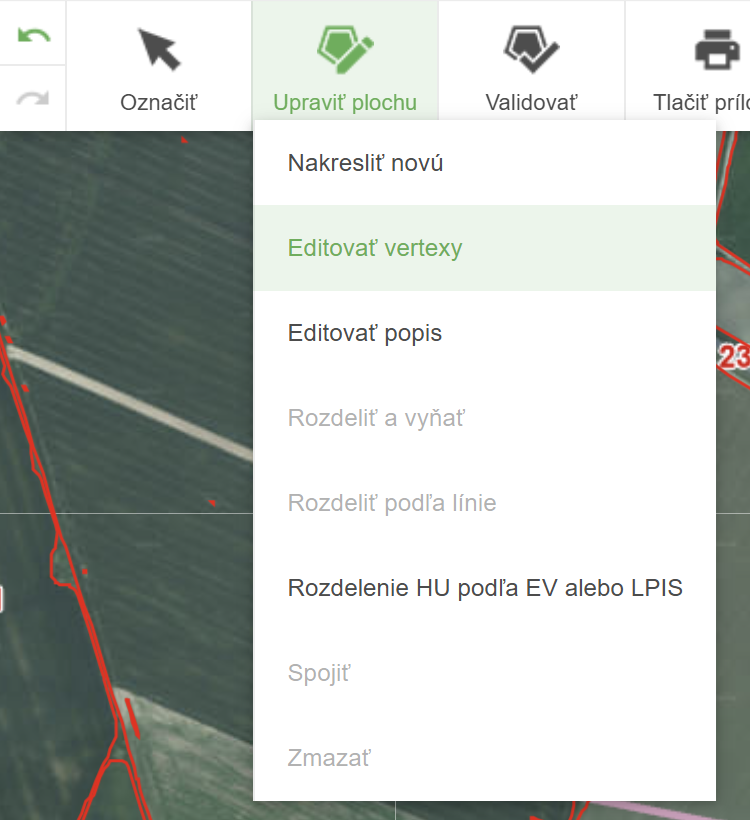
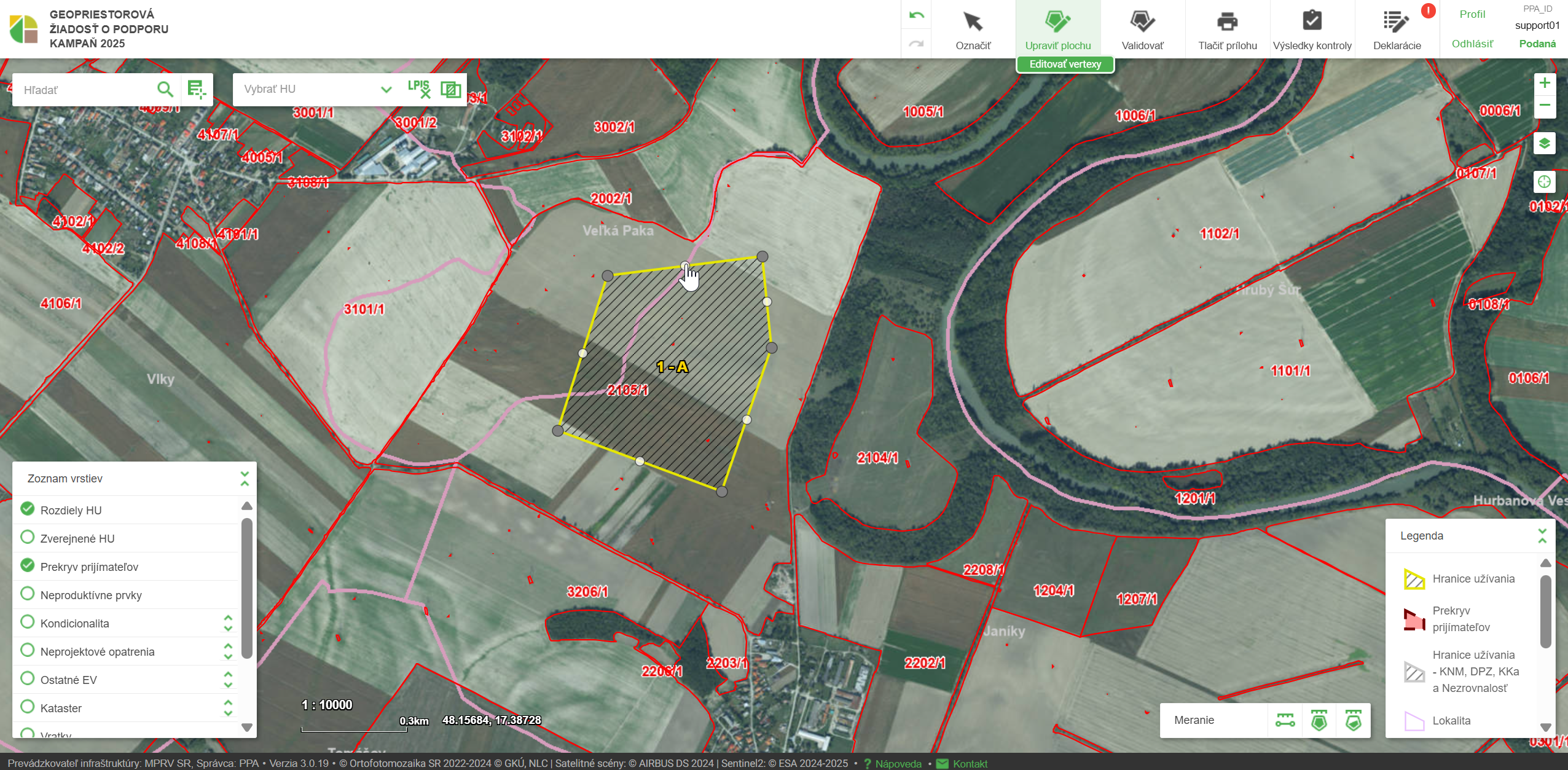
Nástroj Upraviť plochu - Editovať vertexy slúži na úpravu priebehu/tvaru objektu HU pomocou presúvania, mazania alebo pridávania vertexov vybranej HU.
|
Žiadny ďalší nástroj nesmie byť aktívny. |
Postup použitia:
-
Aktivovať nástroj na editovanie vertexov HU pomocou tlačidla Upraviť plochu - Editovať vertexy.
-
V mapovom okne označiť HU, ktorej vertexy chceme editovať.
-
Presunúť existujúci vertex uchopením šedého (väčšieho) kruhu a presunutím na požadovanú pozíciu.
-
Vytvoriť nový vertex uchopením bieleho (menšieho) kruhu a presunutím na požadovanú pozíciu.
-
Zmazať existujúci vertex kliknutím na šedý (väčší) kruh pomocou pravého tlačidla myši a výberom možnosti Zmazať.
-
Ukončiť editáciu vertexov vybranej HU pomocou tlačidla Upraviť plochu. Nástroj je možné ukončiť aj aktivovaním iného nástroja alebo kliknutím do mapového okna.
|
1) Po aktivovaní sa pod tlačidlom nástroja zobrazí políčko s názvom aktivovaného nástroja a podfarbí sa nazeleno. Nástroj očakáva označenie existujúcej HU v mapovom okne. 2) Po označení existujúcej HU sa v mapovom okne zobrazia dva druhy objektov. Na lomoch existujúcej HU sa zobrazia šedé (väčšie) kruhy, ktoré reprezentujú existujúce vertexy. V strede priebehu hranice medzi dvoma existujúcimi vertexmi sa zobrazí biely (menší) kruh, pomocou ktorého je možné uchopením a posunutím na zvolenú pozíciu vytvoriť nový vertex editovanej HU. 3) Posun je vykonávaný metódou drag and drop/uchop a pusť. Po zadaní polohy nového vertexu sa biely kruh zmení na šedý (nový existujúci vertex) a po oboch stranách nového vertexu sa vytvoria nové biele kruhy pre možnosť pridania nového vertexu. 4) Po uchopení existujúceho / vytvorení nového vertexu sa v popisku pri kurzore myši zobrazí aktuálna hodnota výmery HU. |
|
Pre správne spustenie nástroja je nutný prechod nad tlačidlo Upraviť plochu (bez kliknutia na tlačidlo) a následne kliknutie na požadovaný nástroj z rozbaľovacieho menu. V prípade, že ide o hranicu užívania KNM, DPZ, KKa alebo Nezrovnalosť, označenie, zmazanie ani úprava takejto parcely NIE JE povolená! |
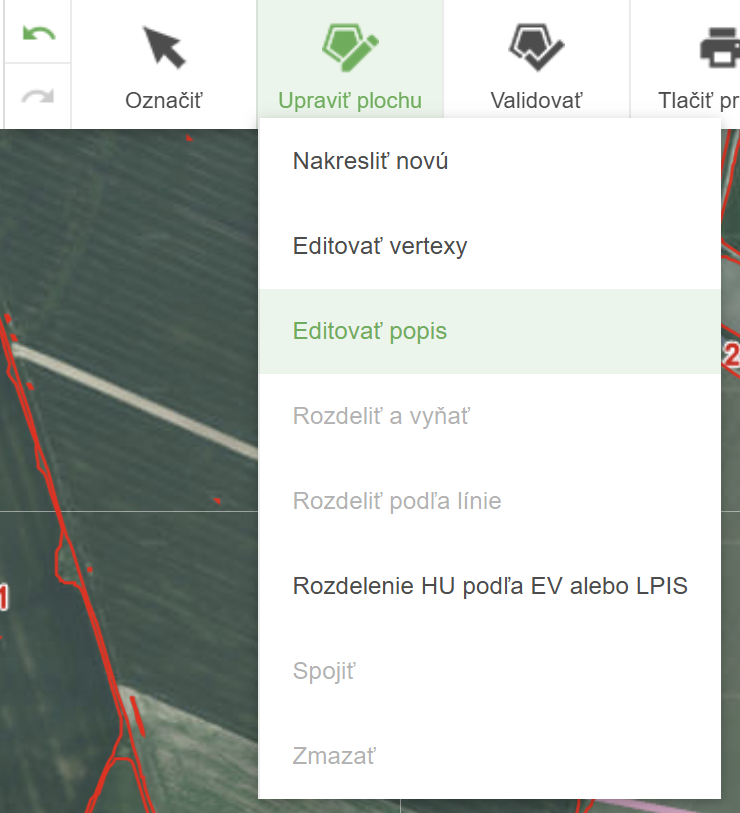
1.6.6. Editovať popis
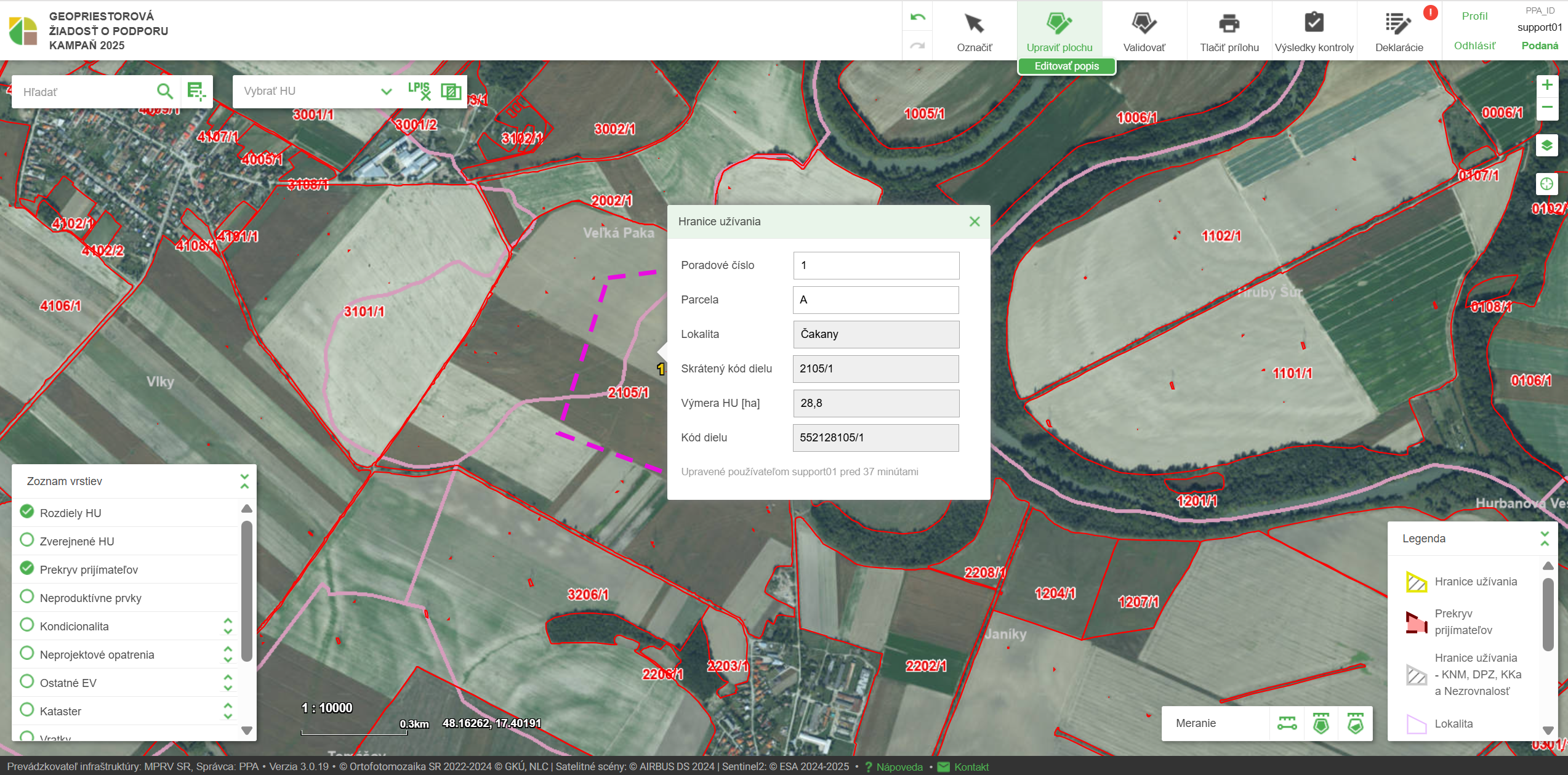
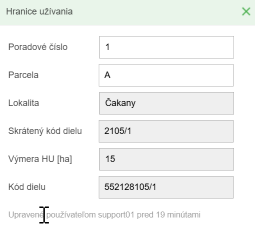
Nástroj Upraviť plochu - Editovať popis slúži na úpravu atribútov požadovanej HU. Aplikácia umožňuje používateľovi editáciu atribútov poradové číslo a parcela. V prípade zadania nevalidnej hodnoty je používateľ o tomto stave informovaný. Nevalidné hodnoty nie je možné uložiť.
|
Žiadny ďalší nástroj nesmie byť aktívny. |
Postup použitia:
-
Aktivovať nástroj na editáciu popisu pomocou tlačidla Upraviť plochu - Editovať popis.
-
Spustiť editáciu popisu HU kliknutím na požadovanú HU v mapovom okne.
-
Vykonať editáciu požadovaných atribútov.
-
Ukončiť editáciu popisu HU stlačením klávesy Enter. Editáciu popisu HU je možné ukončiť aj pomocou tlačidla Zatvoriť (X) v hlavičke okna, ktorým je následne potrebné okno zavrieť. Nástroj je potrebné deaktivovať opätovným kliknutím na tlačidlo Upraviť plochu - Editovať popis.
|
1) Po aktivovaní sa pod tlačidlom nástroja zobrazí políčko s názvom aktivovaného nástroja a podfarbí sa nazeleno. Nástroj čaká na označenie HU v mapovom okne. 2) Zobrazené okno Hranice užívania s atribútmi vybranej HU. Atribúty, ktoré nie sú editovateľné, majú vstupné polia vyšedené. 3) Po prepísaní požadovanej hodnoty sa zmena prejaví až po opustení editovaného poľa. |
|
Pre správne spustenie nástroja je nutný prechod nad tlačidlo Upraviť plochu (bez kliknutia na tlačidlo) a následne kliknutie na požadovaný nástroj z rozbaľovacieho menu. V prípade, že ide o hranicu užívania KNM, DPZ, KKa alebo Nezrovnalosť, označenie, zmazanie ani úprava takejto parcely NIE JE povolená! |
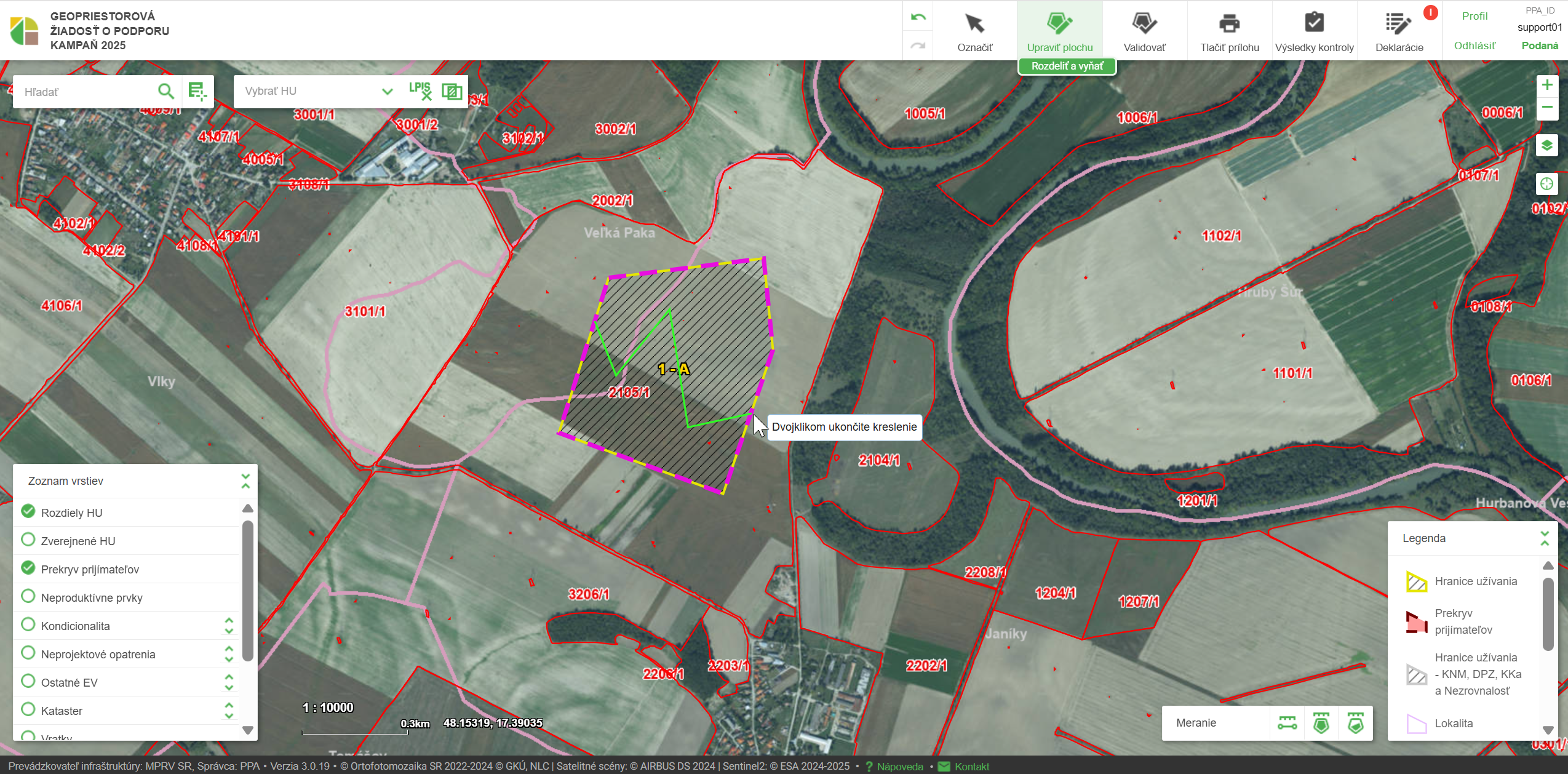
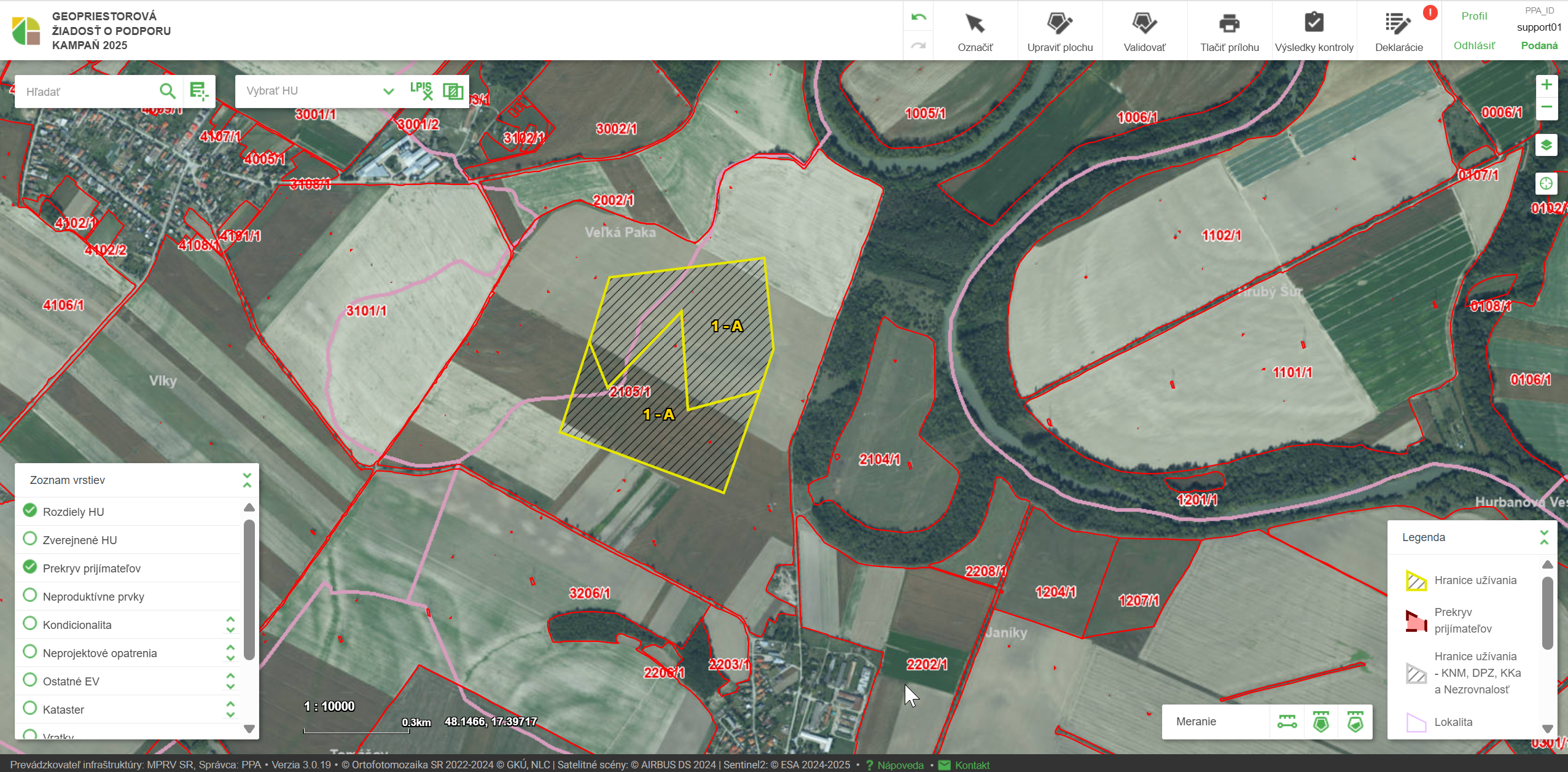
1.6.7. Rozdeliť hranice užívania
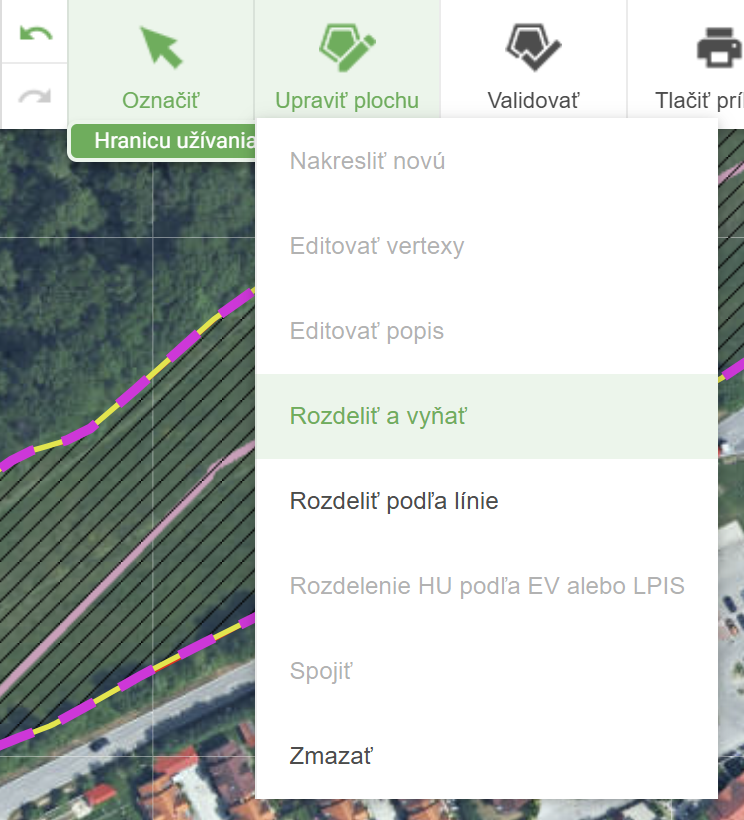
Nástroj Upraviť plochu - Rozdeliť a vyňať slúži na rozdelenie vybranej HU podľa deliacej čiary. Operáciu je možné vykonať iba nad práve jednou vybranou HU. Ak sú teda vybrané dve HU, nástroj nie je možné aktivovať. Deliaca línia musí rozdeľovať HU na dve časti a zároveň jej prvý a posledný bod musí ležať na vonkajšom obvode HU. Nástroj je možné použiť tiež v prípade, že rozdeľovaná HU obsahuje vyňatú plochu a deliaca čiara musí prechádzať touto vyňatou plochou.
|
V mapovom okne prihláseného žiadateľa musí byť vybraná práve jedna HU pomocou nástroja Označiť - Hranicu užívania. |
Postup použitia:
-
Aktivovať nástroj na rozdelenie HU pomocou tlačidla Upraviť plochu - Rozdeliť a vyňať.
-
Zadať počiatočný bod deliacej čiary na obvodovej hranici HU.
-
Vkladaním ďalších bodov definovať priebeh deliacej čiary (priebeh novej hranice medzi HU).
-
Dvojklikom zadať koncový bod deliacej čiary na obvodovej hranici HU.
|
1) Po aktivovaní sa pod tlačidlom nástroja zobrazí políčko s názvom aktivovaného nástroja a podfarbia sa nazeleno. Nástroj čaká na zadanie počiatočného bodu pre vytvorenie deliacej čiary. 2) Bod musí ležať na obvodovej hranici HU. Nástroj podporuje prichytávanie na hranicu HU. 3) V prípade, že deliaca čiara nebola ukončená na obvodovej hranici editovanej HU, táto HU nebude rozdelená. Používateľovi je v takomto prípade zobrazené chybové hlásenie a postup musí zopakovať. |
|
Pre správne spustenie nástroja je nutný prechod nad tlačidlo Upraviť plochu (bez kliknutia na tlačidlo) a následne kliknutie na požadovaný nástroj z rozbaľovacieho menu. V prípade, že ide o hranicu užívania KNM, DPZ, KKa alebo Nezrovnalosť, označenie, zmazanie ani úprava takejto parcely NIE JE povolená! |
1.6.8. Vyňať z hranice užívania
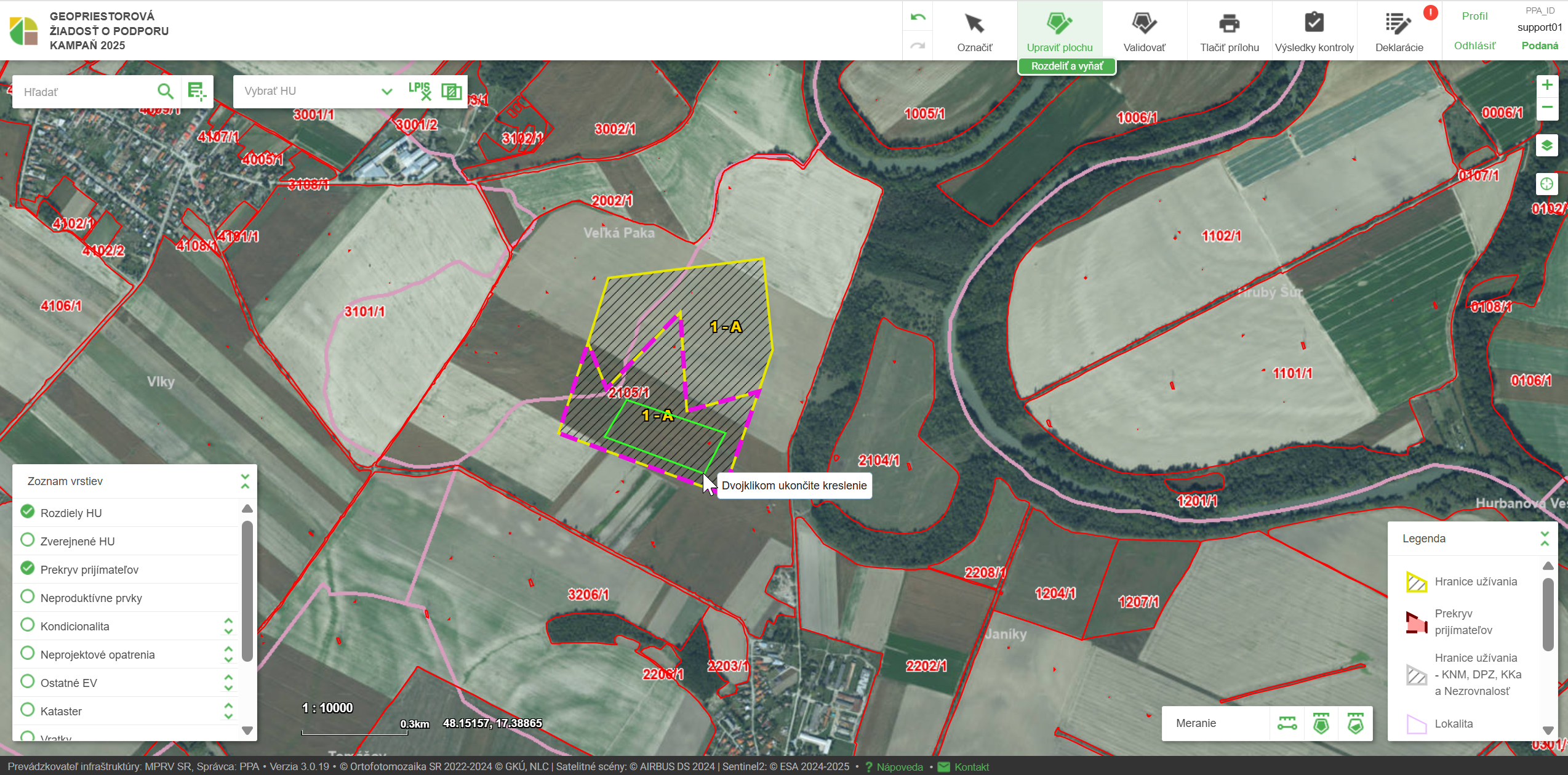
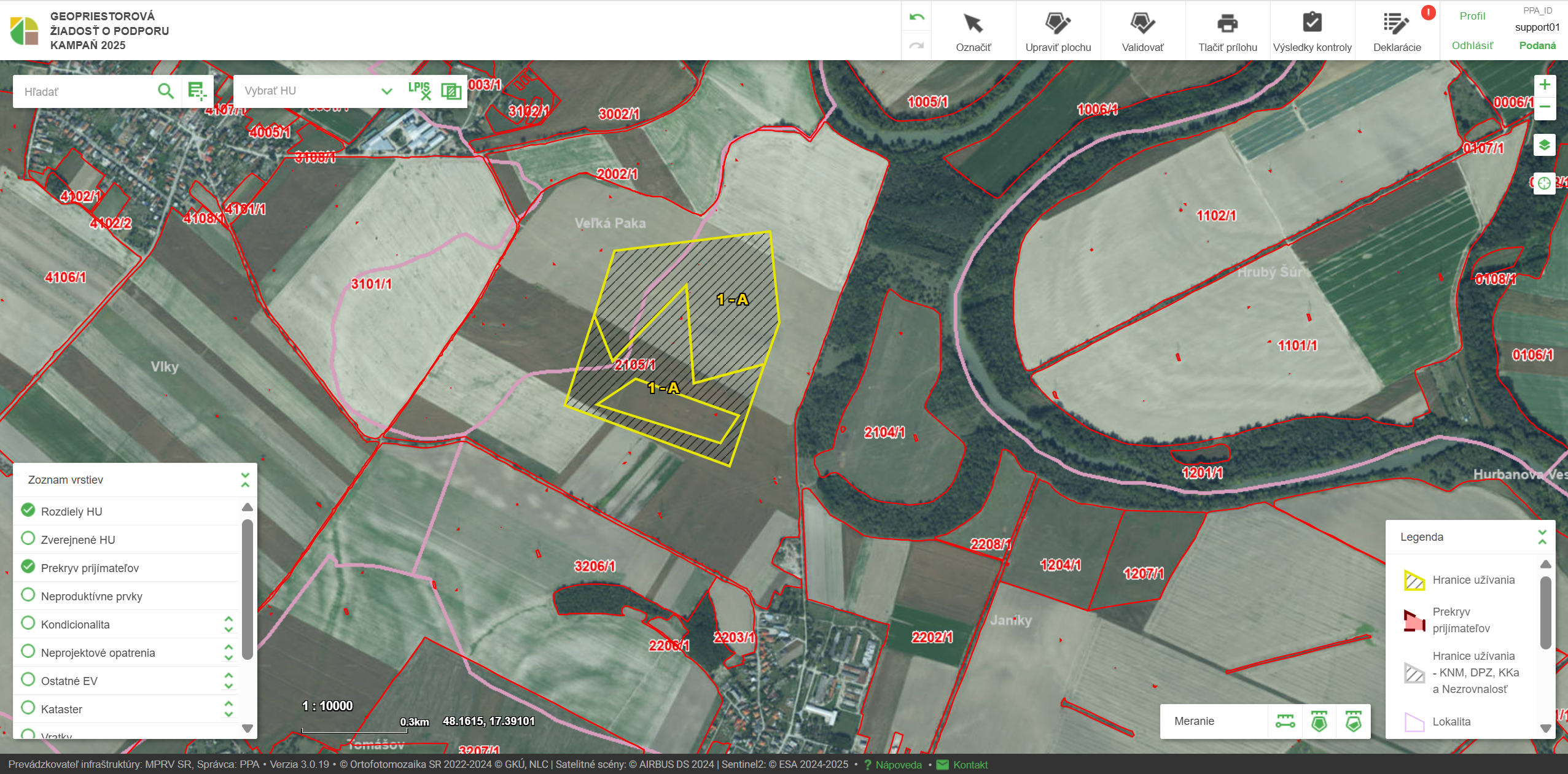
Nástroj Upraviť plochu - Rozdeliť a vyňať slúži na vyňatie požadovanej plochy z vybranej HU. Operáciu je možné vykonať iba nad práve jednou vybranou HU. Ak sú teda vybrané dve HU, nástroj nie je možné aktivovať. Počiatočný bod polygónu, ako aj celý vykreslený polygón, musí ležať vo vnútri HU, čiara musí mať minimálne 3 body a koncový bod polygónu musí byť zhodný s jeho počiatočným bodom.
|
V mapovom okne prihláseného žiadateľa musí byť vybraná práve jedna HU pomocou nástroja Označiť - Hranicu užívania. |
Postup použitia:
-
Aktivovať nástroj na rozdelenie HU pomocou tlačidla Upraviť plochu - Rozdeliť a vyňať.
-
Zadať počiatočný bod polygónu vo vnútri vybranej HU.
-
Vkladaním ďalších bodov definovať tvar polygónu pre vyňatie z HU.
-
Dvojklikom zadať koncový bod polygónu v počiatočnom bode.
|
1) Po aktivovaní sa pod tlačidlom nástroja zobrazí políčko s názvom aktivovaného nástroja a podfarbia sa nazeleno. Nástroj čaká na zadanie počiatočného bodu polygónu pre vyňatie z HU. 2) Všetky body, vrátane počiatočného, musia ležať vo vnútri vybranej HU. 3) V prípade, že polygón nebol ukončený na počiatočnom bode, z tejto HU nebude vyňaté žiadne územie. Používateľovi je v takomto prípade zobrazené chybové hlásenie a postup musí zopakovať. |
|
Pre správne spustenie nástroja je nutný prechod nad tlačidlo Upraviť plochu (bez kliknutia na tlačidlo) a následne kliknutie na požadovaný nástroj z rozbaľovacieho menu. V prípade nesprávneho, resp. opačného vyňatia z hranice užívania (vynímaná oblasť je ponechaná a zvyšok HU je vymazaný) vráťte vykonanú zmenu pomocou tlačidla Späť a uistite sa, že vrcholy vynímanej oblasti zakresľujete proti smeru hodinových ručičiek. V prípade, že ide o hranicu užívania KNM, DPZ, KKa alebo Nezrovnalosť, označenie, zmazanie ani úprava takejto parcely NIE JE povolená! |
1.6.9. Rozdeliť hranice užívania podľa línie
Nástroj Upraviť plochu - Rozdeliť podľa línie slúži na rozdelenie vybranej HU podobne ako vyššie spomenutý nástroj Upraviť plochu - Rozdeliť a vyňať. Rozdiel je v tom, že namiesto deliacej čiary, ktorej prvý a posledný bod musí ležať na vonkajšom obvode HU, umožňuje rozdeliť HU podľa línie bez tejto podmienky. Nakreslená línia (aj s viacerými vertexami) môže začínať a končiť mimo hranice polygónu HU, pokiaľ rozdeľuje tento polygón presne na dve časti. Operáciu je možné vykonať iba nad práve jednou vybranou HU. Ak sú teda vybrané dve HU, nástroj nie je možné aktivovať. Nástroj je možné použiť tiež v prípade, že rozdeľovaná HU obsahuje vyňatú plochu a deliaca čiara musí prechádzať touto vyňatou plochou. Na vyňatie plochy sa však tento nástroj nedá použiť.
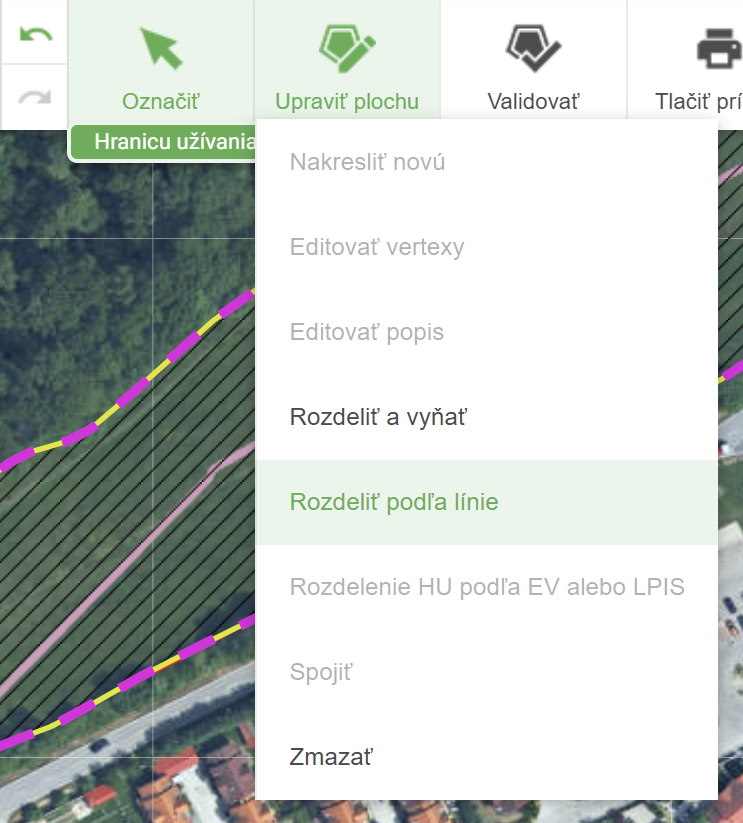
|
V mapovom okne prihláseného žiadateľa musí byť vybraná práve jedna HU pomocou nástroja Označiť - Hranicu užívania. |
Postup použitia:
-
Aktivovať nástroj na rozdelenie HU pomocou tlačidla Upraviť plochu - Rozdeliť podľa línie.
-
Zadať počiatočný bod deliacej čiary mimo obvodovej hranice HU.
-
Vkladaním ďalších bodov definovať priebeh deliacej čiary (priebeh novej hranice medzi HU).
-
Dvojklikom zadať koncový bod deliacej čiary mimo obvodovej hranice HU.
|
1) Po aktivovaní sa pod tlačidlom nástroja zobrazí políčko s názvom aktivovaného nástroja a podfarbia sa nazeleno. Nástroj čaká na zadanie počiatočného bodu pre vytvorenie deliacej čiary. 2) Bod môže ležať mimo obvodovej hranice HU, ale môže byť aj na nej. Nástroj podporuje aj prichytávanie na hranicu HU. 3) V prípade, že deliaca línia nerozdeľuje editovanú HU na dve časti, táto HU nebude rozdelená. |
|
Pre správne spustenie nástroja je nutný prechod nad tlačidlo Upraviť plochu (bez kliknutia na tlačidlo) a následne kliknutie na požadovaný nástroj z rozbaľovacieho menu. V prípade, že ide o hranicu užívania KNM, DPZ, KKa alebo Nezrovnalosť, označenie, zmazanie ani úprava takejto parcely NIE JE povolená! |
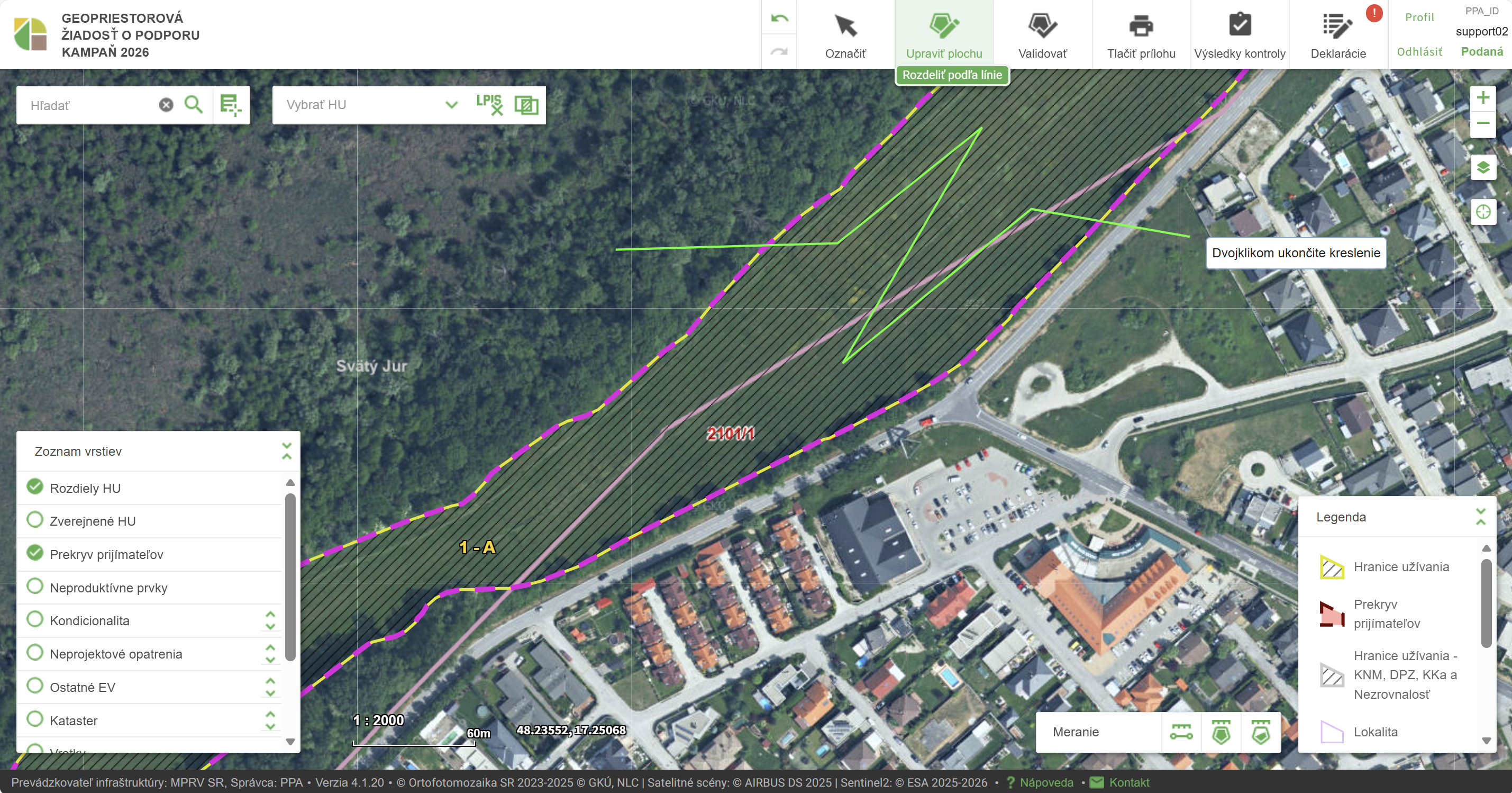
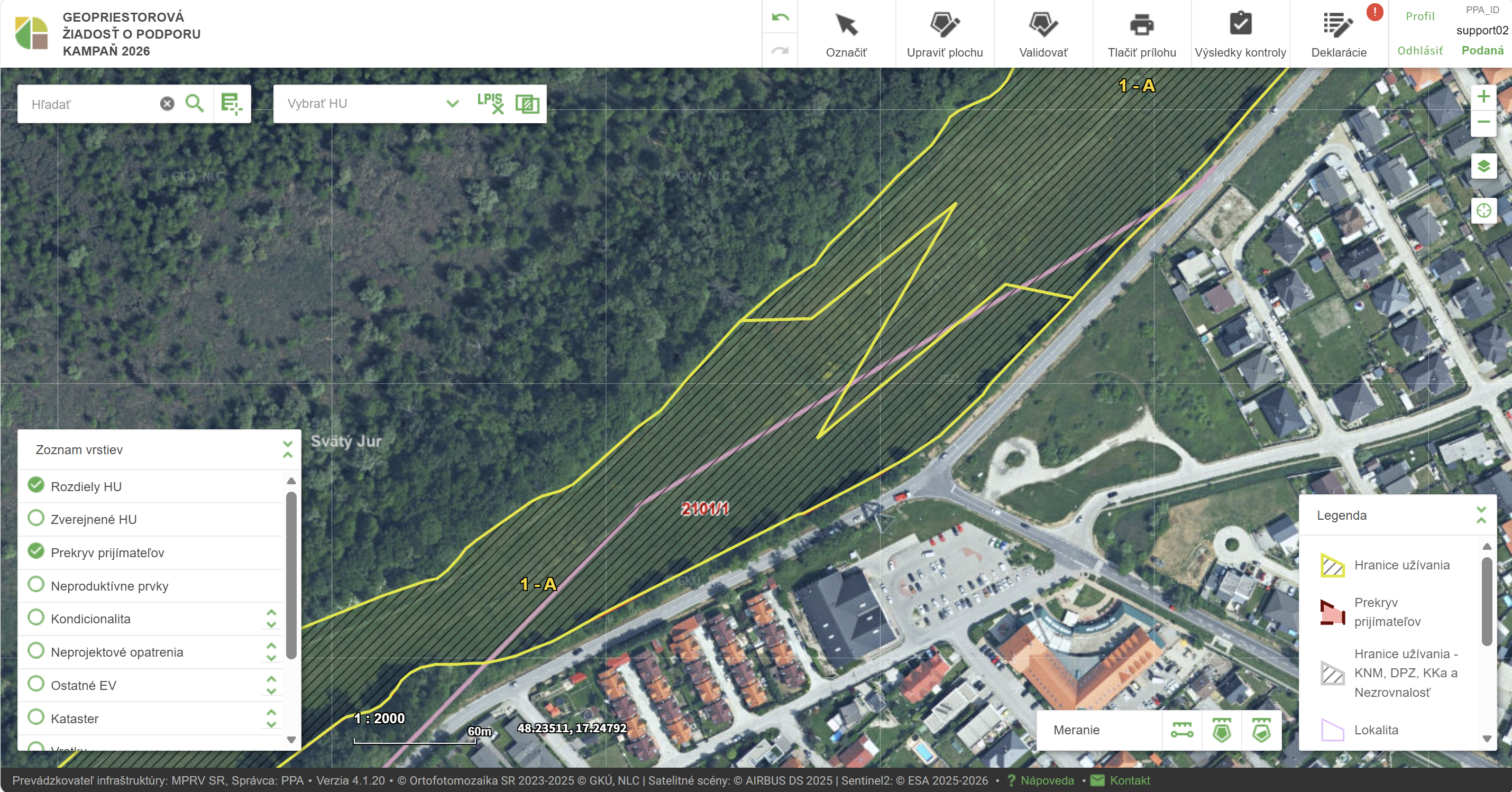
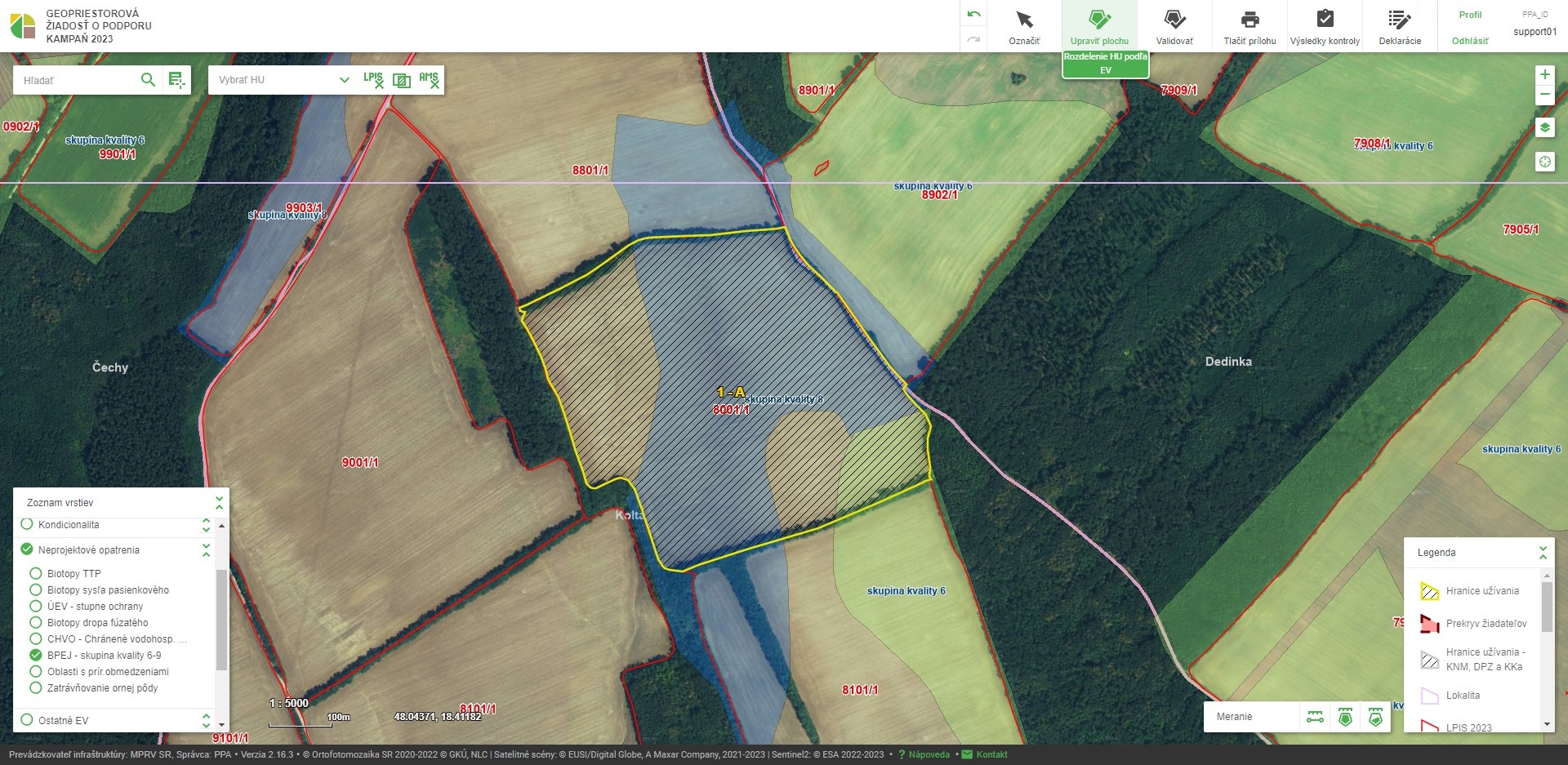
1.6.10. Rozdeliť hranice užívania podľa externej vrstvy alebo LPIS
Nástroj Upraviť plochu - Rozdeliť HU podľa EV alebo LPIS slúži na rozdelenie hranice užívania podľa hraníc zvolenej externej vrstvy alebo podľa LPIS.
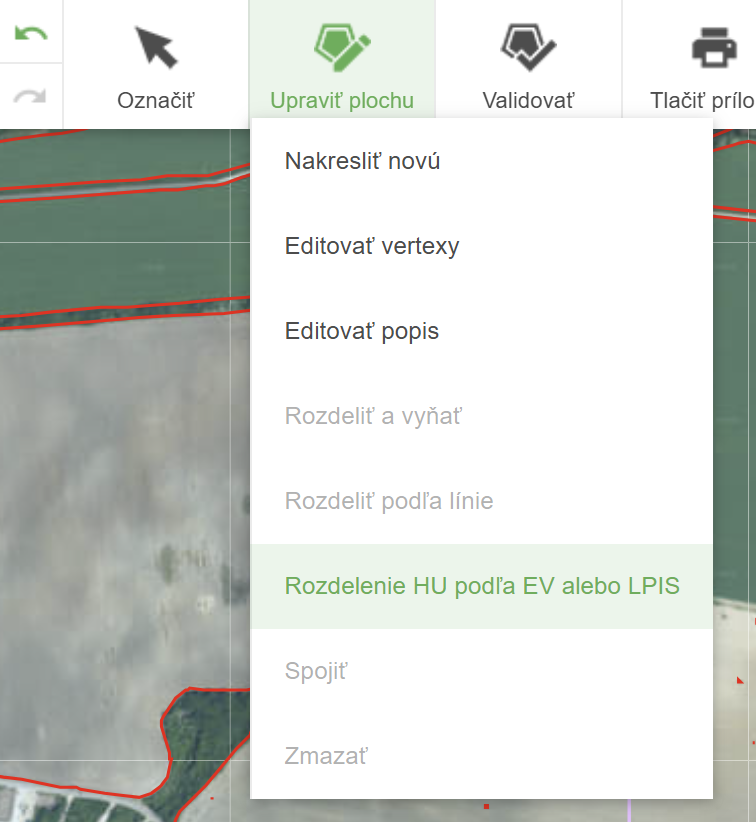
|
V mapovom okne prihláseného žiadateľa nesmie byť vybraná žiadna HU a žiadny ďalší nástroj nesmie byť aktívny. |
Postup použitia:
-
Aktivovať nástroj na rozdelenie HU podľa EV pomocou tlačidla Upraviť plochu - Rozdeliť HU podľa EV.
-
Vybrať HU kliknutím na požadovanú HU v mapovom okne.
-
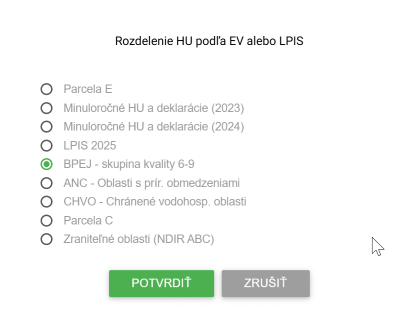
Zo zoznamu dostupných externých vrstiev vybrať externú vrstvu, podľa ktorej má nástroj HU rozdeliť.
|
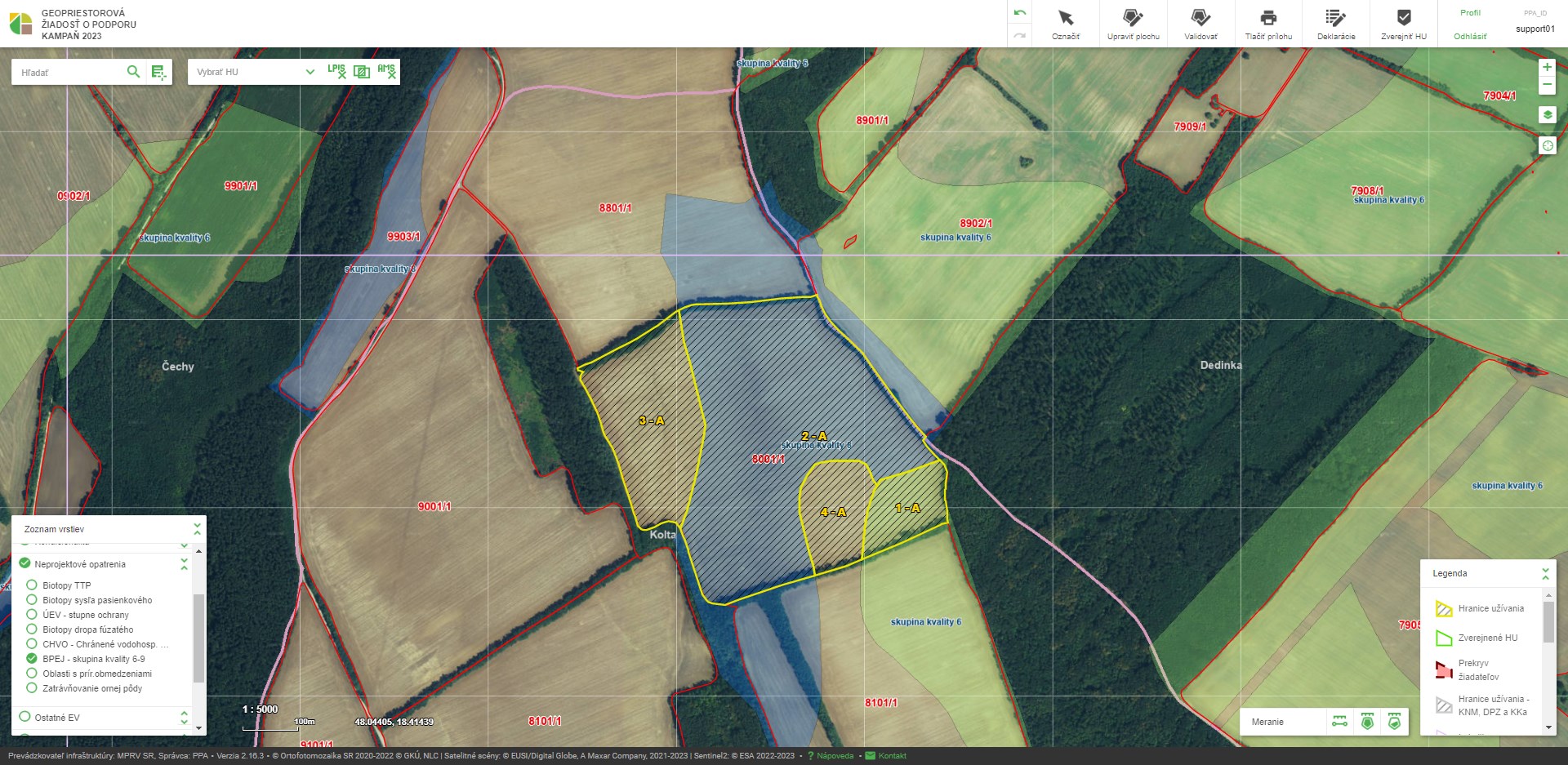
1) Po aktivovaní sa pod tlačidlom nástroja zobrazí políčko s názvom aktivovaného nástroja a podfarbia sa nazeleno. Nástroj čaká na výber HU v mapovom okne. 2) Po výbere HU sa používateľovi zobrazí okno so zoznamom externých vrstiev, ktoré prechádzajú cez zvolené HU. Pre pokračovanie je potrebné kliknutím zvoliť požadovanú externú vrstvu a následne potvrdiť výber pomocou tlačidla Potvrdiť. 3) Po potvrdení nástroj rozdelí pôvodnú HU na viaceré HU podľa hraníc zvolenej externej vrstvy. Ak sa celá zvolená HU nachádza v rámci externej vrstvy a neprechádza ňou žiadna hranica externej vrstvy, HU zostáva v pôvodnom stave. V prípade, že delením vznikne plocha menšia ako 0,01 ha, nevznikne z nej nové HU, ale bude pripojená k pôvodnému HU. V prípade, že nie je možné pripojiť takúto plochu k pôvodnému HU, ostane táto plocha nepokrytá HU. |
|
Pre správne spustenie nástroja je nutný prechod nad tlačidlo Upraviť plochu (bez kliknutia na tlačidlo) a následne kliknutie na požadovaný nástroj z rozbaľovacieho menu. V prípade, že ide o hranicu užívania KNM, DPZ, KKa alebo Nezrovnalosť, označenie, zmazanie ani úprava takejto parcely NIE JE povolená! |
1.6.11. Spojiť hranice užívania
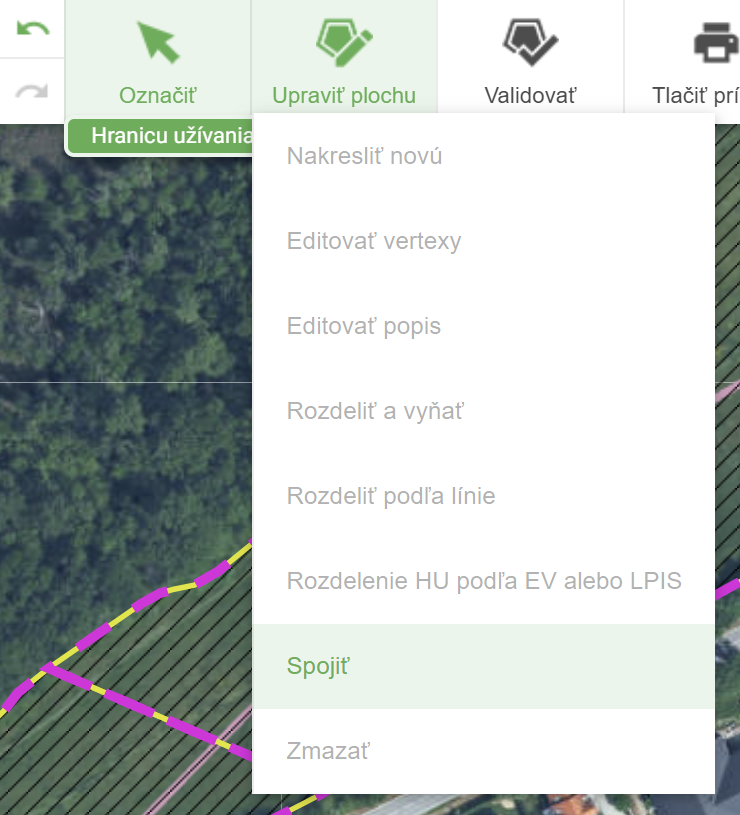
Nástroj Upraviť plochu - Spojiť slúži na spojenie práve dvoch vybraných susedných alebo prekrývajúcich sa hraníc užívania do jednej HU. Ak nie sú vybrané práve dve HU, nástroj nie je možné aktivovať.
|
V mapovom okne prihláseného žiadateľa musia byť vybrané práve dve HU pomocou nástroja Označiť - Hranicu užívania. |
Postup použitia:
-
Aktivovať nástroj na spojenie dvoch HU pomocou tlačidla Upraviť plochu - Spojiť.
|
Po aktivovaní sa označené HU spoja do jednej HU. Nástroj sa po použití automaticky deaktivuje. |
|
Pre správne spustenie nástroja je nutný prechod nad tlačidlo Upraviť plochu (bez kliknutia na tlačidlo) a následne kliknutie na požadovaný nástroj z rozbaľovacieho menu. V prípade, že ide o hranicu užívania KNM, DPZ, KKa alebo Nezrovnalosť, označenie, zmazanie ani úprava takejto parcely NIE JE povolená! |
1.6.12. Zmazať hranicu užívania
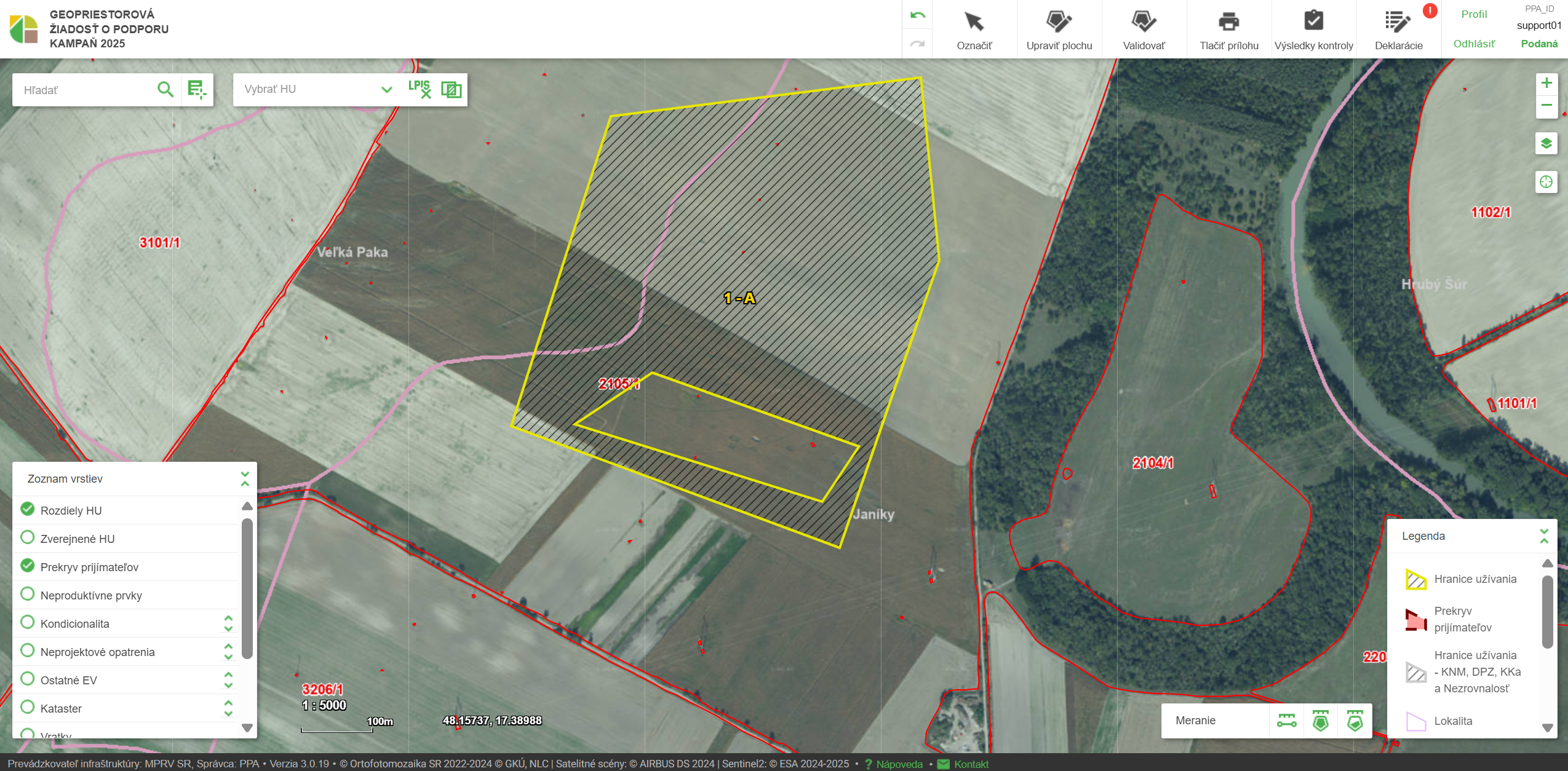
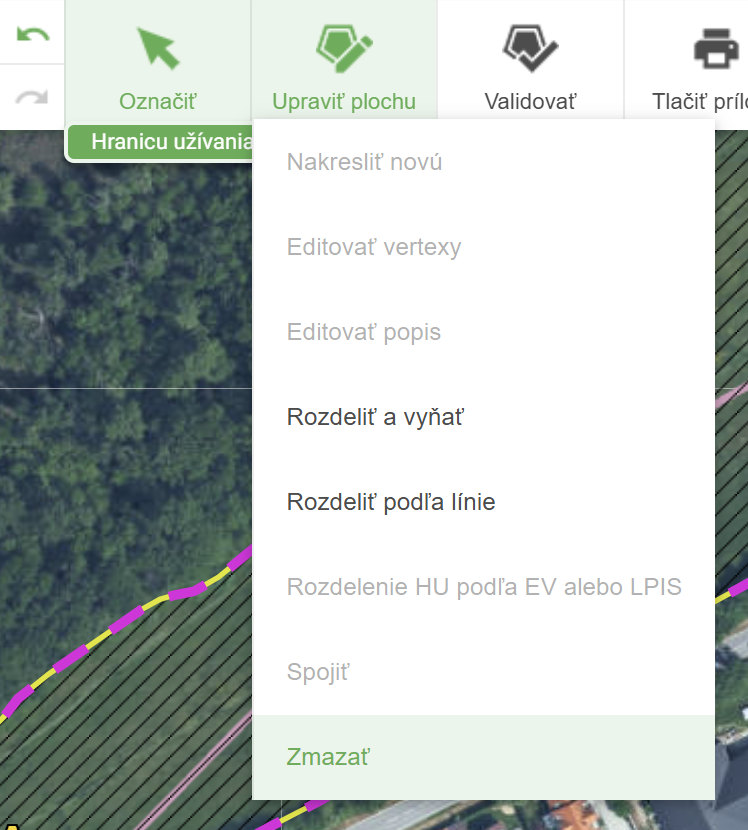
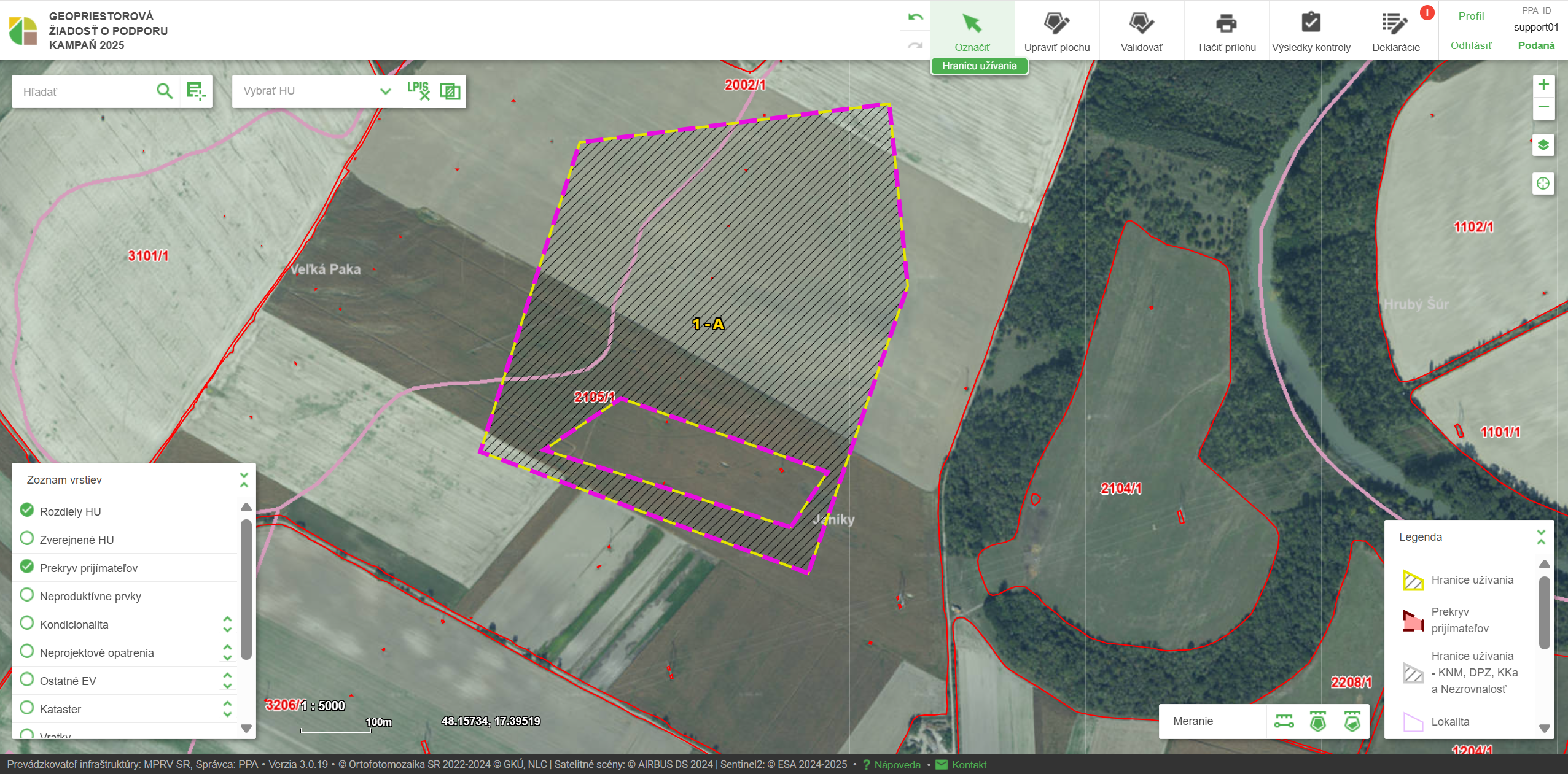
Nástroj Upraviť plochu - Zmazať slúži na zmazanie práve jednej vybranej HU. Ak nie je vybraná práve jedna HU, nástroj nie je možné aktivovať.
|
V mapovom okne prihláseného žiadateľa vybrané práve jedno HU pomocou nástroja Označiť - Hranicu užívania. |
Postup použitia:
-
Aktivovať nástroj na zmazanie vybranej HU pomocou tlačidla Upraviť plochu - Zmazať.
|
Po aktivovaní sa označená HU zmaže. Nástroj sa po použití automaticky deaktivuje. |
|
Pre správne spustenie nástroja je nutný prechod nad tlačidlo Upraviť plochu (bez kliknutia na tlačidlo) a následne kliknutie na požadovaný nástroj z rozbaľovacieho menu. V prípade, že ide o hranicu užívania KNM, DPZ, KKa alebo Nezrovnalosť, označenie, zmazanie ani úprava takejto parcely NIE JE povolená! |
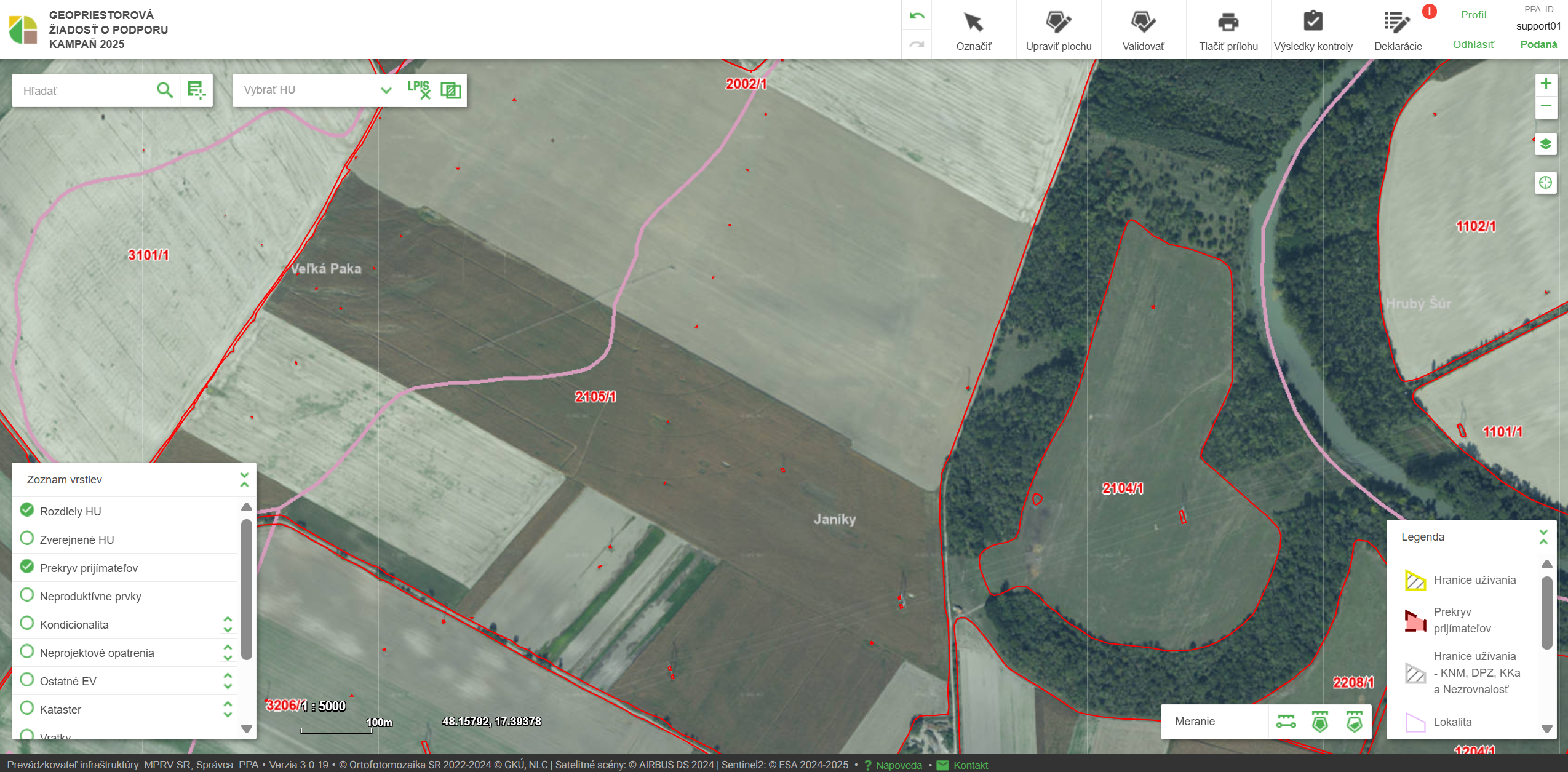
1.6.13. Zakázané hranice užívania
V prípade, že boli počas kontroly na mieste (KNM) žiadateľovi zistené neoprávnené HU, sú tieto HU zaradené do samostatnej vrstvy v mape s názvom Zakázané hranice užívania - KNM. Túto vrstvu nie je možné zapínať ani vypínať, je v mape zobrazená nastálo. V prípade, že sa niektorá z HU nachádza celá alebo časťou v niektorej zo zakázaných plôch, ide o validačnú chybu a takáto HU bude počas validácie označená ako chybná (pozri kapitolu Validácia).
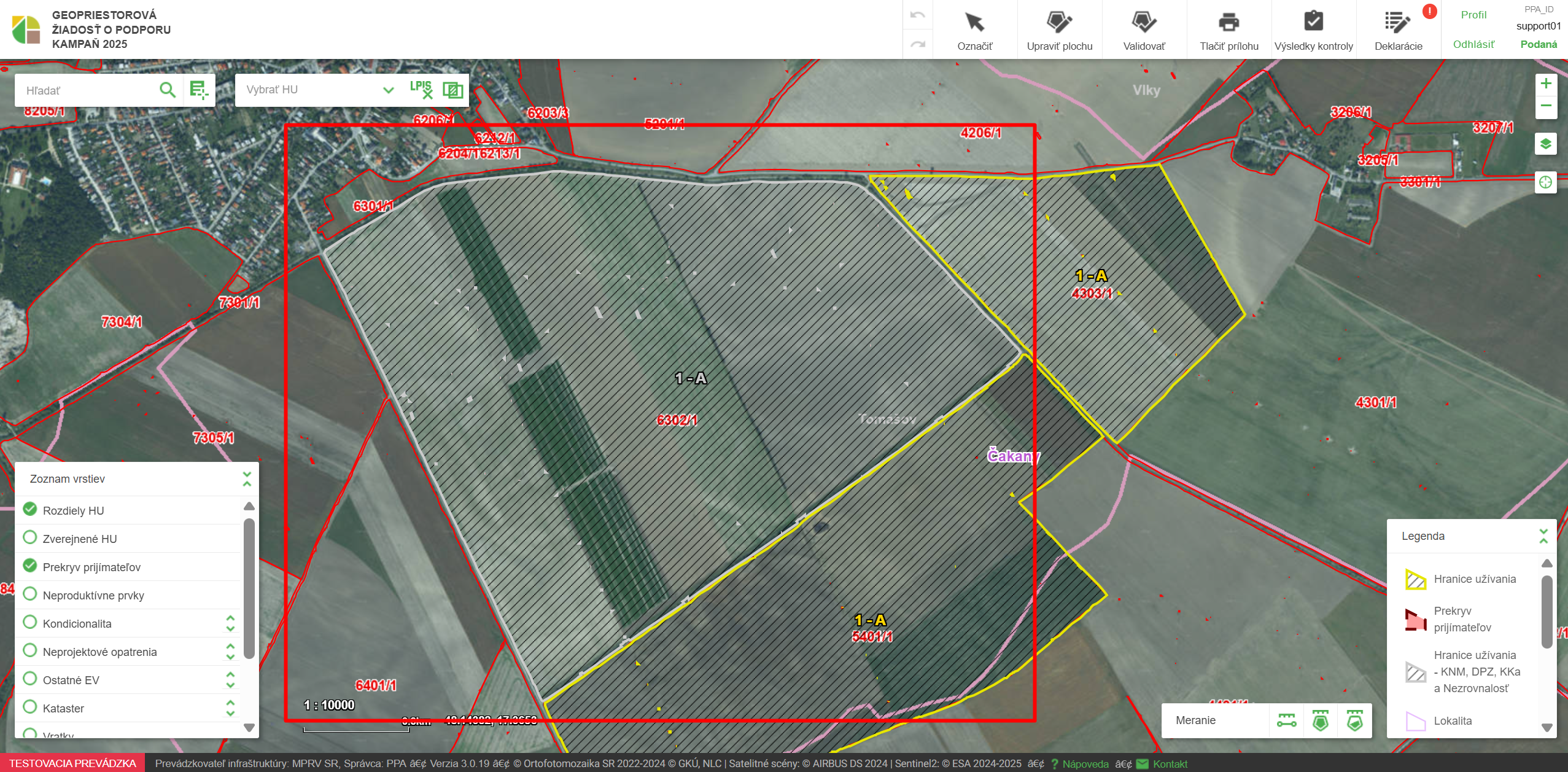
1.6.14. Nástroj na meranie vzdialenosti a plochy
Nástroj slúži na meranie vzdialenosti (v metroch) alebo plochy (v hektároch), prípadne na zistenie plochy prekryvu nakresleného polygónu s existujúcimi HU. Panel nástroja sa nachádza v pravej dolnej časti mapového okna.

Postup použitia:
Meranie vzdialenosti

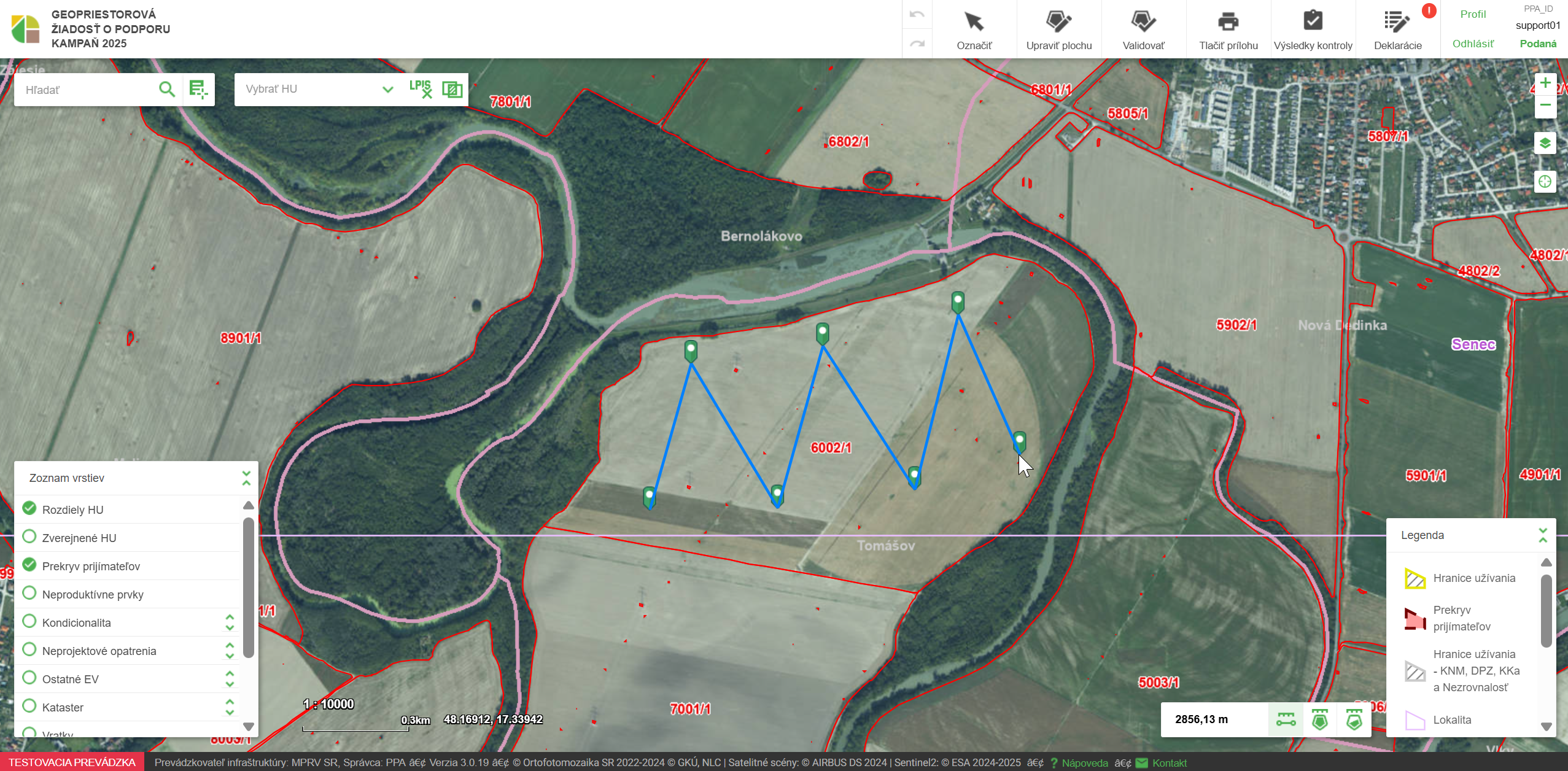
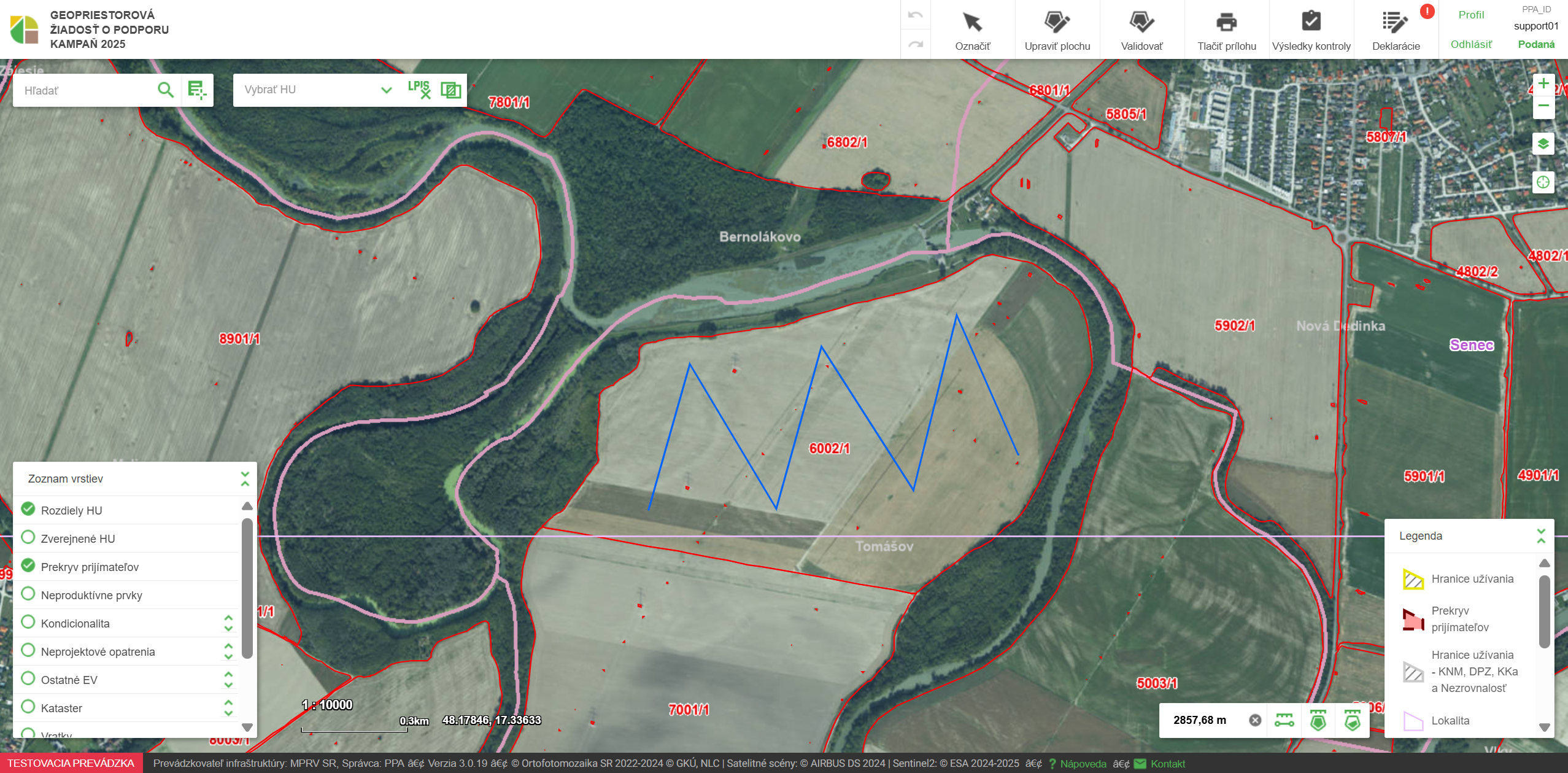
Nástroj na meranie vzdialenosti sa aktivuje kliknutím na uvedené tlačidlo pre aktiváciu. Po aktivácii nástroj čaká na zadanie počiatočného bodu meraného úseku. Používateľ následne klikaním do mapového okna vytvorí líniu vyznačenú modrou farbou, pričom každé kliknutie vytvorí nový uzlový bod línie. Dĺžka línie sa priebežne zobrazuje na paneli nástroja na meranie vzdialenosti a plochy. Pre ukončenie kreslenia línie je potrebné dvojité kliknutie. Nástroj sa následne deaktivuje, avšak nakreslená línia zostáva v mapovom okne a jej dĺžka zostáva uvedená na paneli nástroja. Pre vymazanie línie z mapového okna a jej dĺžky z panela nástroja je potrebné kliknúť na krížik zobrazený napravo od dĺžky línie na paneli nástroja.
Meranie plochy

Nástroj na meranie plochy sa aktivuje kliknutím na uvedené tlačidlo pre aktiváciu. Po aktivácii nástroj čaká na zadanie počiatočného bodu polygónu. Používateľ následne klikaním do mapového okna vytvorí polygón vyznačený modrou farbou, pričom každé kliknutie vytvorí nový uzlový bod polygónu. Plocha polygónu sa priebežne zobrazuje na paneli nástroja na meranie vzdialenosti a plochy. Pre ukončenie kreslenia polygónu je potrebné dvojité kliknutie. Nástroj sa následne deaktivuje, avšak nakreslený polygón zostáva v mapovom okne a jeho plocha zostáva uvedená na paneli nástroja. Pre vymazanie polygónu z mapového okna a jeho plochy z panela nástroja je potrebné kliknúť na krížik zobrazený napravo od plochy polygónu na paneli nástroja.
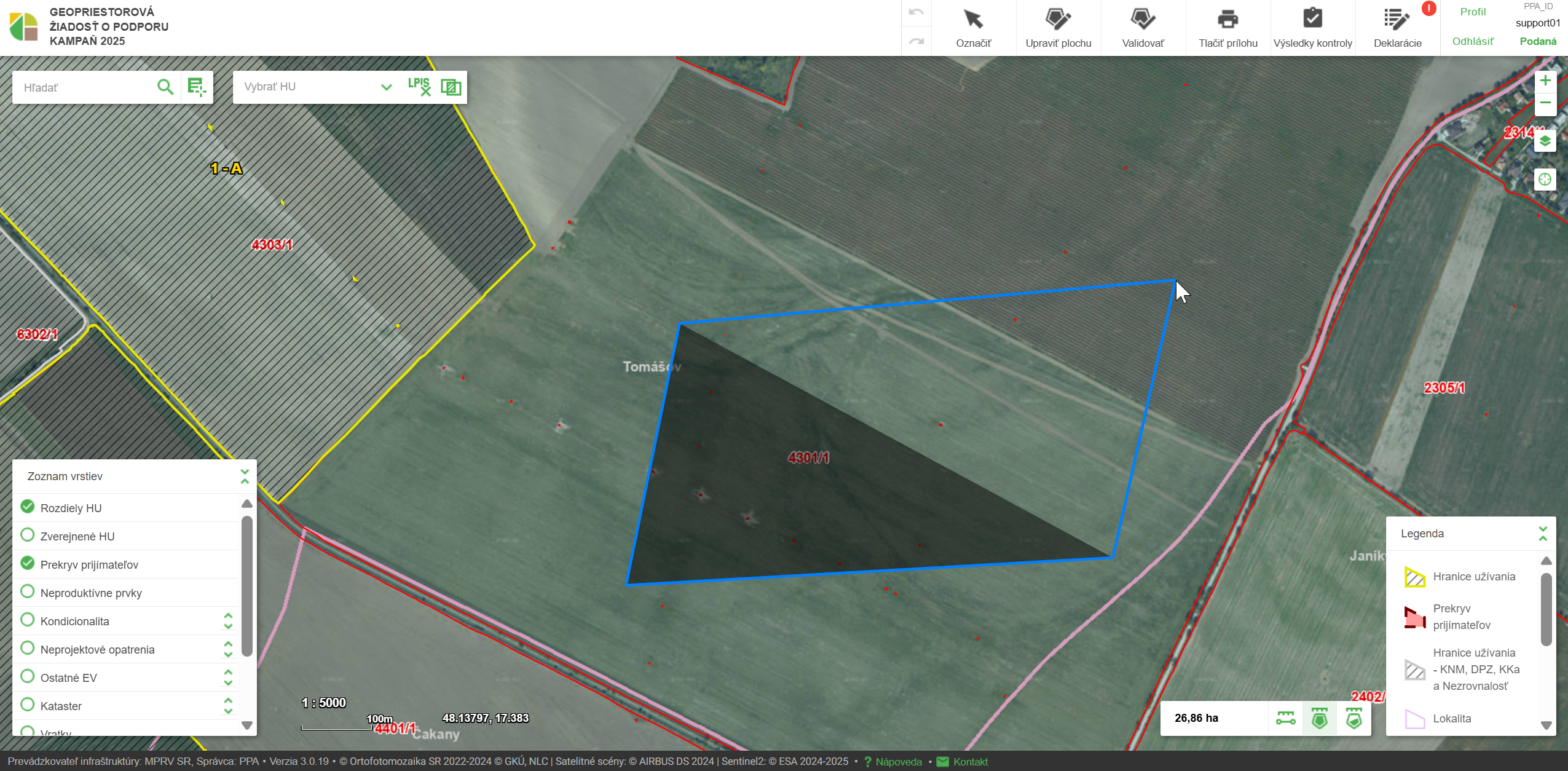
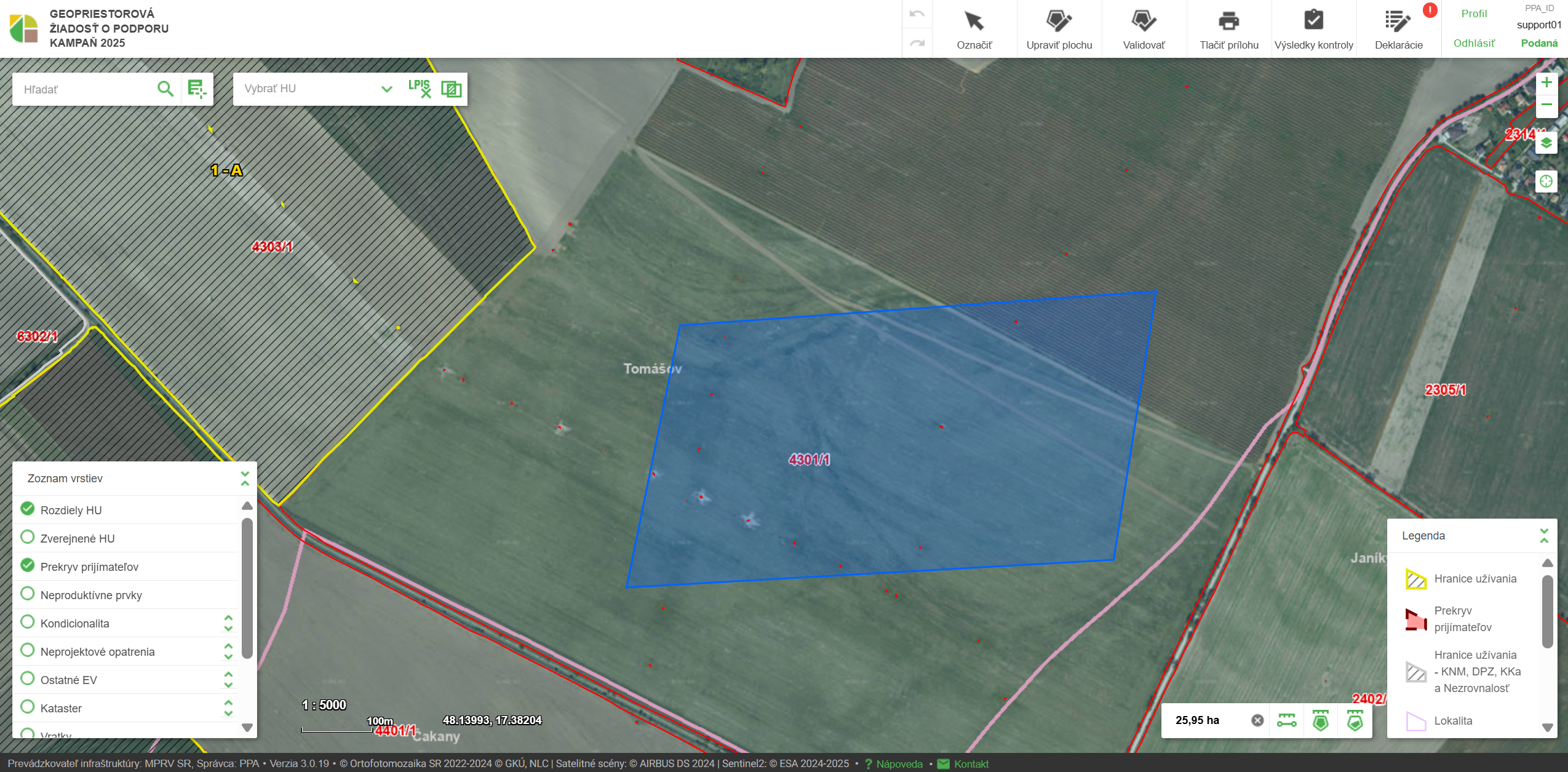
Meranie prekryvu nakresleného polygónu s existujúcimi HU

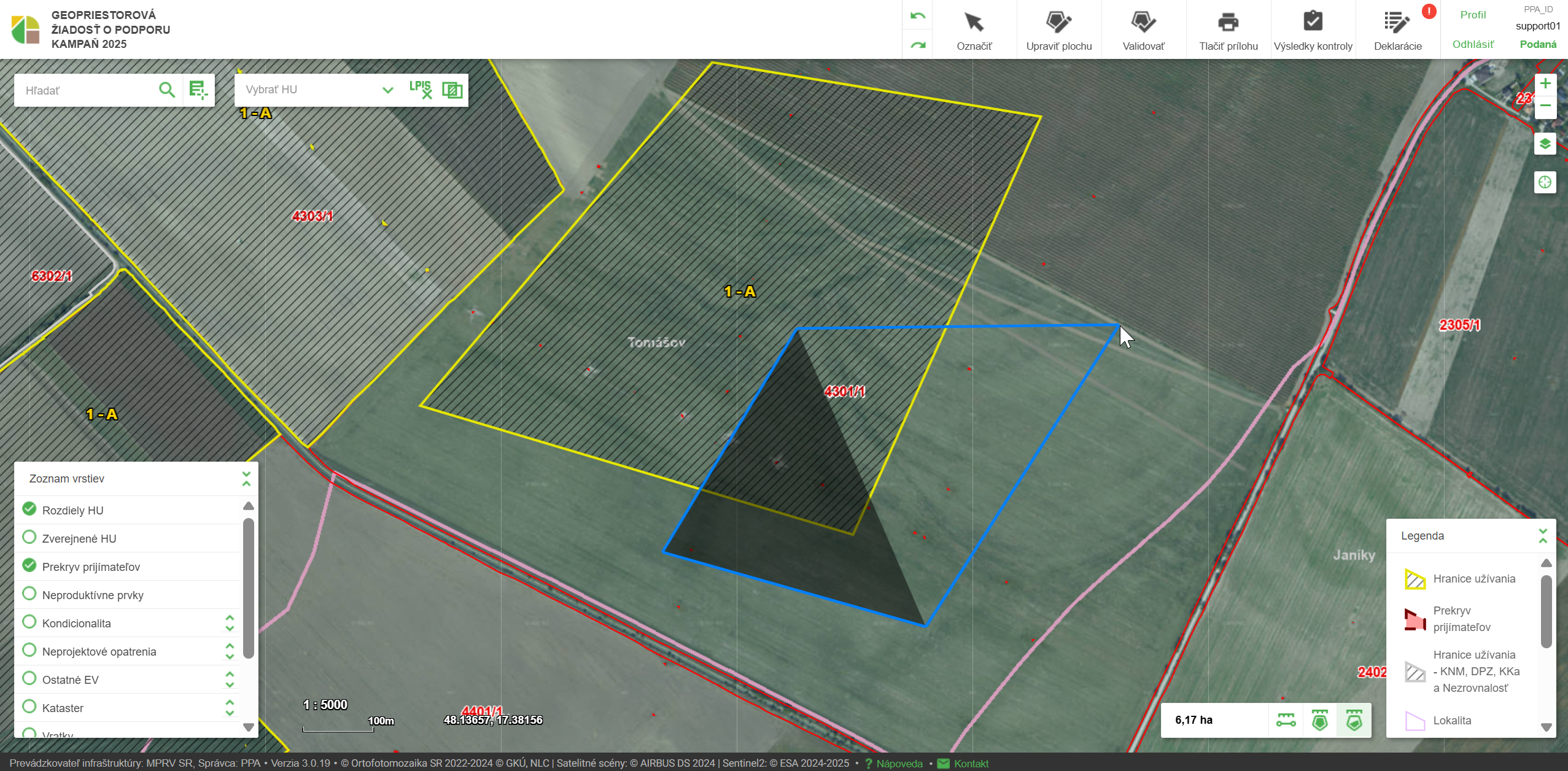
Nástroj na meranie prekryvu nakresleného polygónu s existujúcimi HU používateľa sa aktivuje kliknutím na uvedené tlačidlo pre aktiváciu. Po aktivácii nástroj čaká na zadanie počiatočného bodu polygónu. Používateľ následne klikaním do mapového okna vytvorí polygón vyznačený modrou farbou, pričom každé kliknutie vytvorí nový uzlový bod polygónu. Plocha prekryvu nakresleného polygónu s existujúcimi HU používateľa sa priebežne zobrazuje na paneli nástroja na meranie vzdialenosti a plochy. Pre ukončenie kreslenia polygónu je potrebné dvojité kliknutie. Nástroj sa následne deaktivuje, avšak nakreslený polygón zostáva v mapovom okne a plocha jeho prekryvu s existujúcimi HU používateľa zostáva uvedená na paneli nástroja. Pre vymazanie polygónu z mapového okna a plochy jeho prekryvu s existujúcimi HU používateľa z panela nástroja je potrebné kliknúť na krížik zobrazený napravo od plochy prekryvu polygónu s existujúcimi HU používateľa na paneli nástroja.
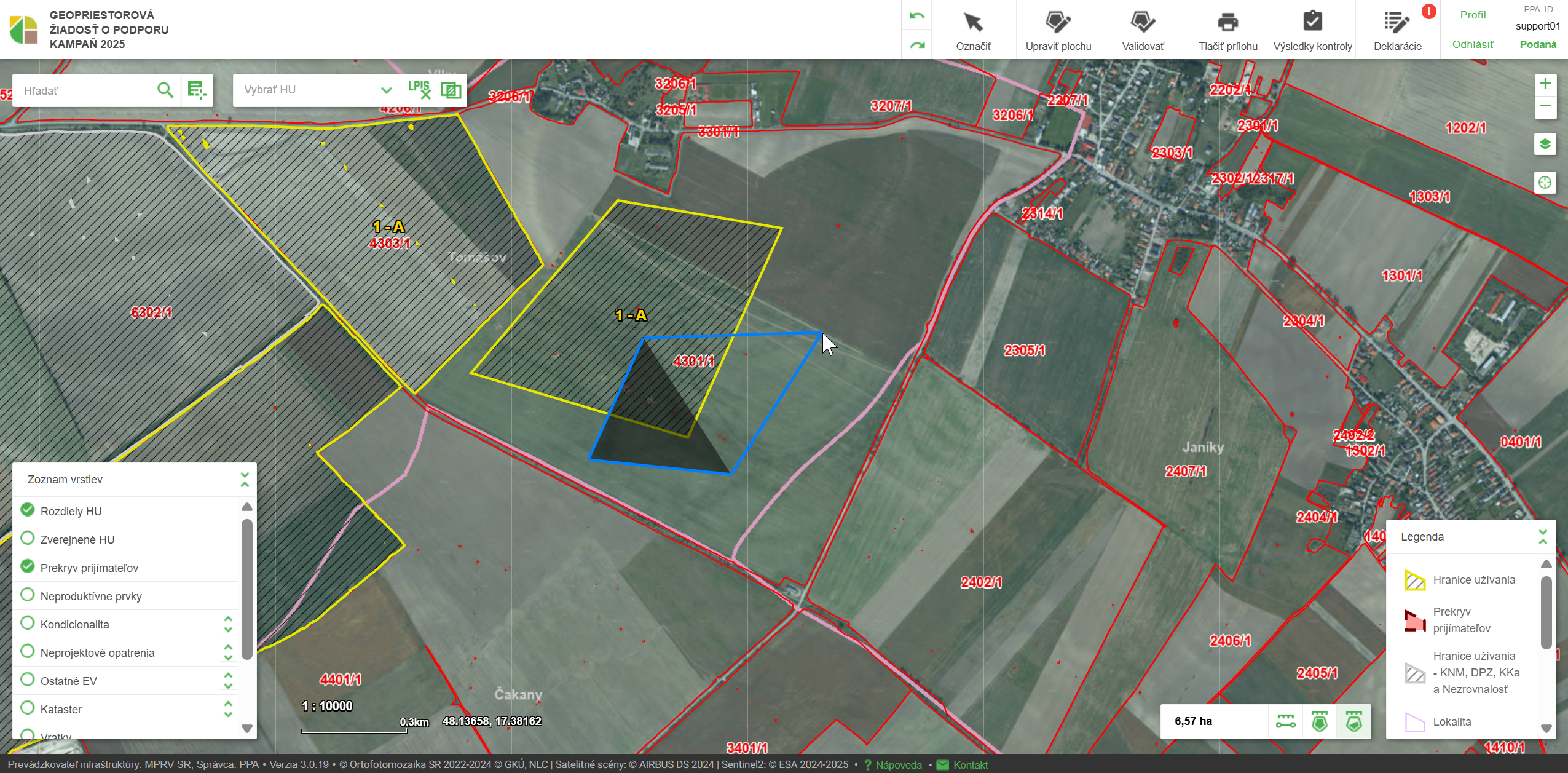
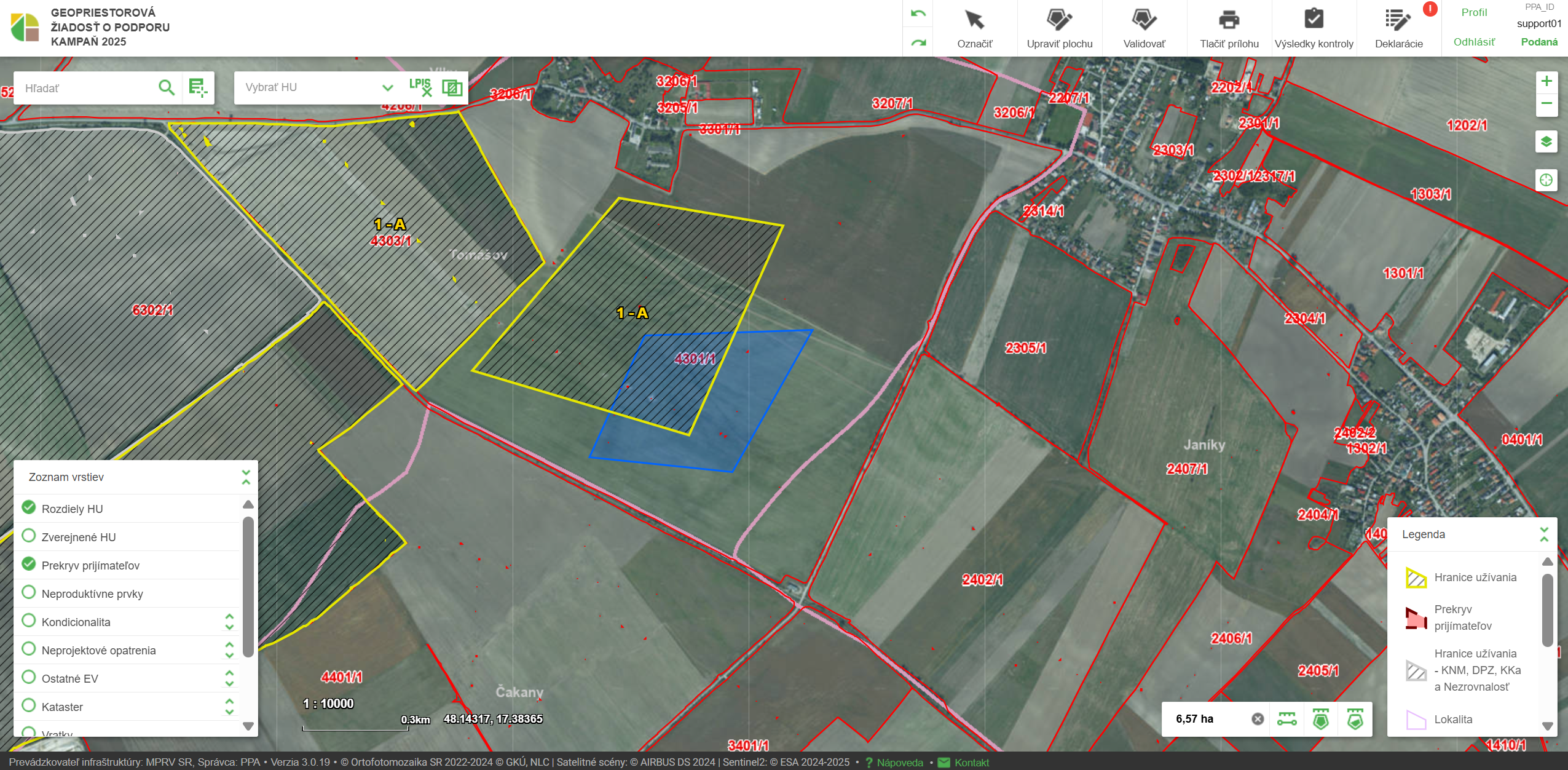
Nástroj na meranie prekryvu nakresleného polygónu s existujúcimi HU používateľa je možné využiť napríklad na rozdelenie existujúcej HU na viaceré HU s presnými výmerami určenými pomocou tohto nástroja.
Postup rozdelenia
-
Aktivovať nástroj na meranie prekryvu nakresleného polygónu s existujúcimi HU.
-
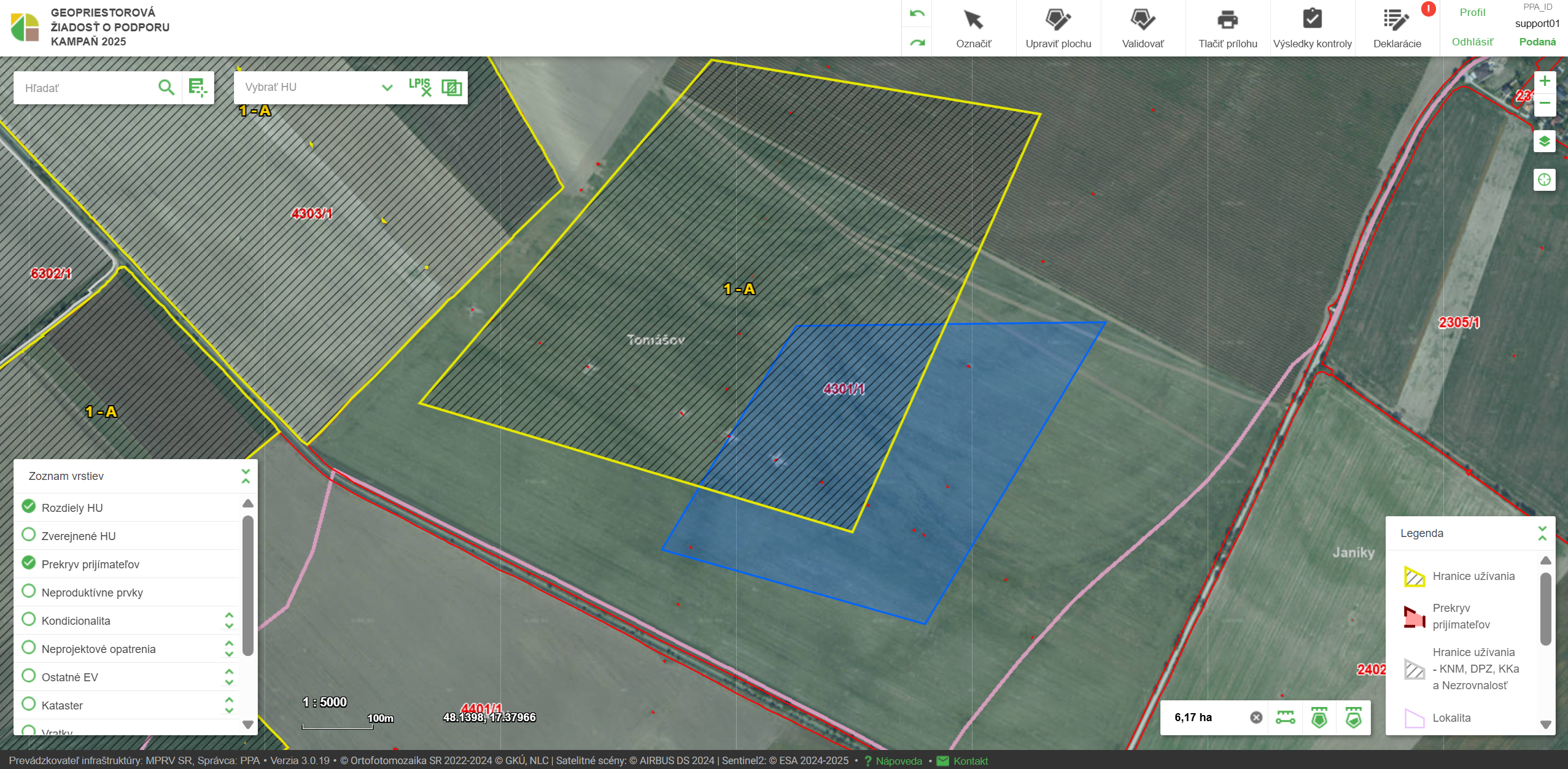
Nakresliť polygón cez existujúcu HU s požadovanou výmerou prekryvu polygónu a HU (napr. 2 hektáre). Výmera prekryvu je priebežne zobrazovaná na paneli nástroja na meranie vzdialenosti a plochy.
-
Označiť existujúcu HU pomocou tlačidla Označiť - Hranicu užívania
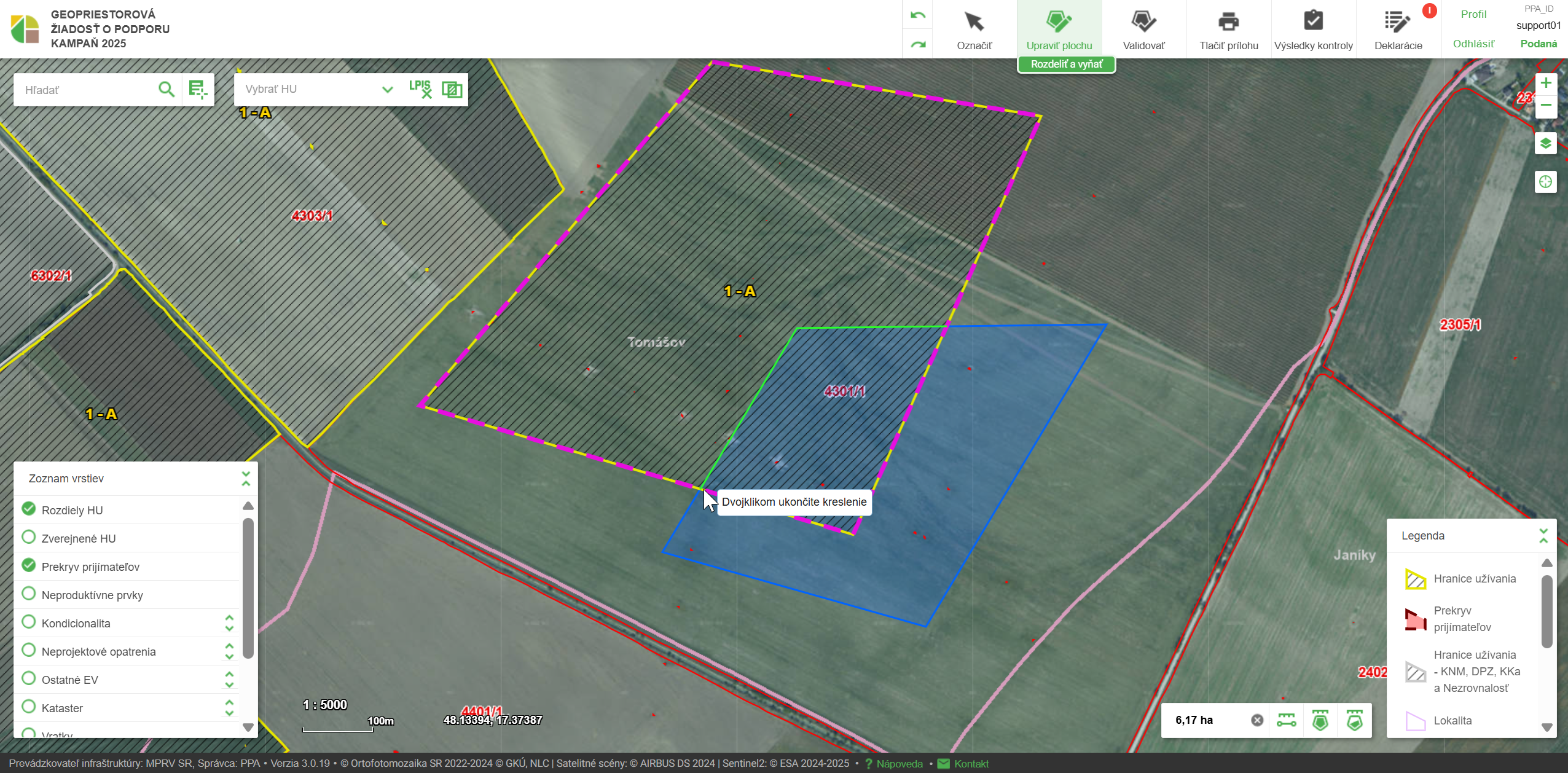
-
Aktivovať nástroj na rozdelenie HU pomocou tlačidla Upraviť plochu - Rozdeliť a vyňať.
-
Zadať počiatočný bod deliacej čiary na priesečníku obvodovej hranice HU a obvodovej čiary nakresleného polygónu.
-
Nakresliť deliacu čiaru pozdĺž hranice nakresleného polygónu.
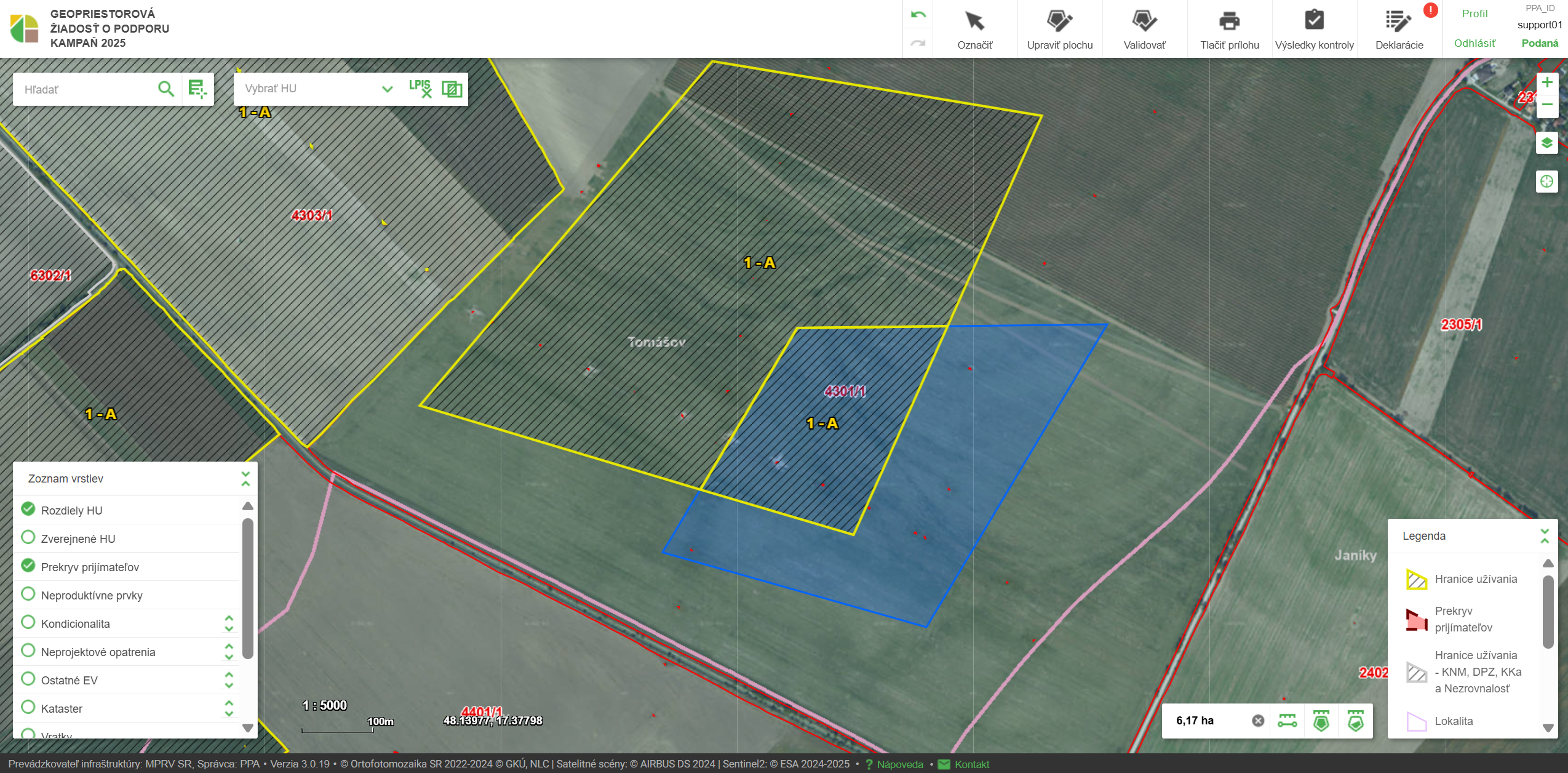
-
Dvojklikom ukončiť deliacu čiaru na protiľahlom priesečníku obvodovej hranice HU a obvodovej čiary nakresleného polygónu.
1.7. Spracovanie vytvorených HU
1.7.1. Validácia
Nástroj slúži na kontrolu HU prihláseného žiadateľa. Validácia kontroluje priestorové a atribútové vzťahy medzi HU žiadateľa. Počas validácie sú overované nasledovné podmienky/kontroly:
-
Hranice užívania prihláseného žiadateľa sa medzi sebou nesmú prekrývať
-
Hranica užívania môže zasahovať maximálne do jedného kultúrneho dielu
-
Hodnoty atribútov poradové číslo a parcela musia byť vyplnené
-
Kombinácia hodnôt atribútov poradové číslo a parcela musia byť v rámci jedného kultúrneho dielu jedinečné
-
Kombinácia hodnôt atribútov poradové číslo a parcela musia byť v rámci priestoru mimo LPIS jedinečné
-
Hranice užívania s rovnakou hodnotou atribútu poradové číslo v rámci jedného kultúrneho dielu alebo v rámci priestoru mimo LPIS musia mať spoločný aspoň jeden bod
-
Každá vytvorená hranica užívania musí spĺňať kritéria podporovaných geometrických útvarov - Nepodporovaná geometria parcely
-
Hranica užívania sa nesmie prekrývať s vrstvou Zakázané hranice užívania - KNM (pozri kapitolu Zakázané hranice užívania)
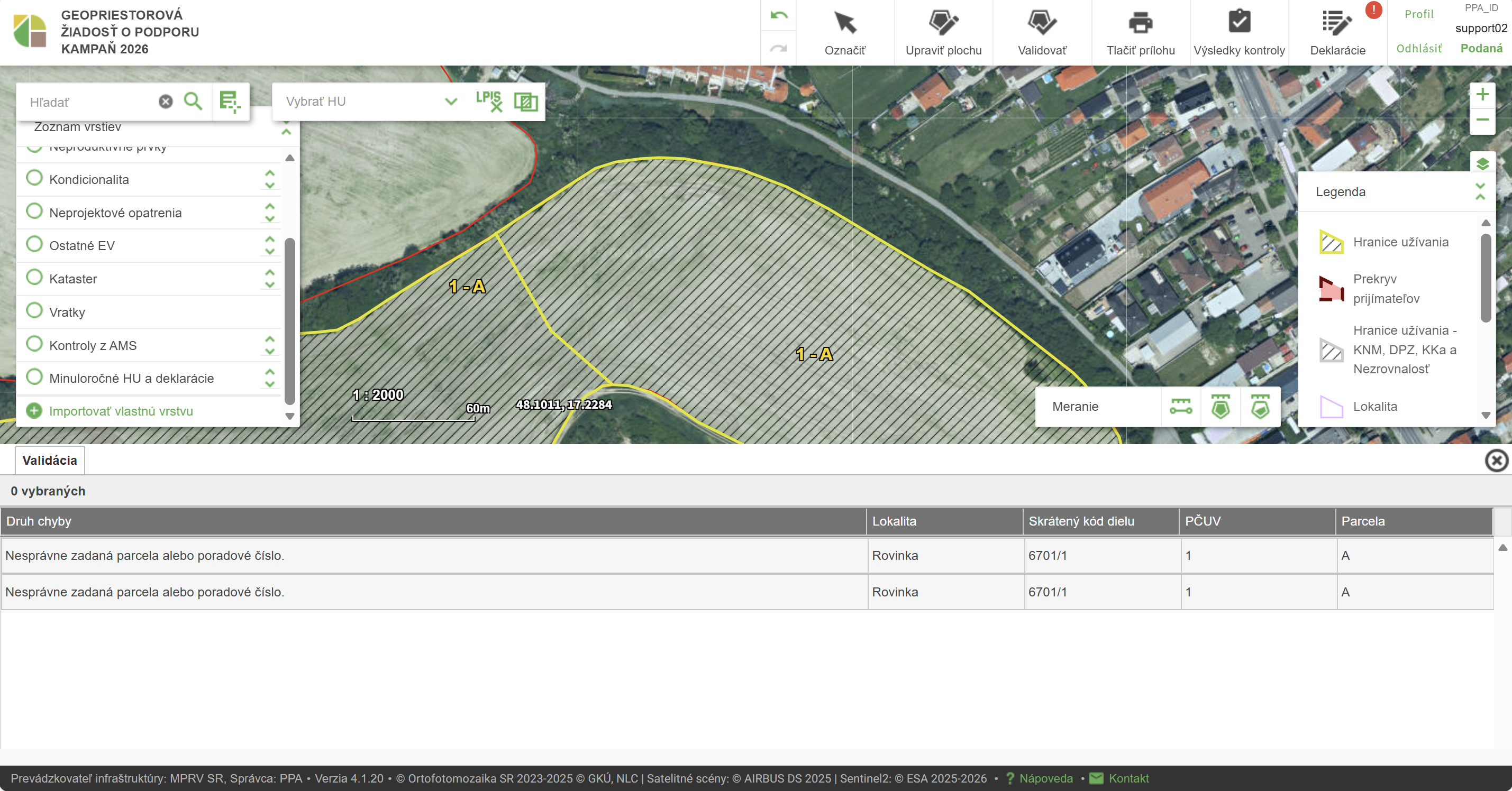
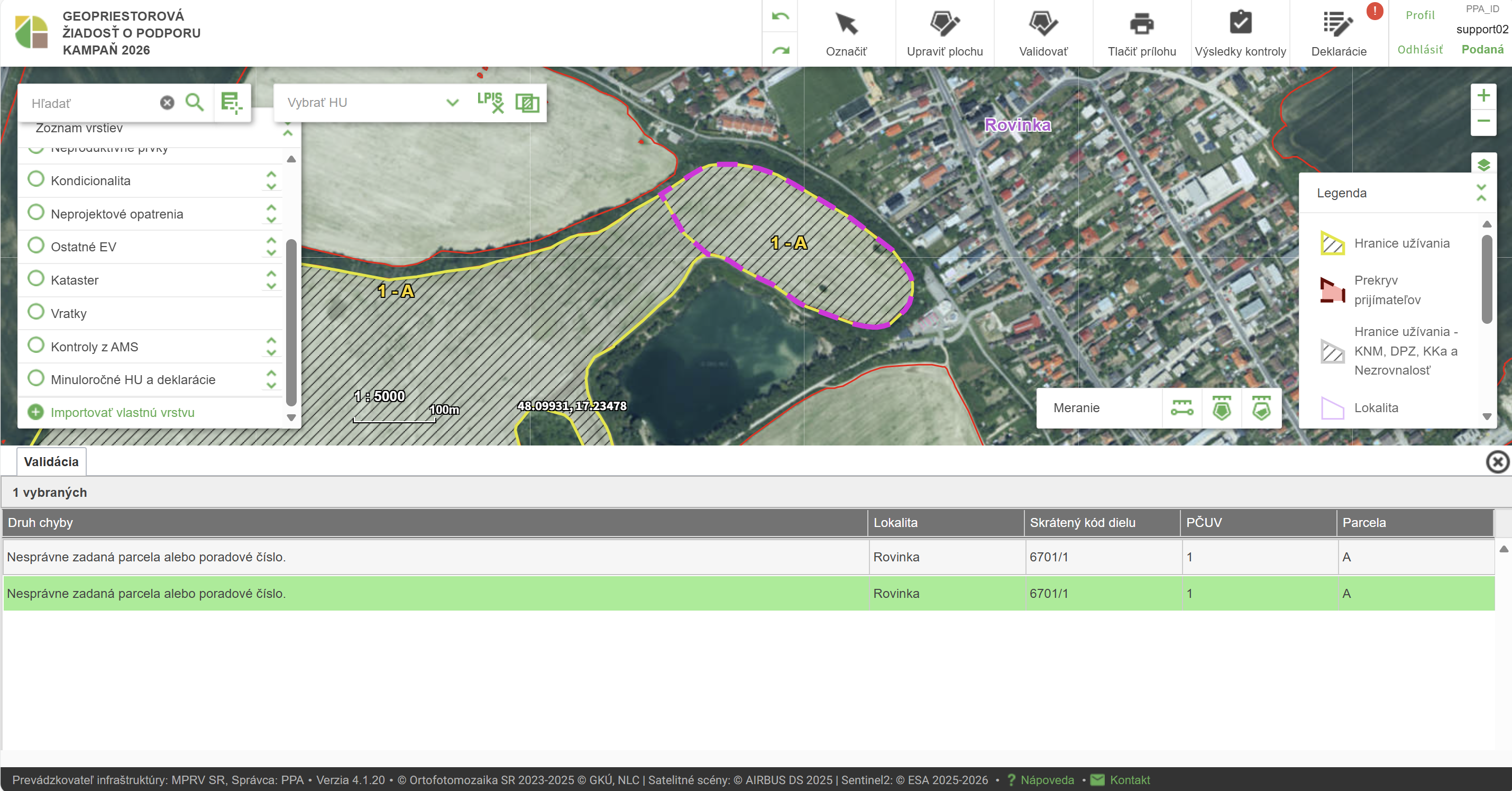
Všetky HU, ktoré nespĺňajú niektorú z vyššie uvedených podmienok, sú po dokončení validácie vložené do výsledkov validácie ako chybné. Jeden záznam vo výsledkoch validácie predstavuje jednu HU. Ak jedna HU nespĺňa napríklad dve podmienky súčasne, v tabuľke výsledkov validácie sú pri danej HU uvedené dve chyby. Označením záznamu vo výsledkoch validácie pomocou ľavého tlačidla myši je obsah mapového okna priblížený na HU, ktorá obsahuje uvedenú chybu. Pre možnosť spustenia exportu tlačových výstupov je potrebné obsah žiadosti uviesť do stavu, kedy výsledky validácie neobsahujú žiadne chyby.

Postup použitia:
-
Aktivovať validáciu HU prihláseného používateľa pomocou tlačidla Validovať.
-
Priblížiť a označiť HU s identifikovanou chybou označením záznamu v zozname chýb.
-
Zatvoriť výsledky validácie kliknutím na krížik v pravej-hornej časti výsledkov validácie.
|
1) Po spustení validácie sa v strednej časti obrazovky zobrazí oznámenie o prebiehajúcej validácii (Nahrávam). Po ukončení operácie sa v dolnej časti obrazovky zobrazí okno, v ktorom sú vypísané chybné HU v prípade, že nespĺňajú jednu alebo viacero vyššie uvedených podmienok. 2) Aplikácia automaticky priblíži a označí chybnú HU po kliknutí na záznam v zozname chýb. |
1.7.2. Rozdiely v HU
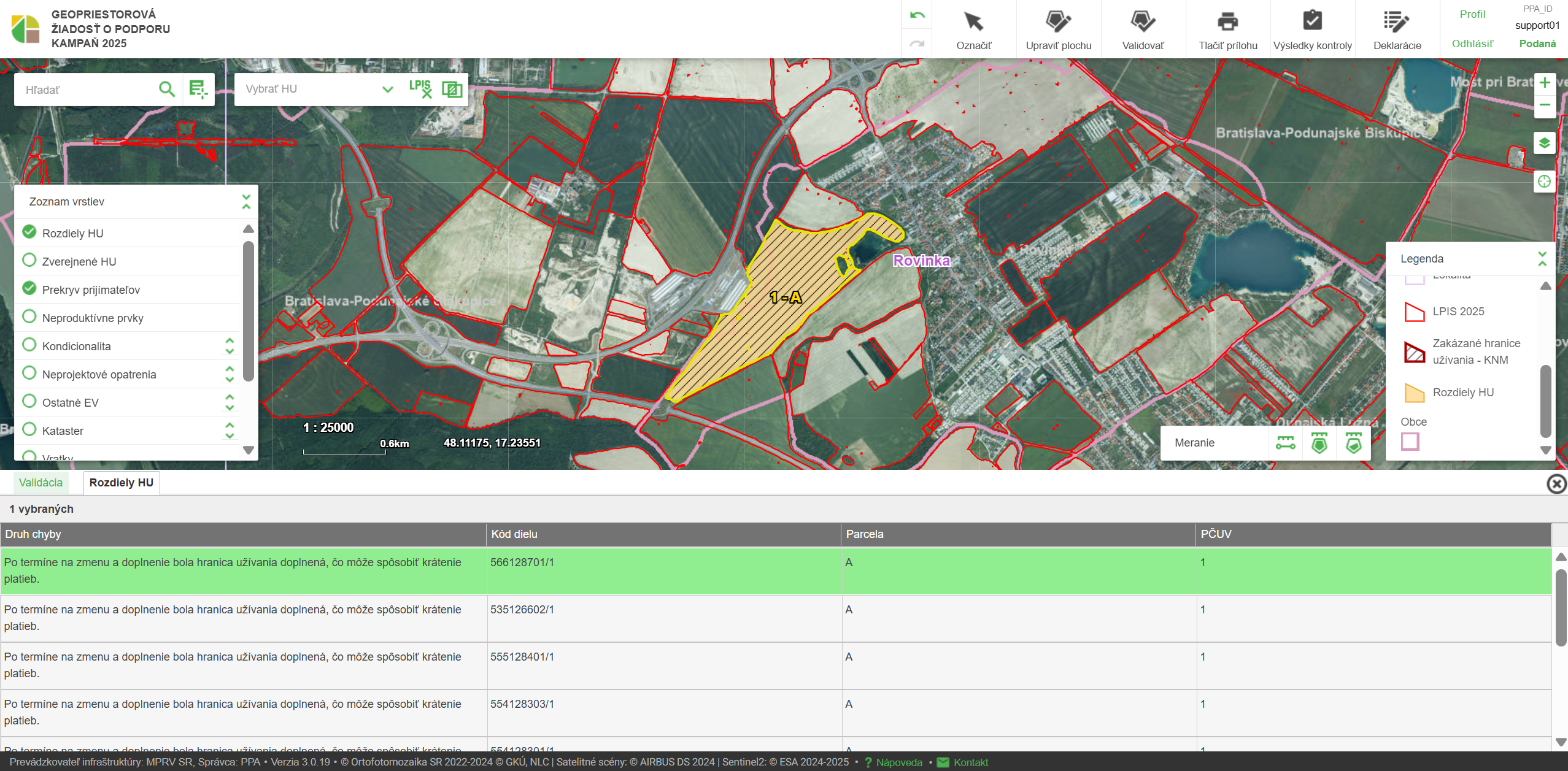
Po spustení validácie sa zároveň na pozadí spustí výpočet priestorových rozdielov v hraniciach užívania oproti poslednému podaniu v období riadneho podávania žiadostí. Tento výpočet sa spúšťa iba v období po skončení obdobia riadneho podávania žiadostí. Zoznam hraníc užívania, na ktorých boli identifikované rozdiely, je možné zobraziť kliknutím na záložku Rozdiely HU v hlavičke tabuľky s výsledkami validácie.
|
Po kliknutí na záznam vo výsledkoch výpočtu priestorových rozdielov aplikácia automaticky priblíži danú HU v mapovom okne. |
1.7.3. Tlač mapy
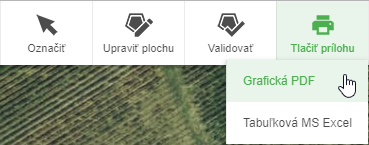
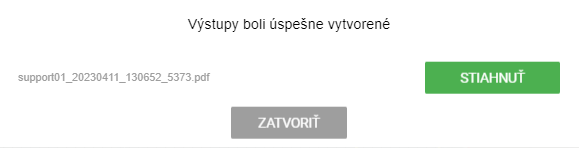
Nástroj slúži na stiahnutie mapového výstupu vo formáte PDF z existujúcich hraníc užívania prihláseného používateľa. Po tejto operácii je používateľovi umožnené stiahnutie súboru vo formáte PDF. Pri prvom použití môže byť tento úkon prehliadačom zablokovaný a treba ho povoliť.
Postup použitia:
-
Spustiť tlač grafického výstupu do PDF pomocou tlačidla Tlačiť prílohu - Grafická PDF.
|
Po spustení tlače je aplikácia do ukončenia operácie zablokovaná. Počas vytvárania tlačového výstupu je používateľovi zobrazená informácia o prebiehajúcej tlači. |
1.7.4. Tlač tabuliek
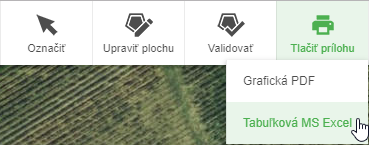
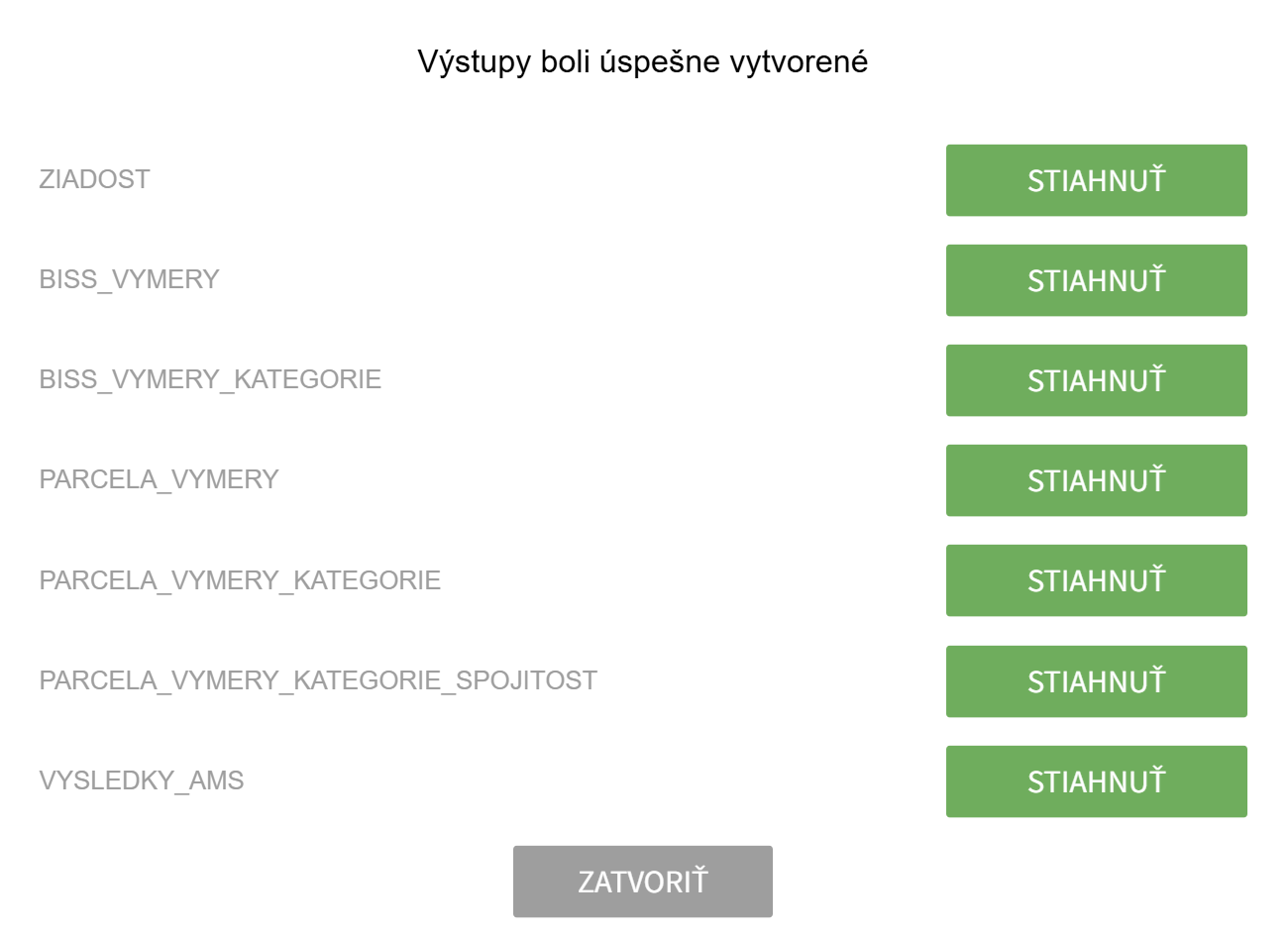
Nástroj slúži na vygenerovanie tabuľkových výstupov vo formáte XLS z existujúcich hraníc užívania prihláseného používateľa. Po tejto operácii je používateľovi umožnené stiahnutie súborov. Pri prvom použití môže byť tento úkon prehliadačom zablokovaný a treba ho povoliť.
Postup použitia:
-
Spustiť tlač tabuľkových výstupov do XLS pomocou tlačidla Tlačiť prílohu - Tabuľková MS Excel.
|
Po spustení tlače je aplikácia do ukončenia operácie zablokovaná. Na pozadí sa automaticky spustí validácia HU. Pokiaľ táto neidentifikuje chybu, spustí sa samotná tlač tabuľkového výstupu. Počas vytvárania tlačového výstupu je používateľovi zobrazená informácia o prebiehajúcej tlači. |
1.7.5. Zverejniť HU
Nástroj slúži na zverejnenie HU prihláseného žiadateľa. Po zverejnení žiadosti je stav žiadosti zmenený na P - potvrdená. Po zverejnení žiadosti budú HU prihláseného žiadateľa viditeľné aj pre ostatných žiadateľov vo vrstve Zverejnené HU. Zverejnenie žiadosti je jednorazový a nevratný proces.

Po stlačení tlačidla sa automaticky spustí validácia HU. Ak táto neidentifikuje chybu, spustí sa prepočet hraníc užívania a následne sa zobrazí modálne okno.
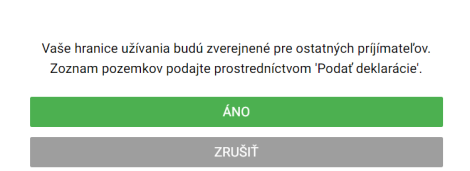
Po potvrdení voľby Áno, sú výmery HU zaslané do IACS. HU je možné naďalej editovať. Ďalej pokračujte tlačidlom Dekl. a Evid..
|
Bez vyplnenia Deklarácie je žiadosť neúplná a nebude spracovaná v IACS. |
Postup použitia:
-
Aktivovať potvrdenie žiadosti pomocou tlačidla Zverejniť HU.
-
V okne pre odoslanie a zverejnenie HU stlačiť Áno.
-
Potvrdiť tlačidlom Rozumiem.
1.7.6. Deklarácie a Evidencia
Na zobrazenie deklarácií ZPP alebo formulára EPVP slúži tlačidlo Dekl. a Evid. (Deklarácie a Evidencia), ktorým sa používateľ môže prepnúť do používateľského rozhrania formulárov.

Po jeho stlačení prebehne automatická validácia priestorových a atribútových vzťahov medzi HU žiadateľa (podobne ako po stlačení tlačidla Validácia).
Po dokončení automatickej validácie môžu nastať dve možnosti:
-
Ak výsledky validácie neobsahujú žiadne chyby, zobrazí sa používateľské rozhranie formulárov. Zobrazí sa formulár, ktorý bol otvorený naposledy; pri prvom otvorení sa zobrazí deklaračná tabuľka - Zoznam poľnohospodárskych pozemkov (ZPP).
-
Ak výsledky validácie obsahujú jednu alebo viacero chýb, tie sa vypíšu do tabuľky výsledkov validácie. Pre pokračovanie do používateľského rozhrania formulárov je potrebné chyby odstrániť a opätovne stlačiť tlačidlo Dekl. a Evid..
Medzi jednotlivými formulármi sa používateľ prepína tlačidlami v hornej lište deklaračnej časti (pozri kapitolu Nástrojová lišta deklaračnej časti).
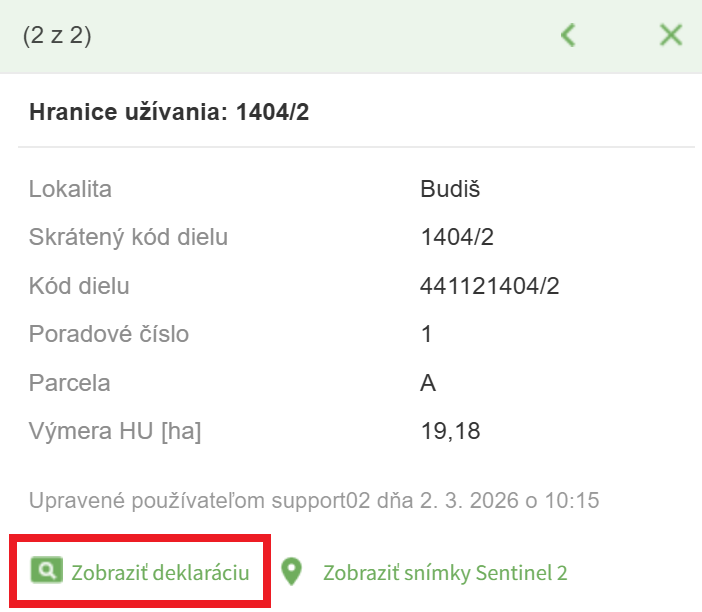
Do používateľského rozhrania ZPP je možné sa prepnúť aj kliknutím na odkaz „Zobraziť deklaráciu“, ktorý je uvedený v dolnej časti okna identifikácie ku každej HU.
1.7.7. Výsledky kontroly
Tlačidlo Výsledky kontroly je dostupné iba pre žiadateľov v stave PO. Slúži na zobrazenie výsledkov kontrol vykonávaných v IACS a výsledkov kontroly z AMS.

Ak sú k dispozícii nové výsledky kontroly žiadosti, v pravom hornom rohu tlačidla Výsledky kontroly sa zobrazí červený výkričník.

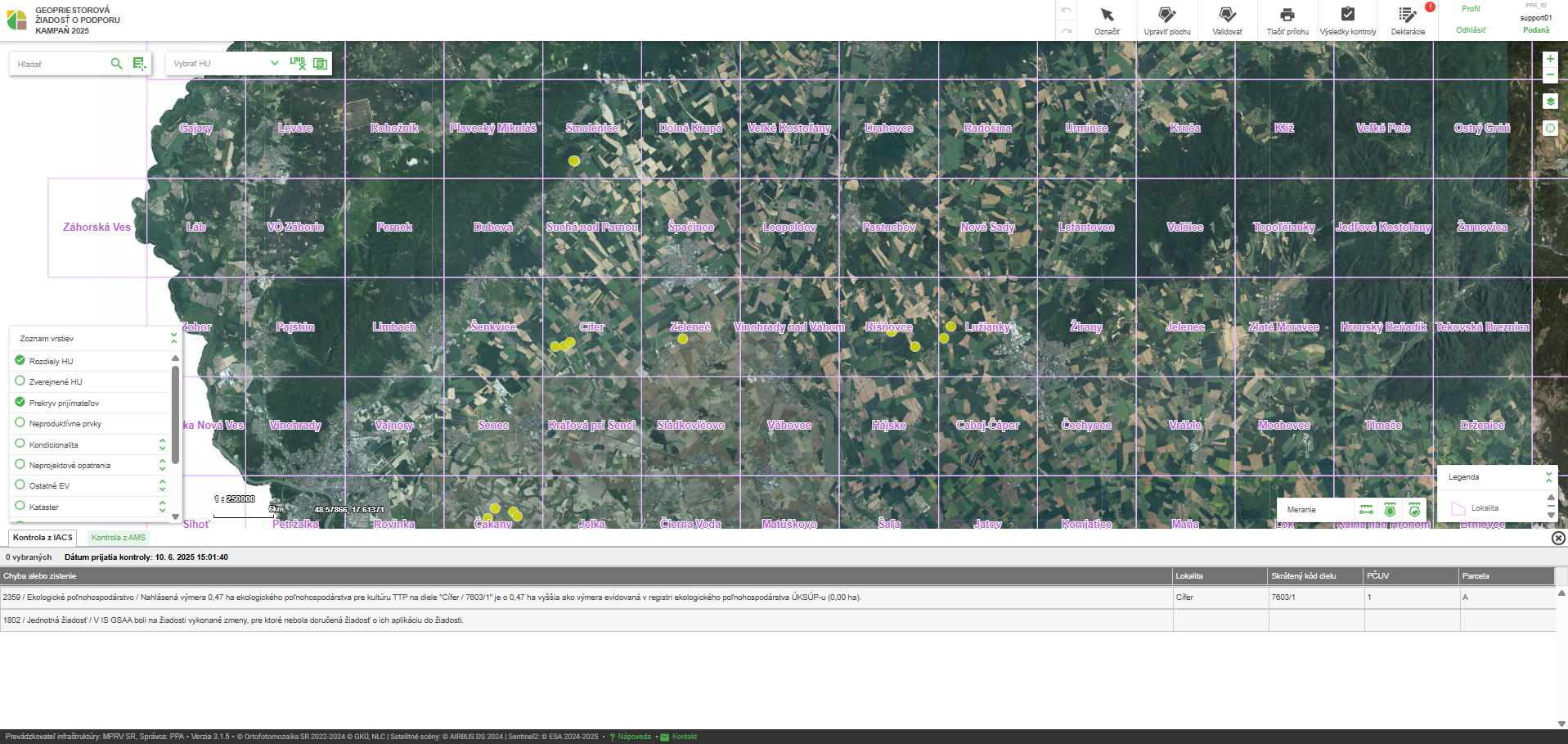
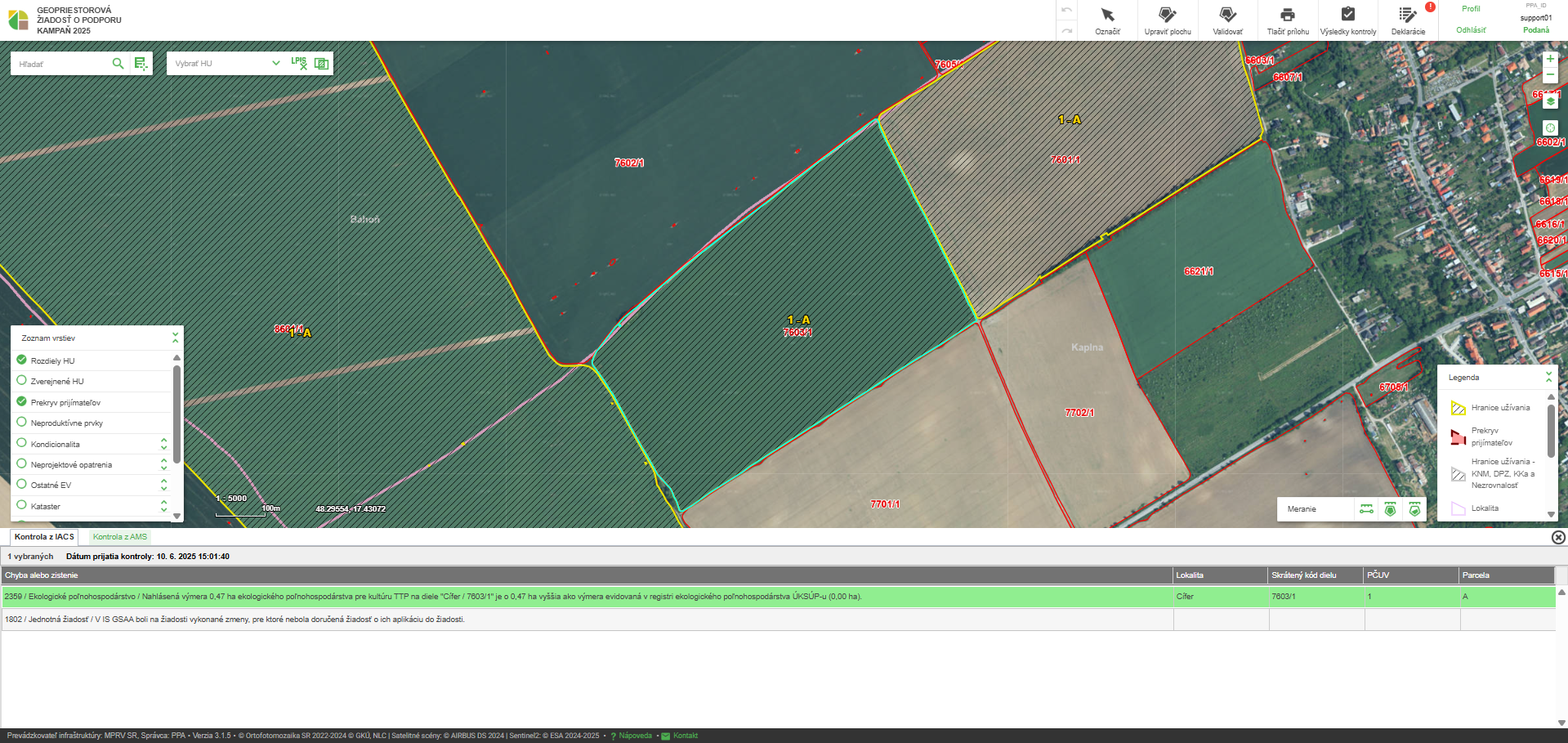
Po stlačení tlačidla sa načítajú výsledky kontroly žiadosti prihláseného žiadateľa a zobrazia sa v tabuľke v spodnej časti okna, v záložke Kontrola z IACS (podobne ako výsledky validácie). Ak je tabuľka prázdna, v žiadosti neboli nájdené žiadne chyby. Ak chyba súvisí s konkrétnym HU alebo KD, je možné na ňu kliknúť (podobne ako vo výsledkoch validácie) a priblížiť sa tak na konkrétne HU, resp. KD.
|
Používateľ môže v aplikácii vykonať opravu niektorých chýb, avšak opravy chýb sa prejavia až po spustení ďalšej kontroly v IACS, nie hneď po ich oprave používateľom. |
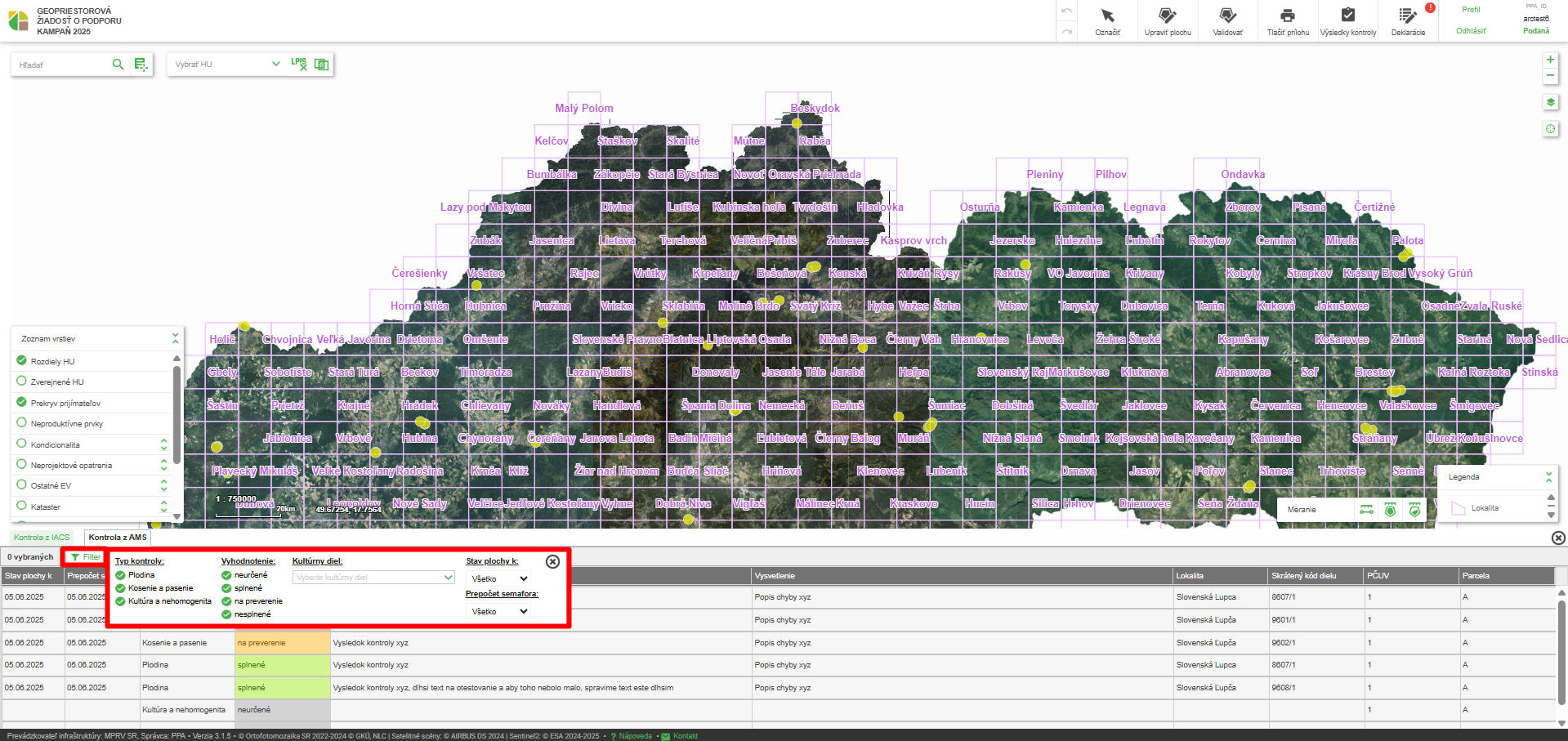
Po prekliknutí na záložku Kontrola z AMS sa zobrazia výsledky kontroly z AMS. Po kliknutí na konkrétny riadok kontroly sa mapa priblíži na zodpovedajúci KD. Výsledky kontroly z AMS nie sú dostupné v historickom kontexte.
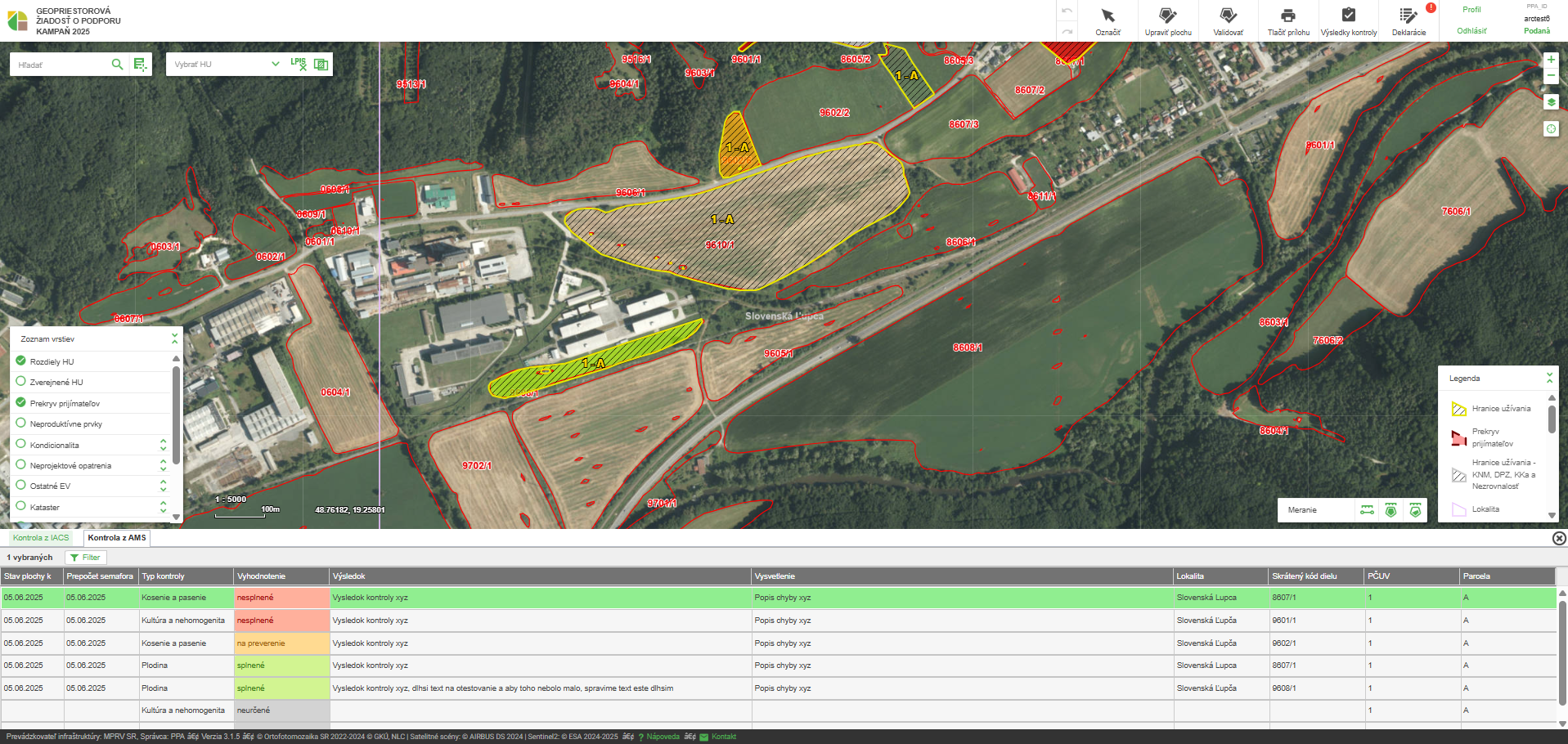
Pre filtrovanie výsledkov AMS kontroly je možné využiť ikonu Filter a odfiltrovať výsledky podľa typu kontroly, vyhodnotenia, kódu dielu alebo podľa dátumov 'Stav plochy k' a 'Prepočet semafora', prípadne je možné zadať kombináciu kritérií.
1.7.8. Odoslať do IACS
Tlačidlo Odoslať do IACS je dostupné iba pre žiadateľov v stave PO po termíne ukončenia podávania žiadostí. Slúži na odoslanie upravených hraníc užívania do IACS po ich editácii žiadateľom v stave PO po termíne ukončenia podávania žiadostí. Pomocou tohto tlačidla sa neodosielajú zoznamy pozemkov ZPP, nakoľko žiadateľ ich už po tomto termíne nemôže editovať.

Po stlačení tlačidla sa automaticky spustí validácia HU. Ak táto neidentifikuje chybu, spustí sa prepočet hraníc užívania a následne sa zobrazí modálne okno.
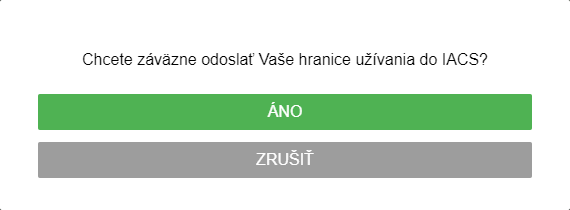
Po potvrdení voľby Áno, sú upravené hranice užívania zaslané do IACS. Hranice užívania je možné naďalej editovať.
1.8. Nástrojová lišta deklaračnej časti
V deklaračnej časti aplikácie sa nachádzajú štyri formuláre: Zoznam poľnohospodárskych pozemkov (ZPP), Evidencia prenajatých a vlastných pozemkov (EPVP), Informatívne hodnoty a Rozdiely ZPP. Formuláre zdieľajú spoločnú nástrojovú lištu, ktorá je umiestnená v hornej časti okna prehliadača a ktorej tlačidlá sú popísané v tejto kapitole. Samotné formuláre sú popísané v kapitolách Formulár ZPP a Formulár EPVP.

Zloženie nástrojovej lišty sa čiastočne líši podľa toho, ktorý formulár je otvorený — tlačidlo Krok späť je zobrazené iba pri otvorenom formulári EPVP.
-
Tlačidlá Rozdiely ZPP, Inf. hodnoty, Deklarácie a Evidencia pozemkov
Tlačidlá slúžia na prepínanie medzi jednotlivými formulármi. Stlačené môže byť vždy iba jedno z nich; po stlačení tlačidla sa zobrazí príslušný formulár. Aplikácia si pamätá, ktorý formulár bol otvorený naposledy — pri opätovnom prepnutí z mapového okna do deklaračnej časti sa zobrazí naposledy otvorený formulár.
Tlačidlo Rozdiely ZPP slúži na zobrazenie rozdielov editovaných deklarácii oproti poslednému podaniu žiadosti (pozri kapitolu Rozdiely v deklaráciách ZPP). Rozdiely sa zobrazujú iba pre formulár ZPP; pre formulár EPVP sa rozdiely medzi podaniami nevyhodnocujú.

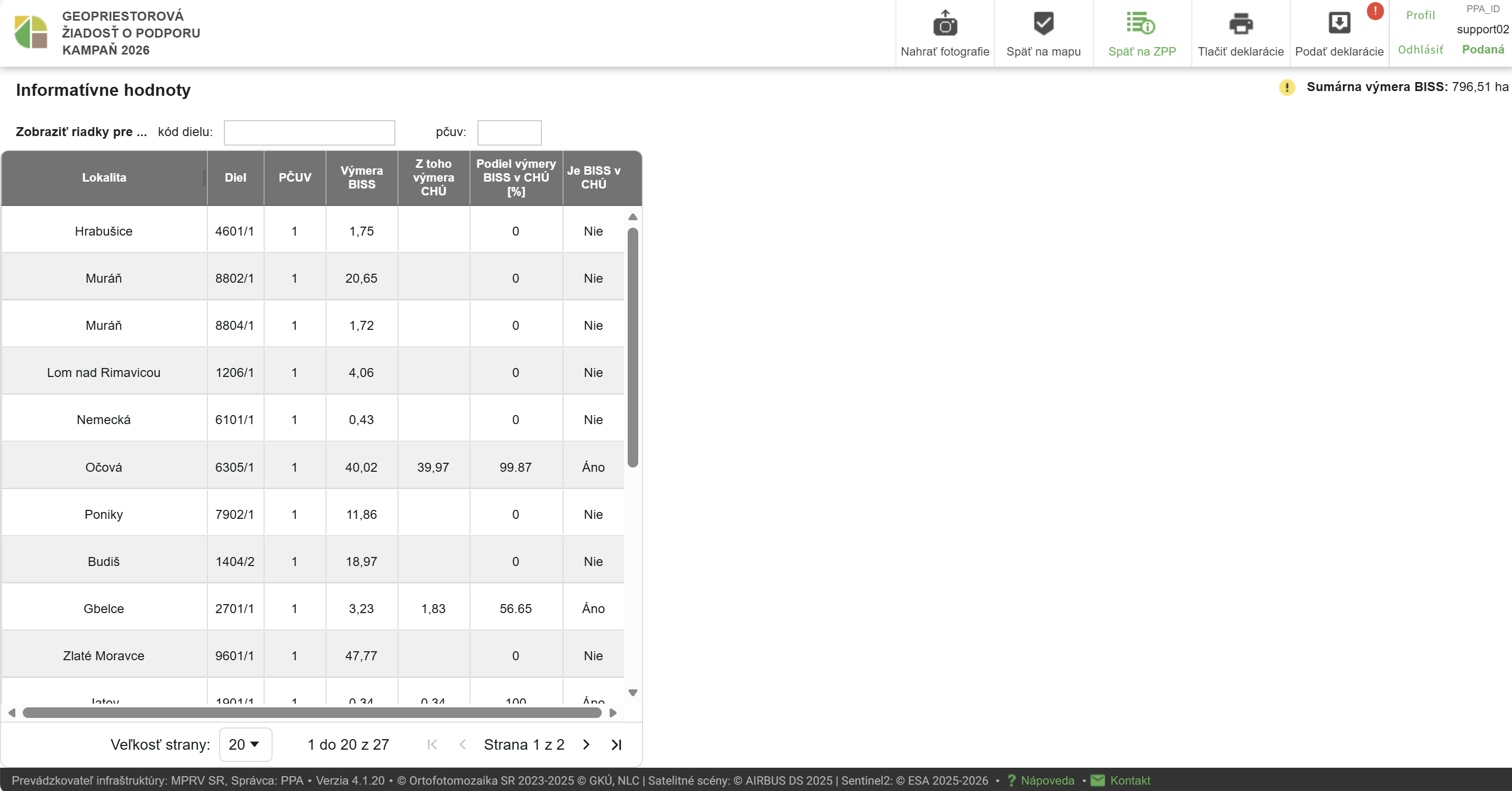
Tlačidlo Inf. hodnoty zobrazí tabuľku informatívnych hodnôt o výmerách v chránenom území. Tlačidlo je dostupné iba v prípade, že deklarácia neobsahuje kritické chyby, a iba v editačnom móde.

Tlačidlo Deklarácie zobrazí deklaračnú tabuľku ZPP.

Tlačidlo Evidencia pozemkov zobrazí formulár EPVP.

-
Tlačidlo Krok späť
Tlačidlo slúži na vrátenie poslednej vykonanej zmeny vo formulári EPVP. Je zobrazené iba vtedy, keď je otvorený formulár EPVP, a iba v editačnom móde. Nástroj je popísaný v kapitole Vrátenie zmien vo formulári EPVP.

-
Tlačidlo Nahrať fotografie
Tlačidlo slúži pre nahrávanie geotagovaných fotografií pre AMS kontrolu a nahrávanie fotografie návesky konope. Po stlačení tlačidla sa otvorí URL link v novom okne prehliadača, kde je sprístupnená externá funkcionalita na nahrávanie fotografií.

-
Tlačidlo Späť na mapu
Tlačidlo slúži na návrat do mapového okna. Po jeho stlačení sa používateľ vráti späť na mapu na miesto, kde sa nachádzal pred prepnutím do deklaračnej časti.

Návrat do mapového okna s priblížením sa na konkrétnu HU alebo parcelu KN je možný aj stlačením tlačidla v stĺpci „Mapa“ v rámci formulárov ZPP a EPVP.
-
Tlačidlo Tlačiť prílohy
Tlačidlo slúži na vygenerovanie tabuľkových príloh po dokončení vypĺňania formulárov. Je umiestnené v pravej hornej časti okna prehliadača. Po jeho stlačení sa naraz vygenerujú tri tabuľky vo formáte .xls(x):
-
DEKLARACIE_ZPP - Zoznam poľnohospodárskych pozemkov podľa aktuálne vyplnených hodnôt vo formulári ZPP.
-
DEKLARACIE_INFO - Táto INFO tabuľka obsahuje informatívne hodnoty sumárnych výmer deklarovaných parciel podľa typu kultúry, podľa deklarovaných typov priamych platieb, podľa deklarovaných typov integrovanej produkcie a pod. Obsah tabuľky sa podobne ako pri tabuľke ZPP dynamicky mení podľa aktuálne vyplnených hodnôt vo formulári ZPP, v rôznych fázach vypĺňania tohto formulára preto poskytuje rôzne hodnoty, prípadne rôzny počet riadkov. Ako už z názvu vyplýva, tabuľka predstavuje informatívny výstup pre žiadateľa a nie je súčasťou podanej žiadosti.
-
FORMULAR_EPVP - Evidencia prenajatých a vlastných pozemkov podľa aktuálne vyplnených hodnôt vo formulári EPVP (pozri kapitolu Formulár EPVP).
Tlač je spoločná pre formuláre ZPP aj EPVP. Nutnou podmienkou vygenerovania príloh je absencia kritických validačných chýb v oboch formulároch; ak niektorý z nich obsahuje kritické validačné chyby, tlač nebude umožnená (pozri kapitoly Validačné chyby formulára ZPP a Validačné chyby formulára EPVP).

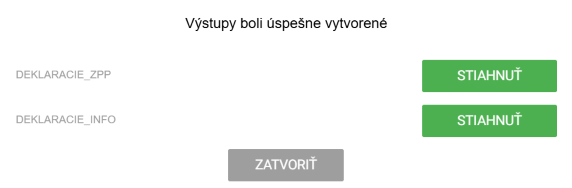
Po vygenerovaní tabuliek je používateľovi ponúknutá možnosť ich stiahnutia do svojho počítača (tlačidlo Stiahnuť). Pre návrat do používateľského rozhrania deklaračnej časti aplikácie je potrebné stlačiť tlačidlo Zatvoriť.
-
Tlačidlo Podať prílohy
Tlačidlo slúži na podanie žiadosti. Jedným podaním sa podáva deklarácia ZPP aj formulár EPVP — podaním sa odošlú žiadateľove hranice užívania, zoznamy pozemkov a evidencia prenajatých a vlastných pozemkov do IACS. Nutnou podmienkou úspešného podania je absencia kritických validačných chýb vo formulári ZPP aj vo formulári EPVP. Kontrola na validačné chyby sa vykonáva automaticky vždy pred podaním. Ak niektorý z formulárov obsahuje kritické validačné chyby (zobrazené priamo v tabuľke červenou farbou), podanie nebude umožnené.

V prípade, že bola žiadosť od posledného podania akýmkoľvek spôsobom editovaná a nebola opätovne podaná, je používateľ na túto skutočnosť upozornený červeným krúžkom s výkričníkom v pravom hornom rohu tlačidla Podať prílohy. Takéto upozornenie je tiež zobrazené v pravom hornom rohu tlačidla Dekl. a Evid., ak sa používateľ nachádza v mapovom okne. Po umiestnení kurzora myši nad upozornenie sa objaví jednoduchá nápoveda upozorňujúca na vykonanie zmien od posledného podania.

V prípade že žiadateľ podáva žiadosť počas obdobia riadneho podávania (prvýkrát alebo opakovane) alebo po období riadneho podávania prvýkrát, aplikácia ho o úspešnom podaní informuje nasledovným oznamom.
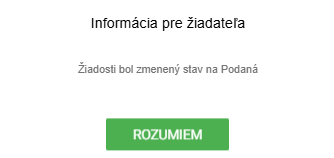
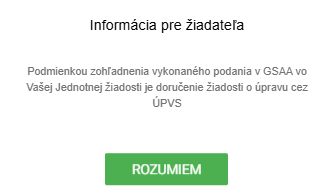
V prípade že žiadateľ podáva žiadosť po období riadneho podávania opakovane (nejde o prvé podanie žiadosti), aplikácia ho o úspešnom podaní informuje nasledovným oznamom a žiadateľ je povinný doručiť žiadosť o úpravu cez ÚPVS.
1.9. Formulár ZPP
1.9.1. Používateľské rozhranie ZPP
Deklaračná tabuľka — Zoznam poľnohospodárskych pozemkov (ZPP) — sa zobrazí po prepnutí do deklaračnej časti tlačidlom „Dekl. a Evid.“ (pozri kapitolu Deklarácie a Evidencia), pri prvom otvorení ako predvolené zobrazenie, alebo stlačením tlačidla Deklarácie v nástrojovej lište deklaračnej časti (pozri kapitolu Nástrojová lišta deklaračnej časti). Každá HU používateľa je v tabuľke reprezentovaná samostatným riadkom.
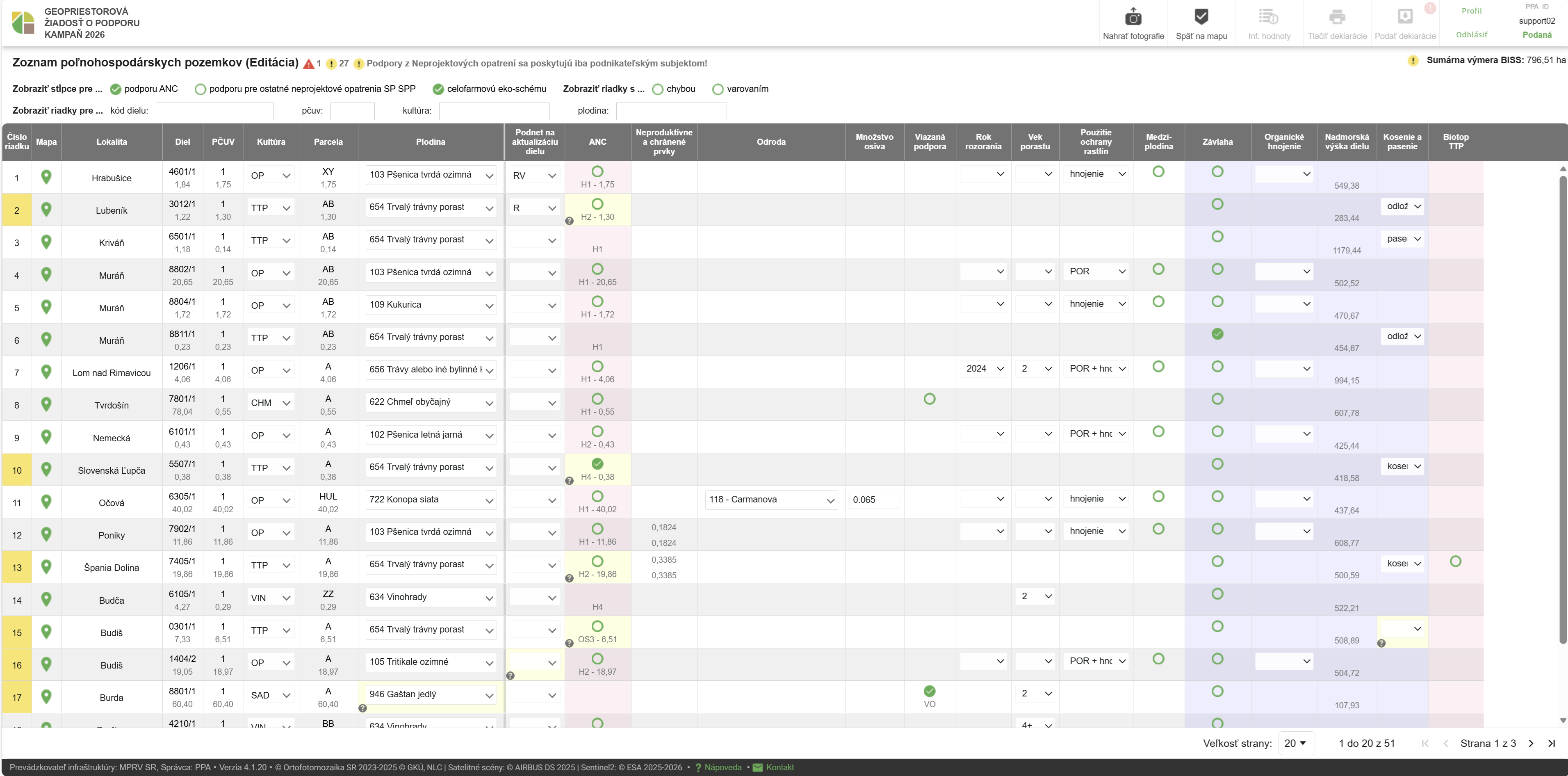
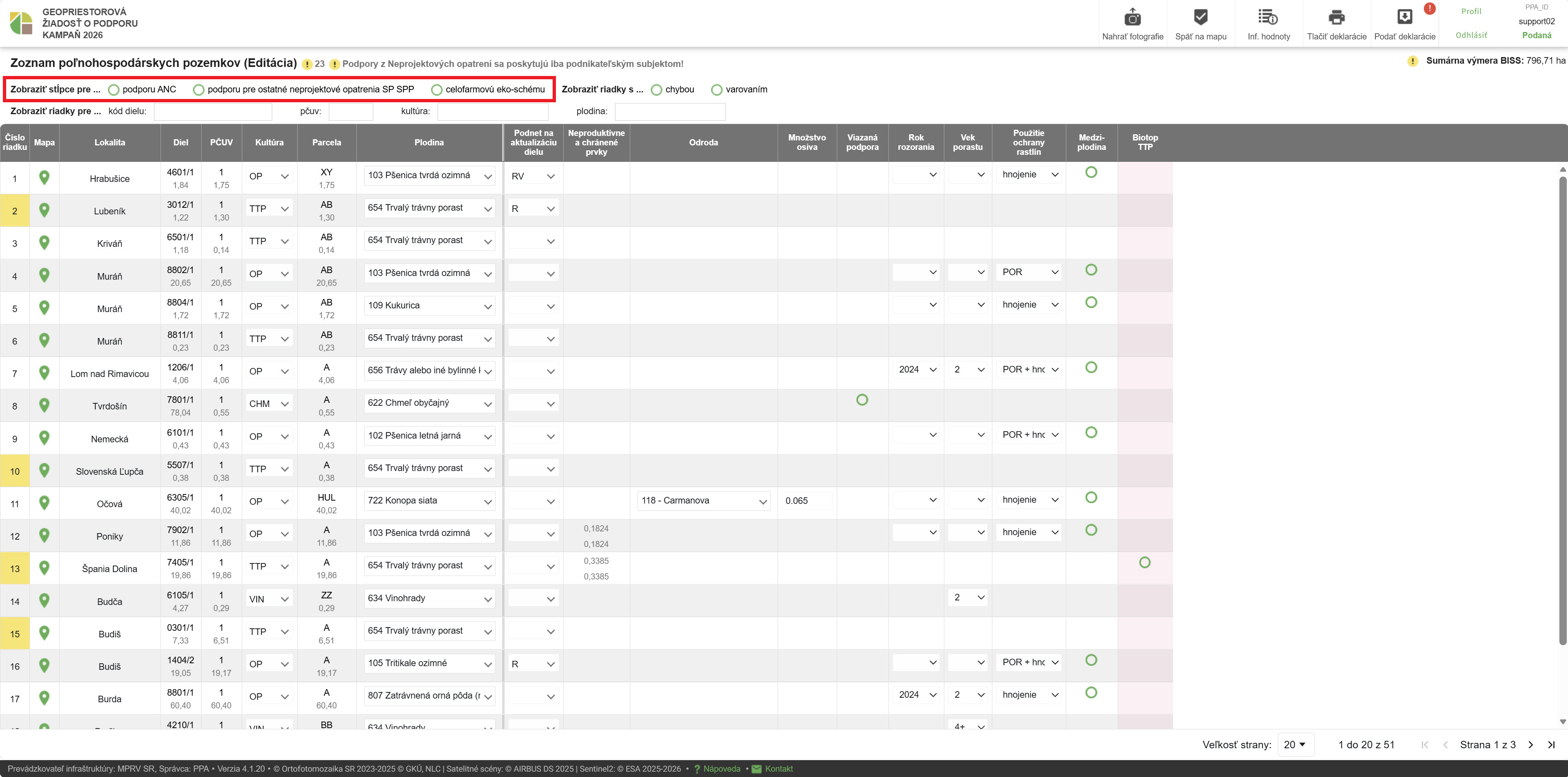
Voľba zobrazenia stĺpcov
Pod názvom tabuľky sú zobrazené tri zaškrtávacie políčka s popisom. Tieto políčka slúžia na zobrazenie, resp. skrytie častí tabuľky, ktoré chce používateľ v danej chvíli zobraziť, resp. vypĺňať. Je možné mať naraz zaškrtnutý ľubovoľný počet políčok (0 až 3). Pri nezaškrtnutí ani jedného z políčok sa v tabuľke zobrazia iba základné stĺpce – atribúty tabuľky ZPP. Pre lepšiu orientáciu v tabuľke sú prvé stĺpce tabuľky pri horizontálnom skrolovaní fixované tak, aby používateľ vedel, na ktorom riadku sa nachádza. Fixované stĺpce sú: „Číslo riadku“, „Mapa“, „Lokalita“, „Diel“, „PČUV“, „Kultúra“, „Parcela“ a „Plodina“.
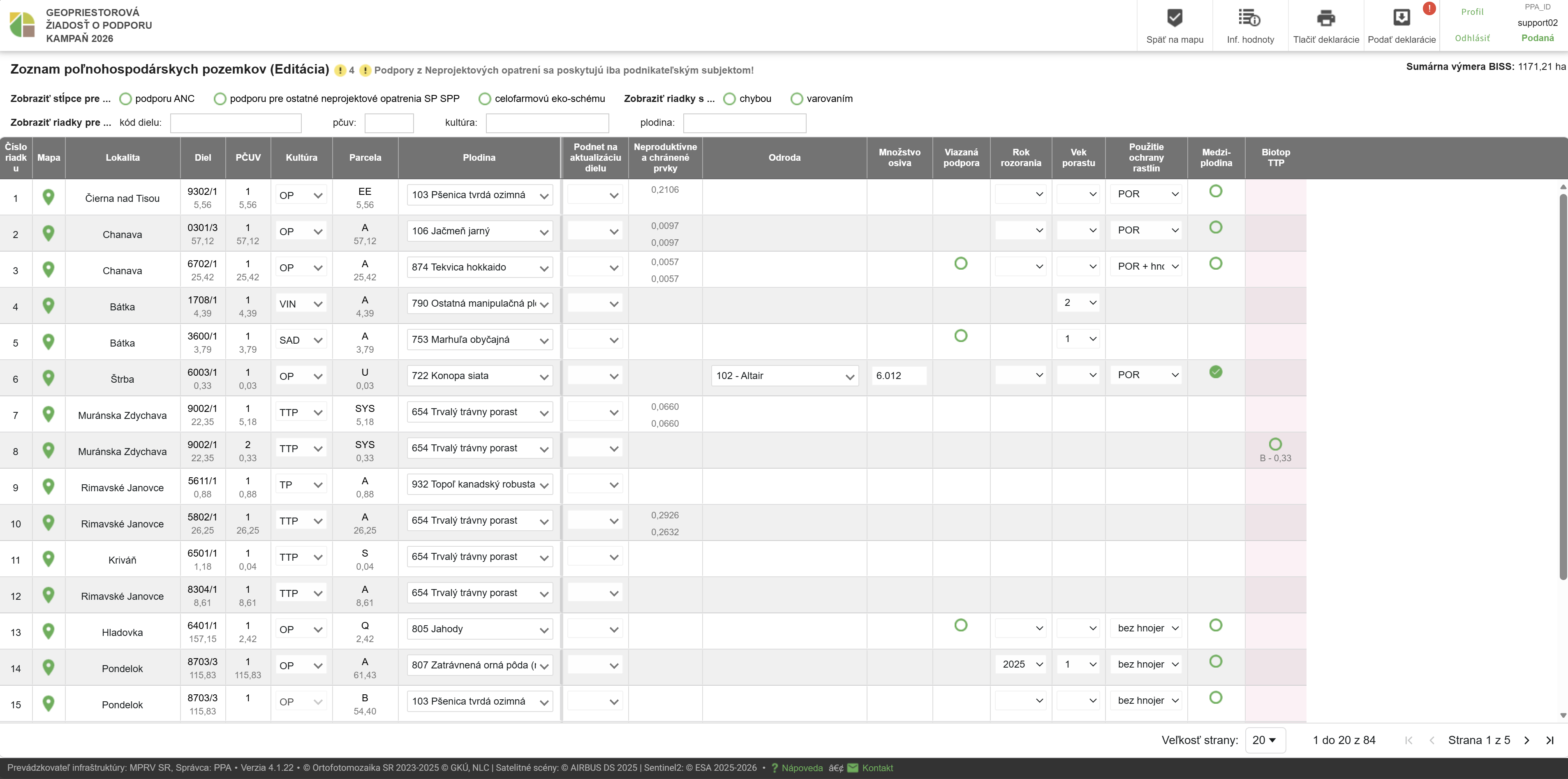
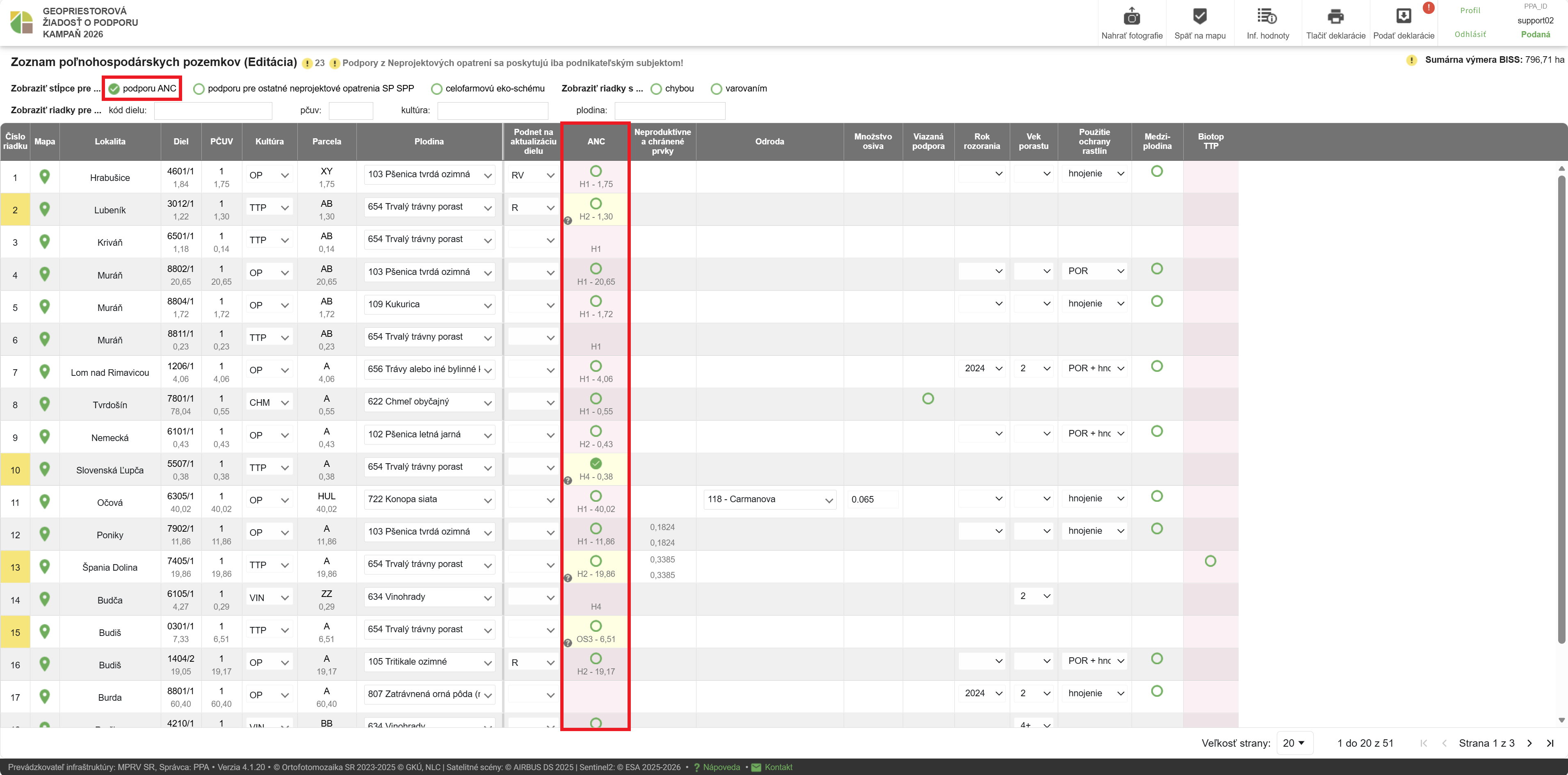
Po zaškrtnutí políčka „Zobraziť stĺpce pre… podporu ANC“ sa do tabuľky pridá stĺpec „ANC“. V prípade, ak sa na jednej parcele nachádza viac typov ANC, budú takéto riadky pridané do zoznamu pozemkov.
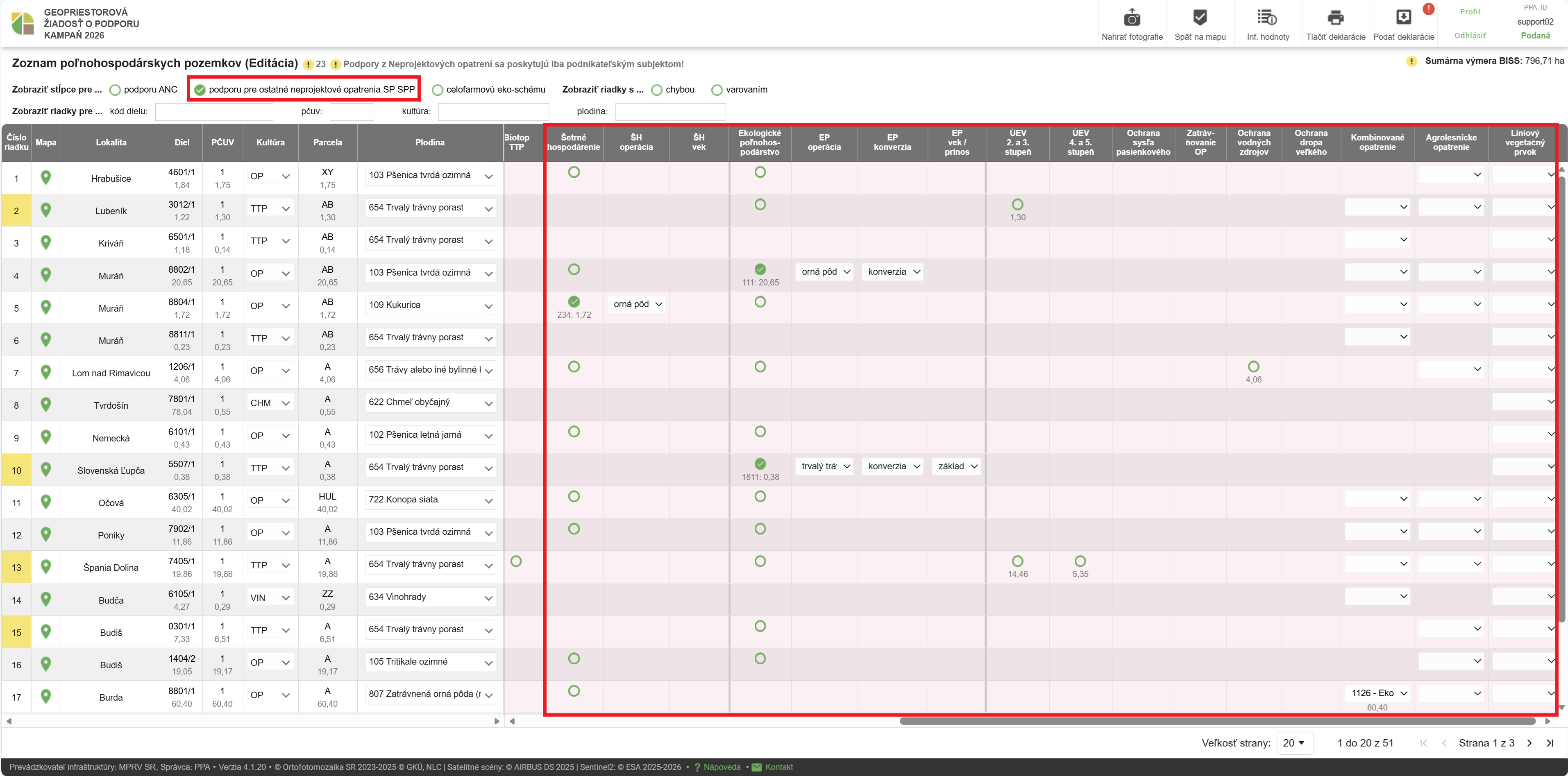
Po zaškrtnutí políčka „Zobraziť stĺpce pre… podporu pre ostatné neprojektové opatrenia SP SPP“ sa do tabuľky pridajú stĺpce „Šetrné hospodárenie“, „ŠH operácia“, „ŠH vek“, „Ekologické poľnohospodárstvo“, „EP operácia“, „EP konverzia“, „EP vek / prínos“, „ÚEV 2. a 3. stupeň“, „ÚEV 4. a 5. stupeň“, „Ochrana sysľa pasienkového“, „Zatrávňovanie OP“, „Ochrana vodných zdrojov (CHVO)“, „Ochrana dropa veľkého“, „Kombinované opatrenie“, „Agrolesnícke opatrenie“ a „Líniový vegetačný prvok“.
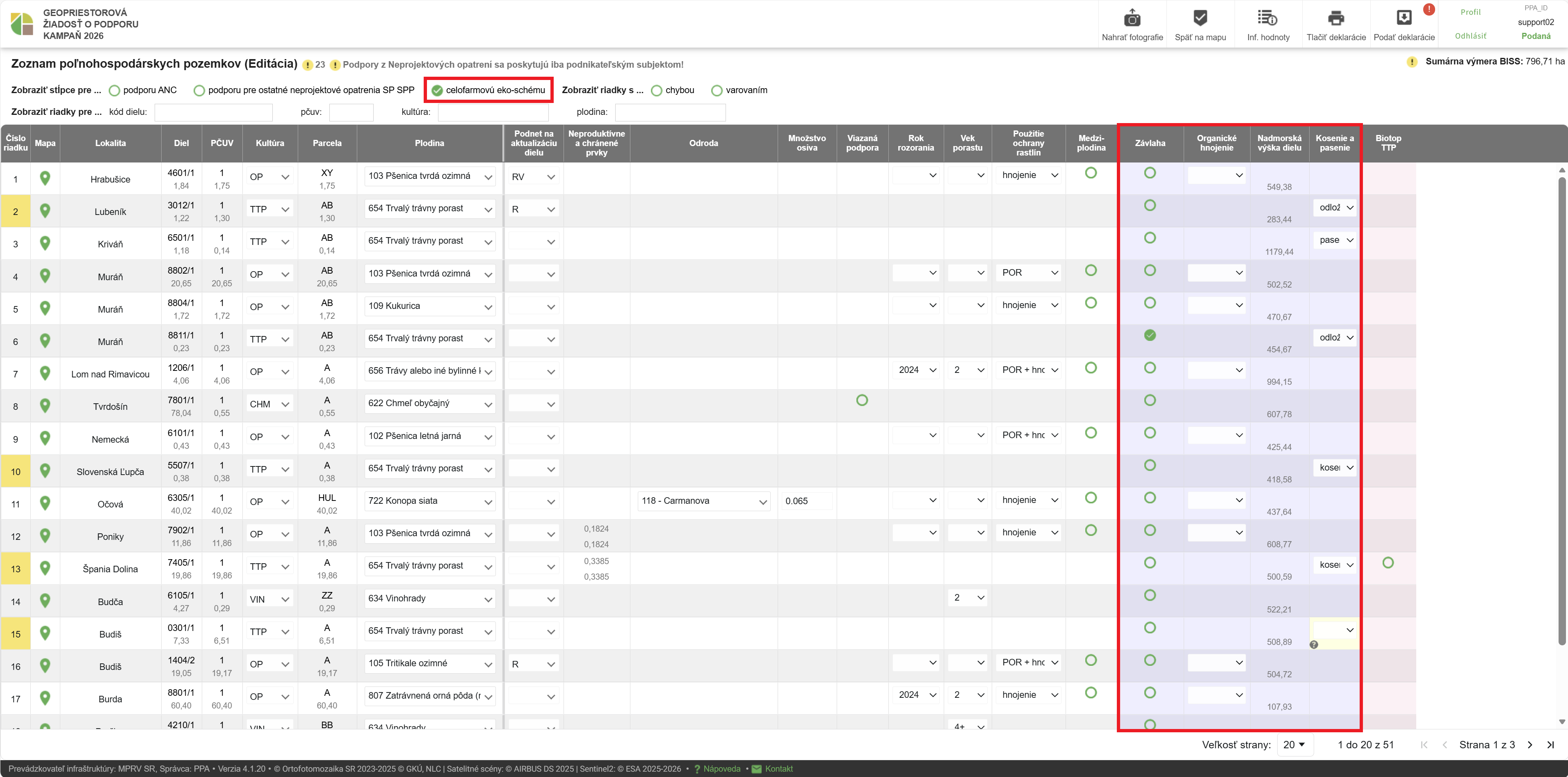
Po zaškrtnutí políčka „Zobraziť stĺpce pre… celofarmovú eko-schému“ sa do stredu tabuľky pridajú stĺpce „Závlaha“, „Org. hnojenie“, „Nadmorská výška dielu“ a „Kosenie a pasenie“.
Filtre riadkov deklaračných tabuliek
Napravo od troch zaškrtávacích políčok s popisom sa nachádzajú dva zaškrtávacie filtre riadkov deklaračných tabuliek - „Zobraziť riadky s…“ chybou alebo varovaním. Tieto zaškrtávacie políčka slúžia na filtrovanie riadkov deklaračnej tabuľky s kritickými chybami (neumožňujú podanie žiadosti, kontrola vyplnenia povinných atribútov) a nekritickými chybami (nemajú vplyv na podanie žiadosti, varovanie alebo odporúčanie pre žiadateľa). O riadok nižšie sa nachádzajú štyri vyplňovacie políčka „Zobraziť riadky pre…“ kód dielu, pčuv, kultúra a plodina. Vyplňovacie políčka slúžia na zobrazenie požadovaného riadku deklaračnej tabuľky na základe atribútu „Kód dielu“ a „PČUV“, „Kultúra“ a „Plodina“, ktoré chce používateľ v danej chvíli zobraziť, resp. vypĺňať.
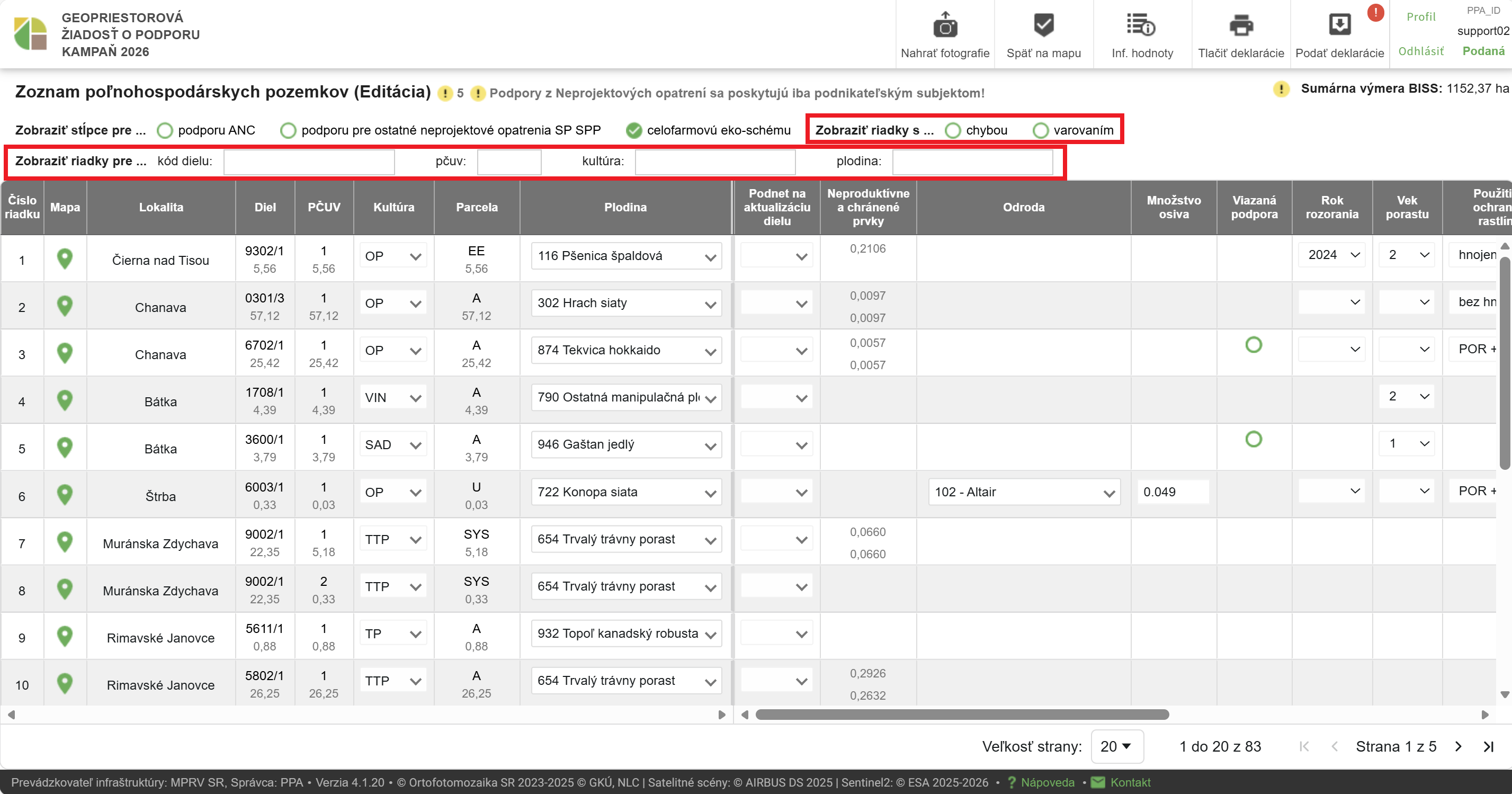
Vo vyplňovacích políčkach vypĺňa používateľ hodnotu atribútu výberom z ponúknutých možností v rolovacom okne, ktoré sa zobrazí po kliknutí do bieleho poľa. Môže tiež zadať textovú alebo číselnú hodnotu do jednotlivých polí a zobrazené možnosti v rolovacom okne sa budú dynamicky prispôsobovať zadaným hodnotám. Do poľa kód dielu je možné okrem skráteného číselného kódu zadať aj lokalitu. Pole pčuv filtruje riadky na základe poradového čísla užívanej výmery, kultúra podľa názvu alebo kódu kultúry a pole plodina podľa názvu alebo čísla plodiny.
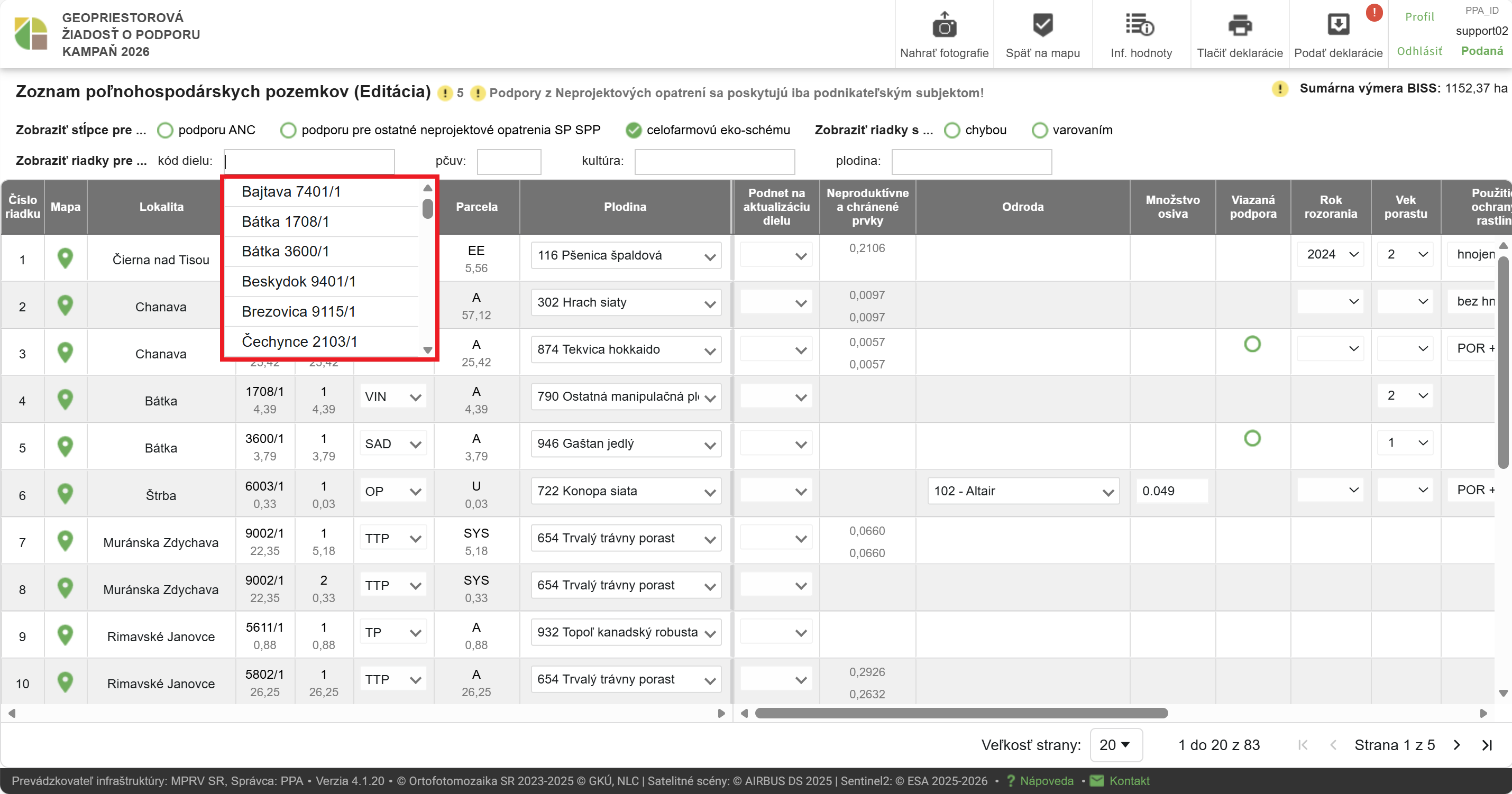
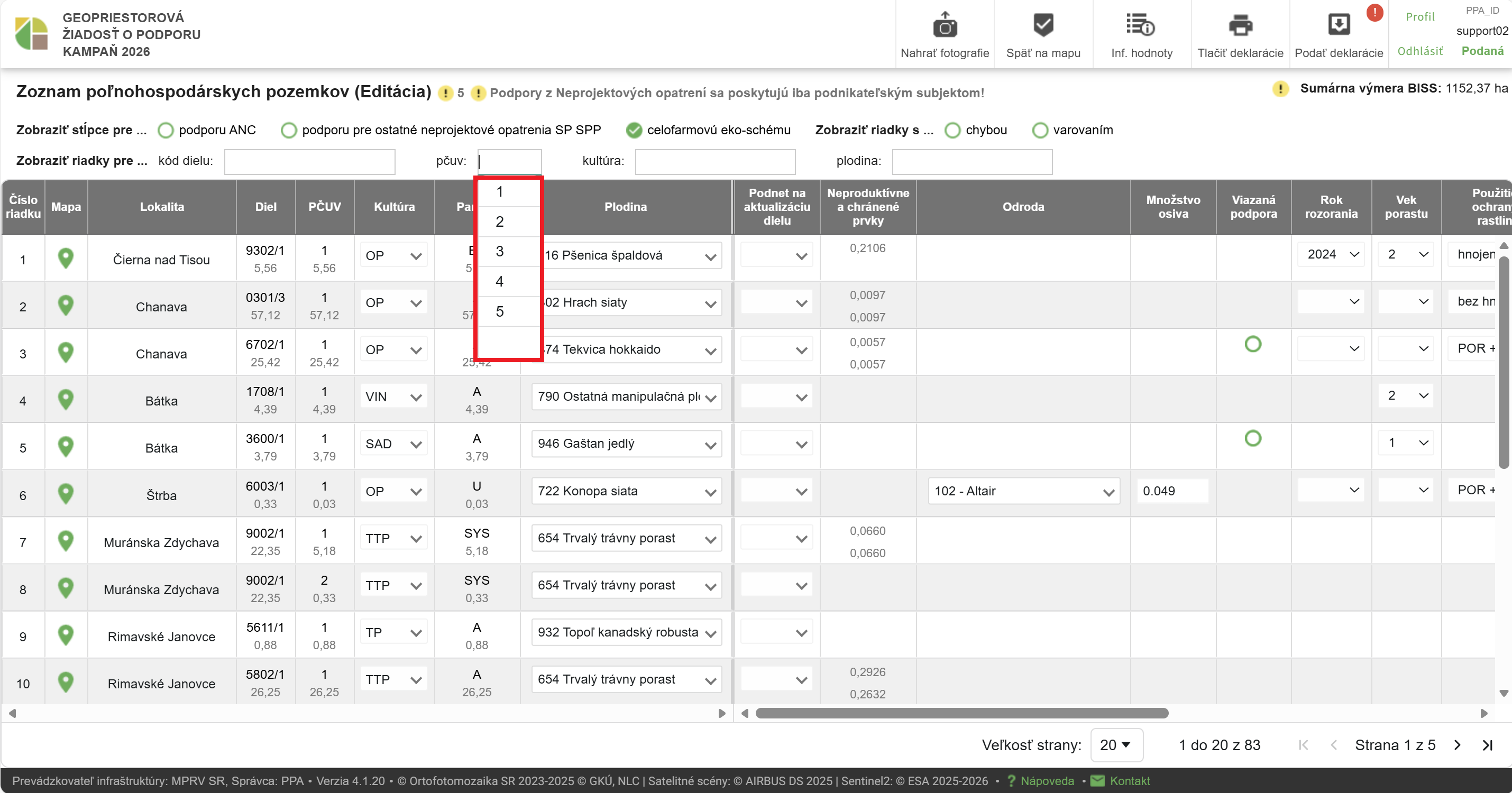
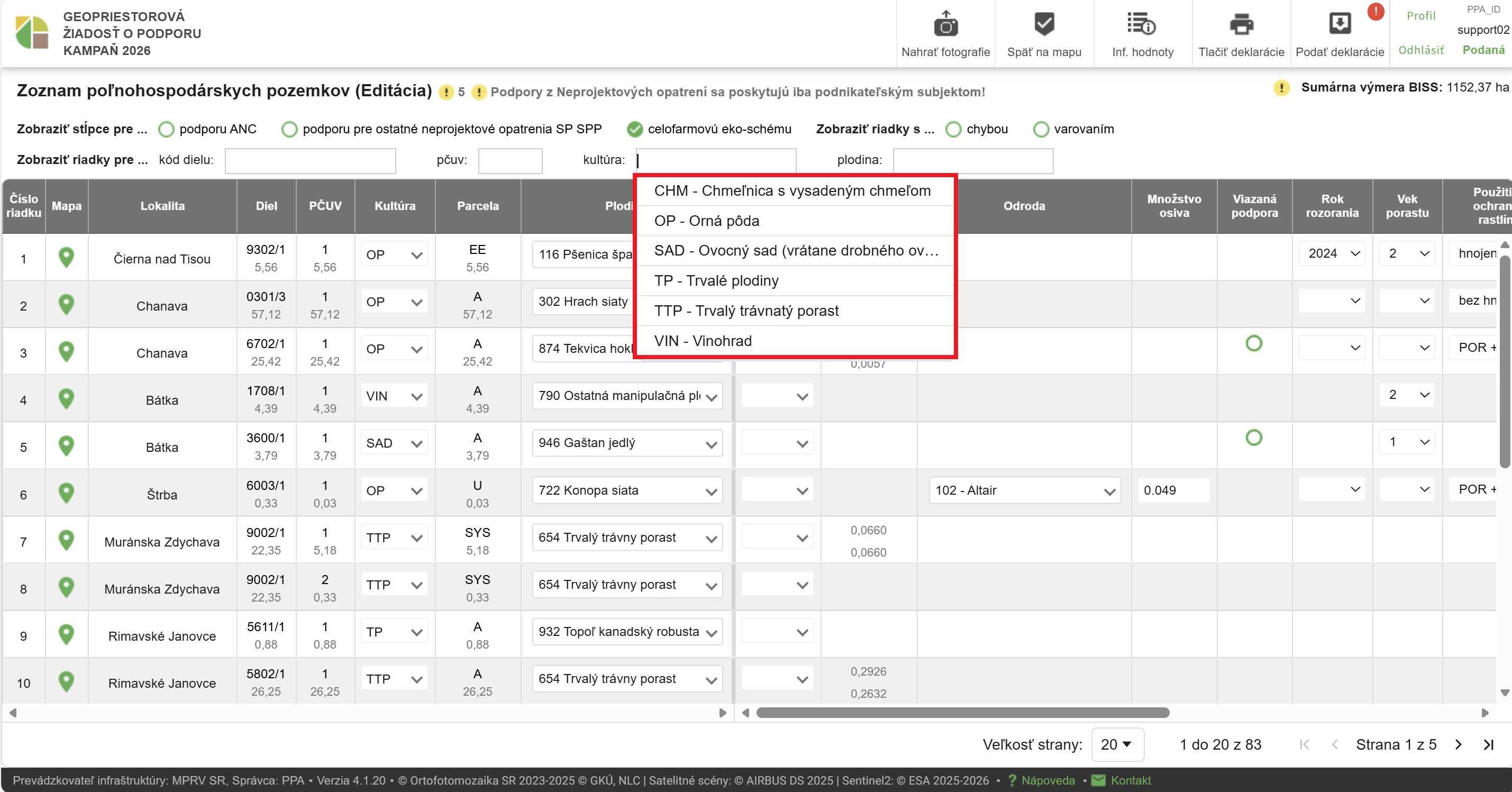
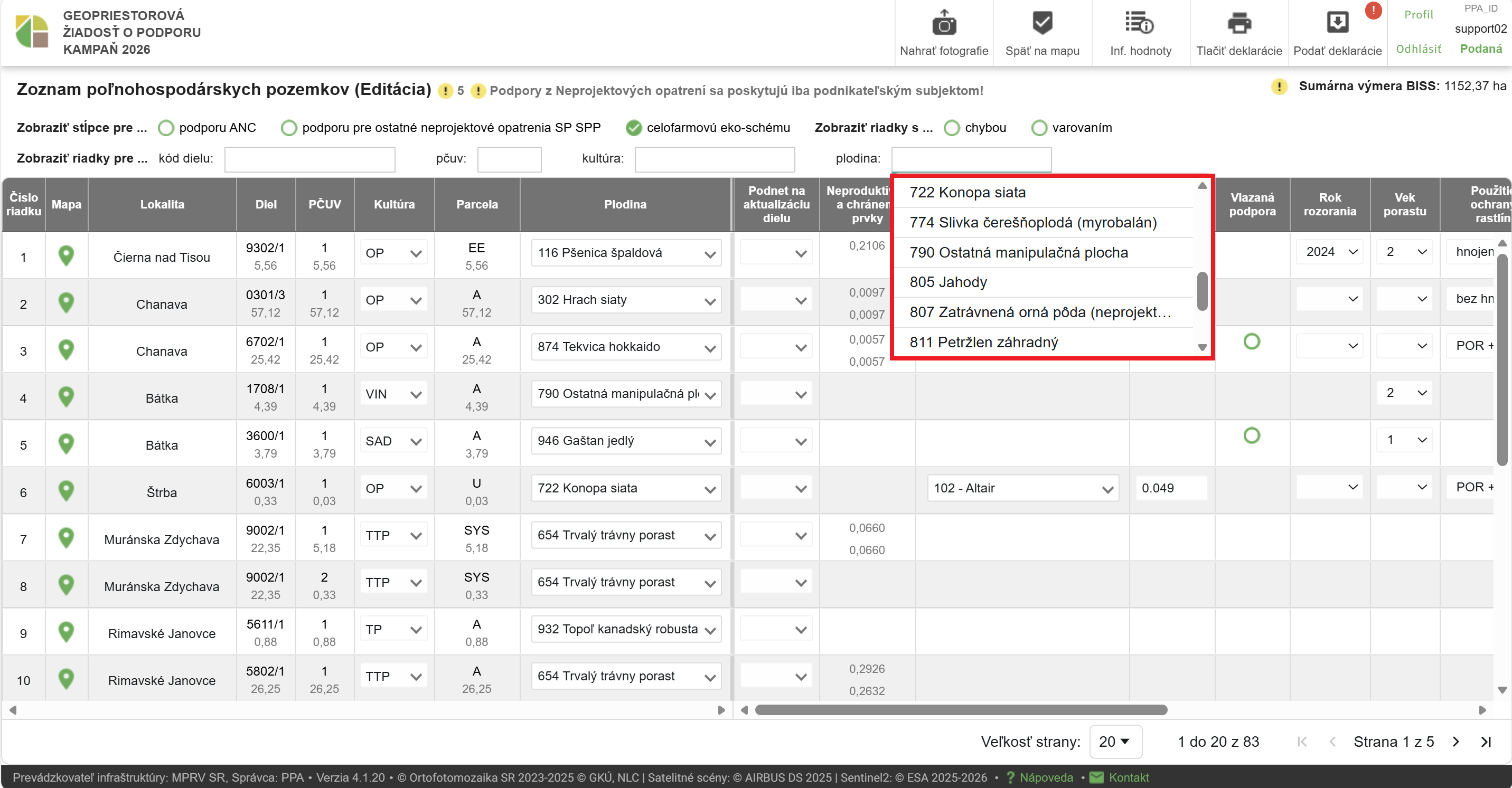
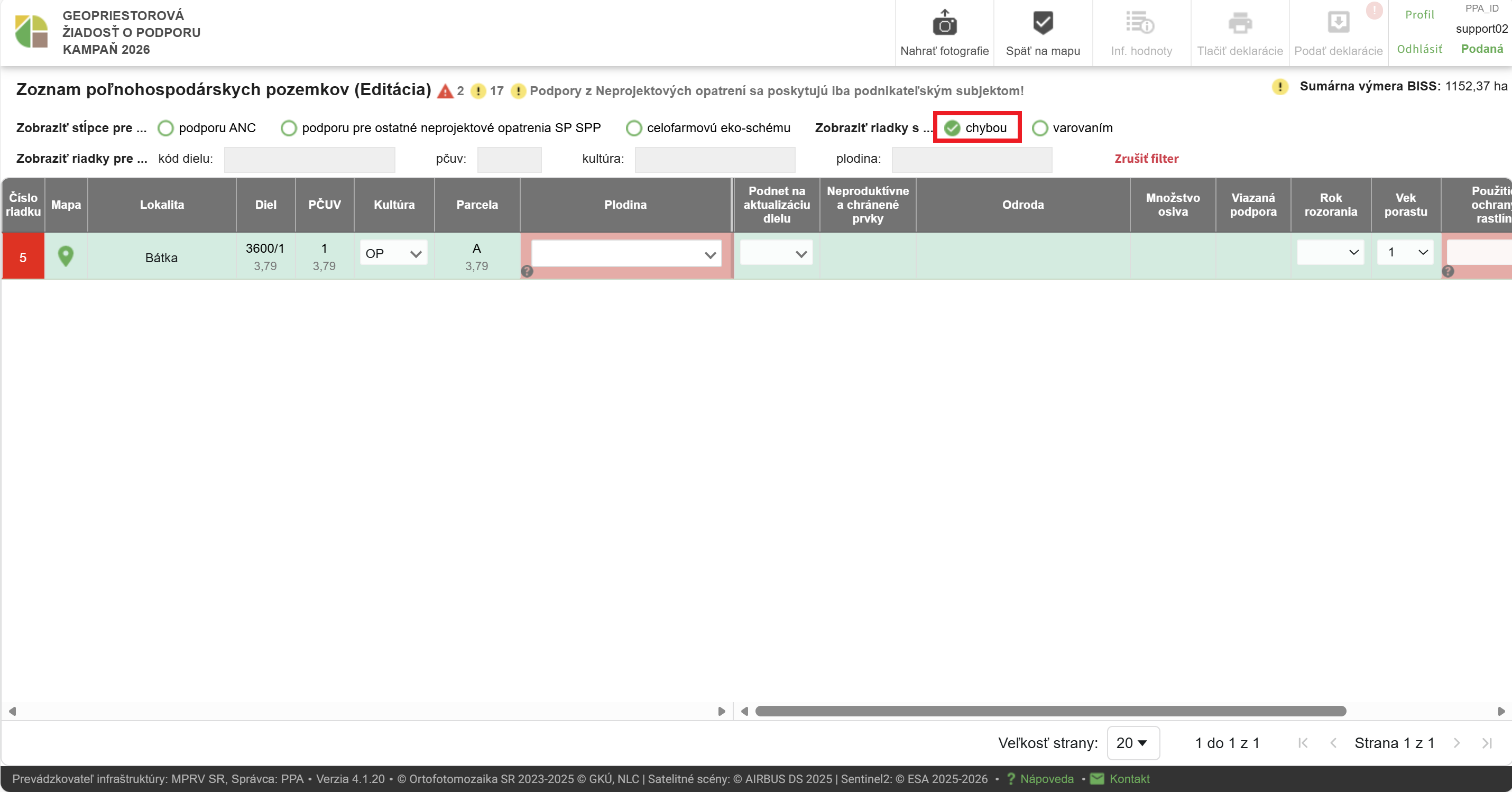
Po zaškrtnutí políčka „Zobraziť riadky s… chybou“ sa v deklaračnej tabuľke zobrazia všetky riadky s kritickou chybou.
Po zaškrtnutí políčka „Zobraziť riadky s… varovaním“ sa v deklaračnej tabuľke zobrazia všetky riadky s nekritickou chybou.
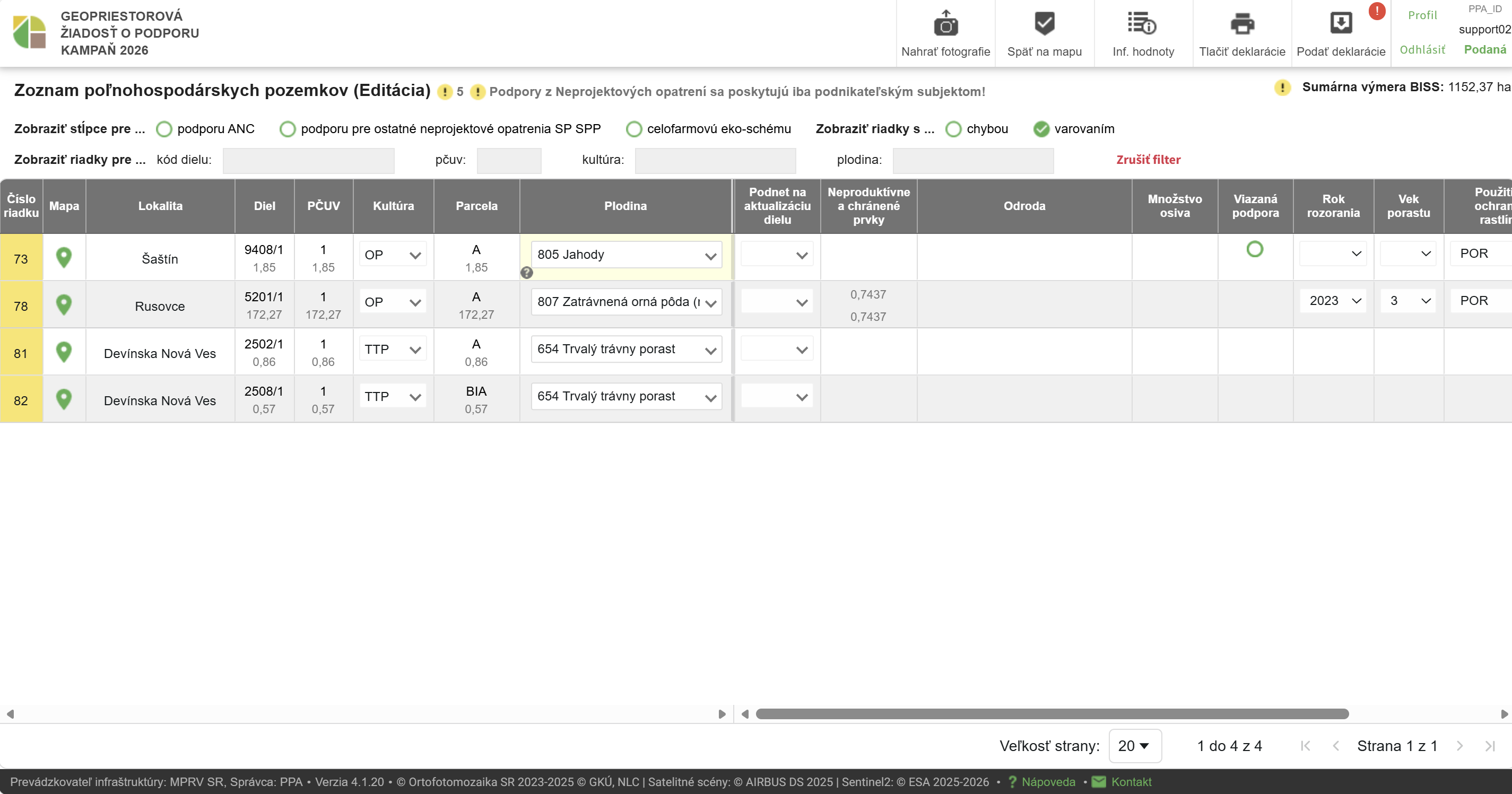
Filtre s vyplňovacími políčkami je možné navzájom kombinovať. Ak si však používateľ popri tom zvolí nejaký filter so zaškrtávacím políčkom (zobraziť chybné riadky alebo riadky s varovaním), pôvodný filter sa zruší. Pokiaľ je zvolený iba filter so zaškrtávacím políčkom, všetky štyri filtre s vyplňovacími políčkami sa stanú neaktívne. Ich opätovné sfunkčnenie je možné až po zrušení filtra.

Na zrušenie filtra so zaškrtávacím políčkom je potrebné odškrtnúť dané políčko. Pri filtry s vyplňovacím políčkom treba stlačiť červený kruh s červeným x uprostred. Ak je aktívny aspoň jeden z filtrov (bez ohľadu na jeho typ), je možné naraz deaktivovať všetky filtre stlačením tlačidla Zrušiť filter.
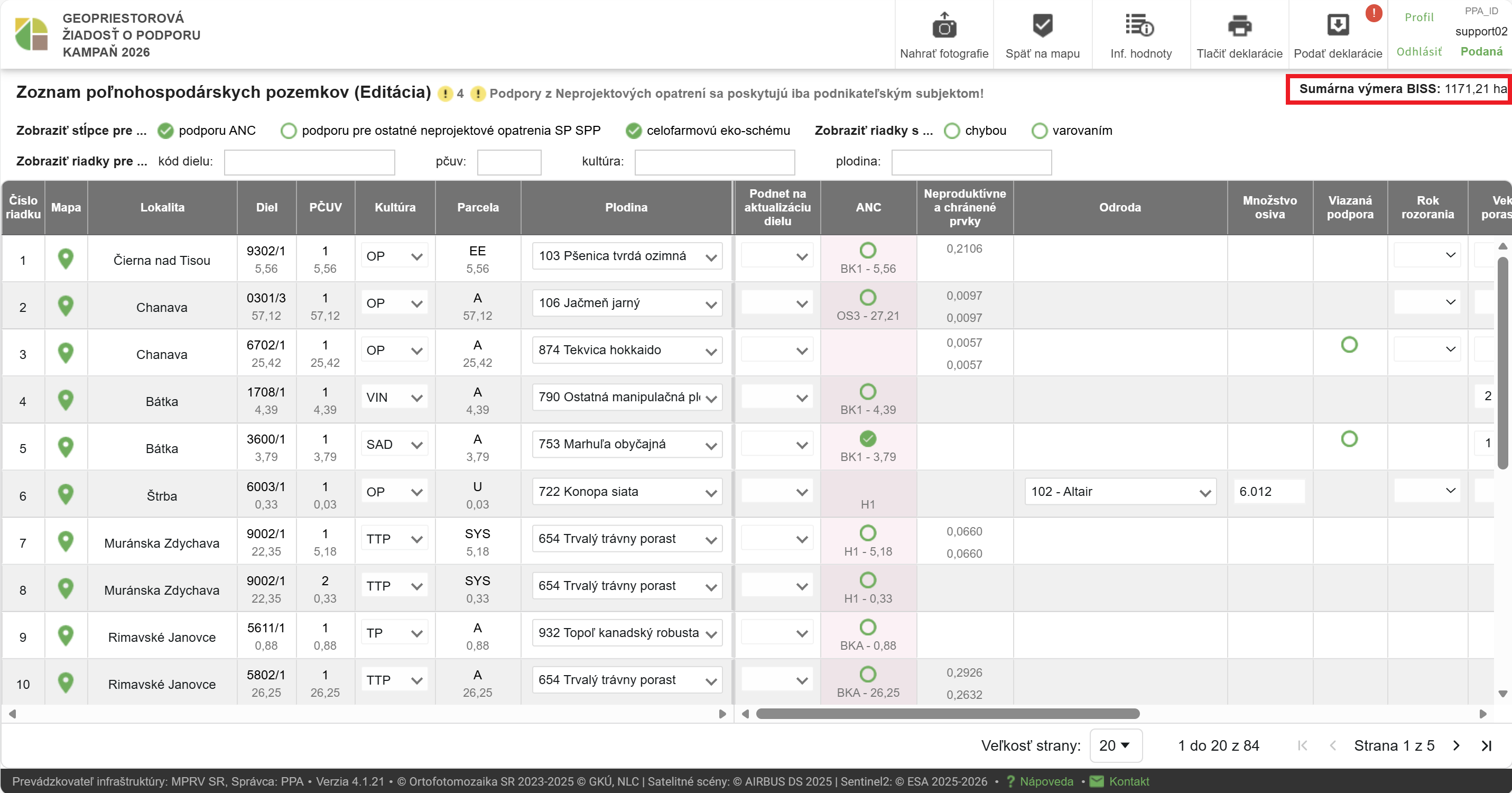
Zobrazenie sumárnej výmery BISS
Nad tabuľkou vpravo hore sa zobrazuje údaj Sumárna výmera BISS. Z hodnoty „Sumárna výmera BISS“ sú vylúčené tie plochy BISS, ktoré sú menšie ako 0,30 ha.
Počet riadkov na stranu a stránkovanie
Na zmenu počtu zobrazovaných riadkov deklaračnej tabuľky slúži rolovacie okno s popisom Veľkosť strany. Počet riadkov si používateľ môže zvoliť kliknutím na čiernu šípku v pravej strane bieleho poľa.
Na posúvanie sa medzi viacerými stránkami deklaračnej tabuľky slúži stránkovanie, ktoré umožňuje používateľovi zobrazovať deklaračnú tabuľku po častiach, s počtom riadkov ním zvolených.

Nápoveda
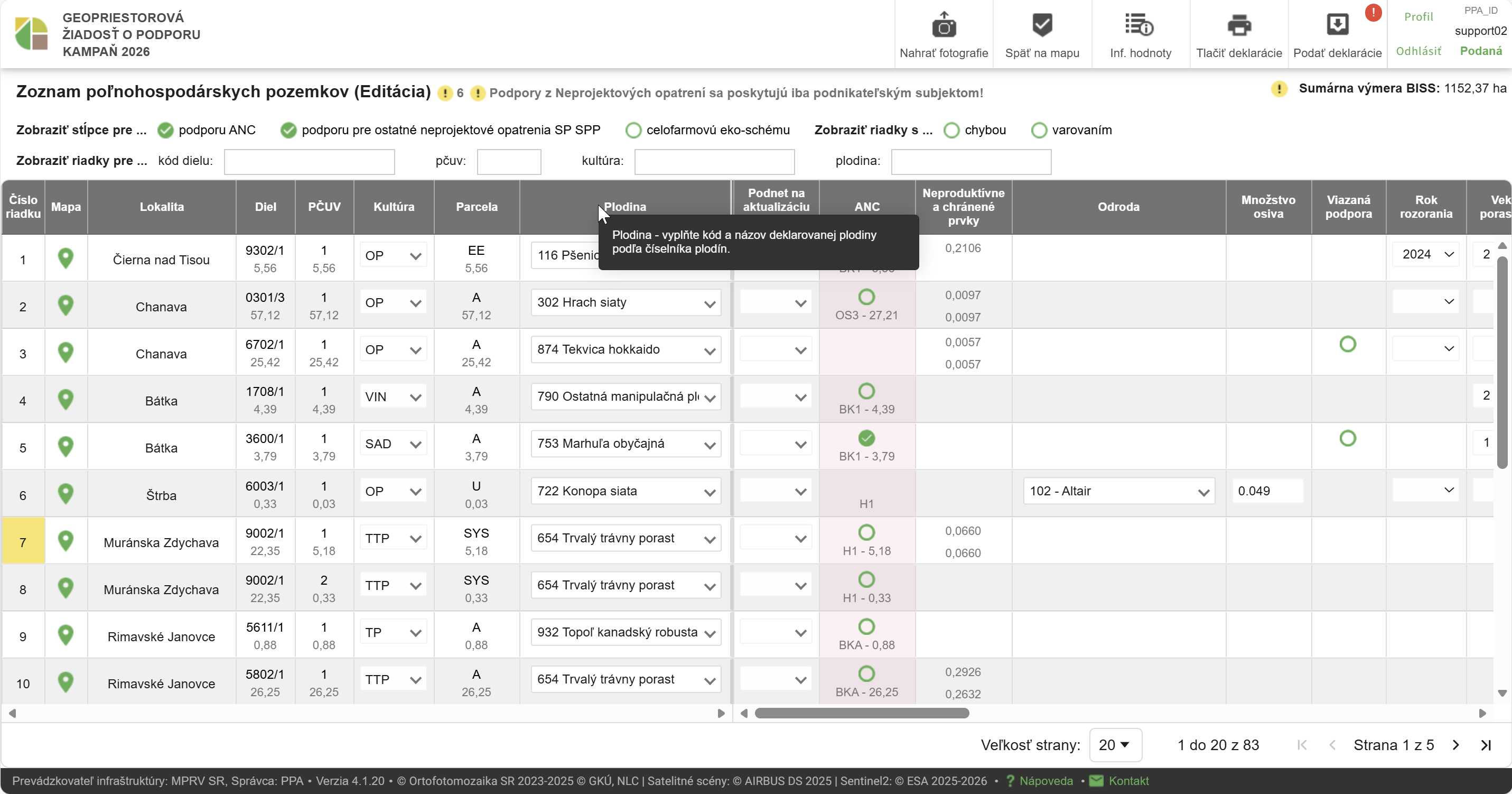
Formulár ZPP poskytuje žiadateľovi nápovedu na uľahčenie jeho vyplnenia. Každá hlavička stĺpca formulára obsahuje nápovedu s podrobným popisom a návodom, ako stĺpec vyplniť. Táto nápoveda sa zobrazí po prejdení kurzorom myši do hlavičky daného stĺpca.
Popis atribútov
Na tomto mieste sú stručne popísané typy atribútov, ktoré sa vyskytujú v aplikácii. Ide predovšetkým o popis používania a vypĺňania formuláru. Pre metodický popis atribútov je potrebné konzultovať Príručku žiadateľa alebo využiť nápovedu v záhlaví formuláru.
V stĺpci „Mapa“ sa pre každú HU nachádza tlačidlo, ktorým sa môže používateľ prepnúť na zobrazenie konkrétnej HU v mape.

Automaticky vypĺňané atribúty
Aplikácia GSAA automaticky vyplní hodnoty týchto atribútov pre jednotlivé HU (napr. atribúty Číslo riadku, Lokalita, Diel, PČUV, Parcela a pod.). Ide predovšetkým o informačné atribúty, z ktorých najvýznamnejšie sú:
-
Atribút „Diel“ obsahuje kód KD, na ktorom sa daná HU nachádza (čierne písmo) a zároveň výmeru celého tohto KD (sivé písmo) v hektároch. Ak sa celá plocha HU nachádza mimo KD, hodnota atribútu „Diel“ ostane nevyplnená.
-
Atribút „PČUV“ obsahuje poradové číslo užívanej výmery. Pod týmto číslom je uvedená užívaná výmera BISS plochy v hektároch. Ak je HU rozdelená na viacero parciel, tak užívaná výmera je uvedená iba pri abecedne prvej parcele.
-
Atribút „Parcela“ obsahuje označenie parcely a výmeru parcely v hektároch.
-
Atribút „ANC“. Ak parcela prekrýva územie ANC, tak tento atribút obsahuje označenie typu ANC spolu s výmerou ANC v rámci KD. V prípade, že parcela prekrýva územie s viacerými typmi ANC, tieto sú uvedené na samostatných riadkoch tak, aby bolo možné požiadať o podporu na ANC pre každý typ samostatne.
Atribúty vypĺňané používateľom
Hodnotu atribútu vypĺňa používateľ výberom z ponúknutých možností v rolovacom okne, ktoré sa zobrazí po kliknutí na tmavošedú šípku na pravej strane bieleho poľa v rámci atribútu.
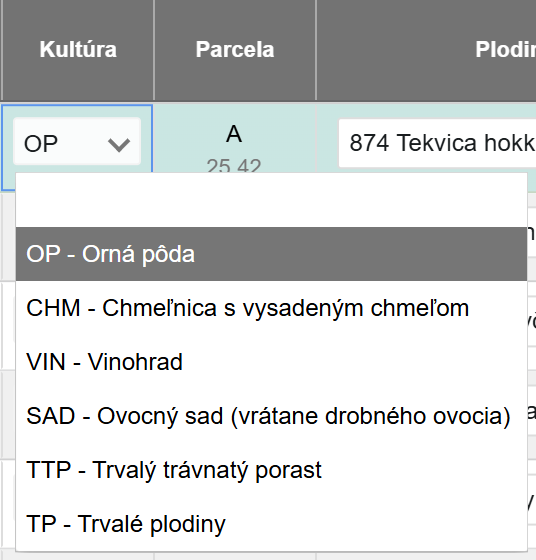
Atribút „Kultúra“ ponúka na výber typ kultúry na danom pozemku. Systém automaticky vynucuje pravidlo, že jedna BISS plocha nemôže mať viacero rôznych kultúr.
Atribút „Plodina“ ponúka na výber hodnoty súčasne s tým, ako používateľ píše do textového poľa a zužuje mu výber tak, aby čo najlepšie vyhovoval používateľovej voľbe. Tento atribút je možné zvoliť až po tom, čo je zvolená kultúra. Hodnoty na výber pre atribút plodina sú automaticky zúžené na tie, ktoré vyhovujú zvolenej kultúre.
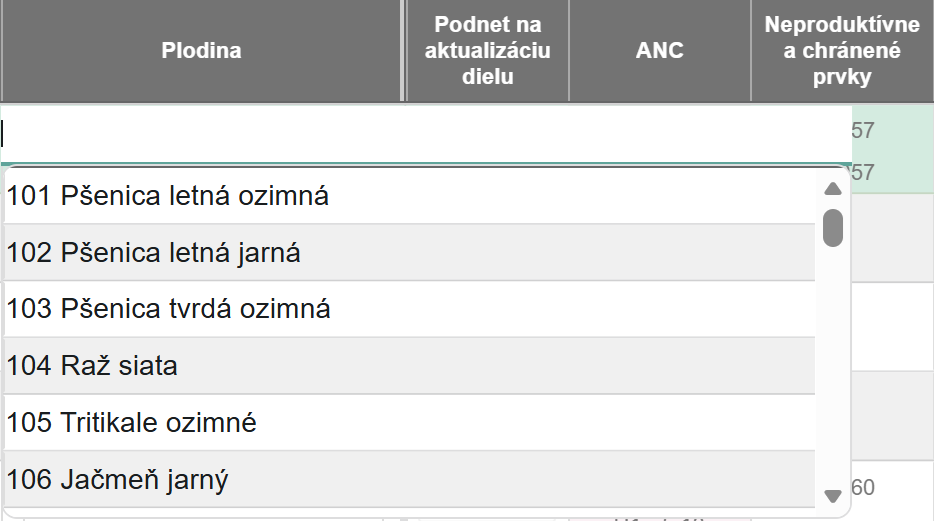
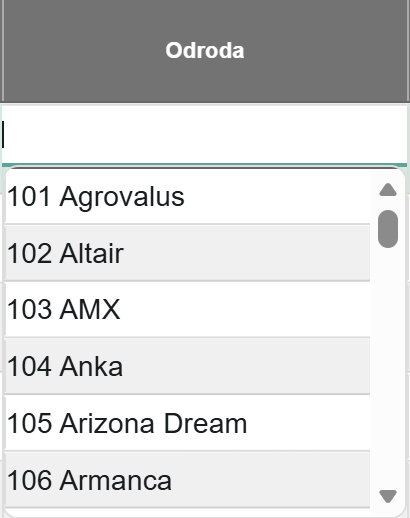
Atribút „Odroda“ ponúka na výber hodnoty odrôd vzhľadom na zvolenú plodinu. Atribút je možné vyplniť iba pre niektoré plodiny, napr. pre plodinu "722 Konopa siata".
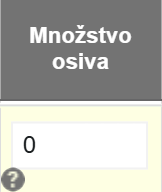
Atribút „Množstvo osiva“ očakáva vloženie množstva osiva v jednotkách kg/ha na 3 desatinné miesta. Atribút je možné vyplniť iba pre niektoré plodiny, napr. pre plodinu "722 Konopa siata".
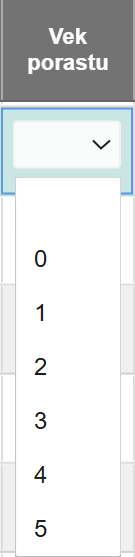
Atribút „Vek porastu“ ponúka na výber hodnoty od 0 do 5 rokov pre kultúru orná pôda. Pre kultúry sad a vinohrad ponúka hodnoty od 1 do 3 a potom ešte 4+ (t. j. štyri roky alebo viac). Atribút je potrebné vyplniť v špecifických prípadoch, ktoré sú uvedené v nápovede k tomuto atribútu. V prípade niektorých zvolených plodín súvisí tento atribút s nasledujúcim atribútom „Rok rozorania“. Hodnota atribútu „Vek porastu“ by sa v takom prípade mala rovnať rozdielu medzi aktuálnym rokom (rokom kampane) a rokom rozorania. Nevyplnenie alebo nesprávne vyplnenie atribútu vyvolá kritickú alebo nekritickú chybu (pozri kapitolu Validačné chyby formulára ZPP).
Atribút „Rok rozorania“ je povinné vyplniť v špecifických prípadoch, ktoré sú uvedené v nápovede k tomuto atribútu. V takomto prípade vyvolá jeho nevyplnenie kritickú chybu (pozri kapitolu Validačné chyby formulára ZPP). Pozri tiež informácie k predošlému atribútu „Vek porastu“.

Atribúty s možnosťou áno/nie
Hodnotu atribútu vypĺňa používateľ jednoduchým zaškrtnutím prázdneho bieleho krúžka so zeleným orámovaním, ktorý sa po zaškrtnutí zmení na plný zelený krúžok so symbolom ✓. Používateľ krúžok zaškrtne v prípade, že chce zmeniť hodnotu atribútu na „áno“ (zaškrtnutý krúžok). Nie pre všetky pozemky existuje možnosť zaškrtnúť atribút.
Napríklad podporu na „Ochranu sysľa pasienkového“ je možné zaškrtnúť iba v prípade, že sa na pozemku biotop sysľa nachádza, je zvolená kultúra TTP a užívaná výmera je väčšia alebo rovná 0,3 ha. V prípade, že nie sú splnené tieto podmienky, systém neumožní zvoliť podporu na biotop sysľa. Obdobné pravidlá platia pre všetky atribúty žiadosti o podporu.
Atribút „Viazaná podpora“ umožňuje požiadať o priamu viazanú podporu. Systém automaticky vyhodnocuje možnosť na zaškrtnutie tohto atribútu, ktorý sa zobrazí iba v prípade špecifickej kombinácie hodnôt atribútov „Kultúra dielu“ a „Plodina“ (napr. SAD – Jabloň domáca), pre ktoré je možné o priamu platbu požiadať. Po zaškrtnutí atribútu sa pod zaškrtávacím krúžkom automaticky objaví kód požadovanej podpory v závislosti od plodiny.
Podpora na ochranu biotopu TTP sa deklaruje v atribúte „Biotop TTP“. Pokiaľ je možné zaškrtnutie tohto atribútu, pod zaškrtávacím krúžkom je uvedený typ biotopu TTP (A-G) a výmera tohto biotopu na HU.
Niektoré špecifické atribúty, ako napr. „Ekologické poľnohospodárstvo“ si po zaškrtnutí vyžadujú vyplnenie dodatočných atribútov. V tomto prípade EP operáciu, EP konverziu a EP vek / prínos. Systém si vyplnenie týchto atribútov zreteľne vynúti (tzn., zvýraznia sa červenou farbou).
Atribút „Medziplodina“ slúži na deklarovanie použitia medziplodiny.
1.9.2. Validačné chyby formulára ZPP
Existujú dva typy chýb, ktoré sa môžu vyskytnúť vo formulároch deklarácie ZPP - kritické a nekritické chyby.
Kritické chyby
Pod kritickými chybami sa chápu závažné prekážky, ktoré znemožňujú podanie žiadosti. Ide predovšetkým o kontrolu vyplnenia povinných atribútov. Atribúty, ktoré používateľ musí vyplniť, sa v prípade, že nie sú vyplnené, zvýraznia bledočervenou farbou. Zároveň sa červenou farbou zvýrazní pole Číslo riadku konkrétneho pozemku, ktorý obsahuje aspoň jednu kritickú validačnú chybu deklarácie.
Medzi základné povinné atribúty, mimo iné, patrí atribút „Kultúra“ a naňho nadväzujúci atribút „Plodina“. Nevyplnenie jedného z povinných atribútov je vyhodnotené ako kritická chyba.
Ak sa vo formulári ZPP nachádza kritická chyba, napravo od názvu tabuľky sa zobrazí červený trojuholník s výkričníkom a číslo, ktoré reprezentuje počet riadkov (pozemkov), v ktorých sa nachádzajú kritické chyby. Zároveň každý atribút, ktorý nie je validný, obsahuje v ľavom dolnom rohu bunky ikonu malého otáznika. Nastavením kurzora na túto ikonu sa zobrazí popis kritickej chyby s návodom na jej odstránenie.
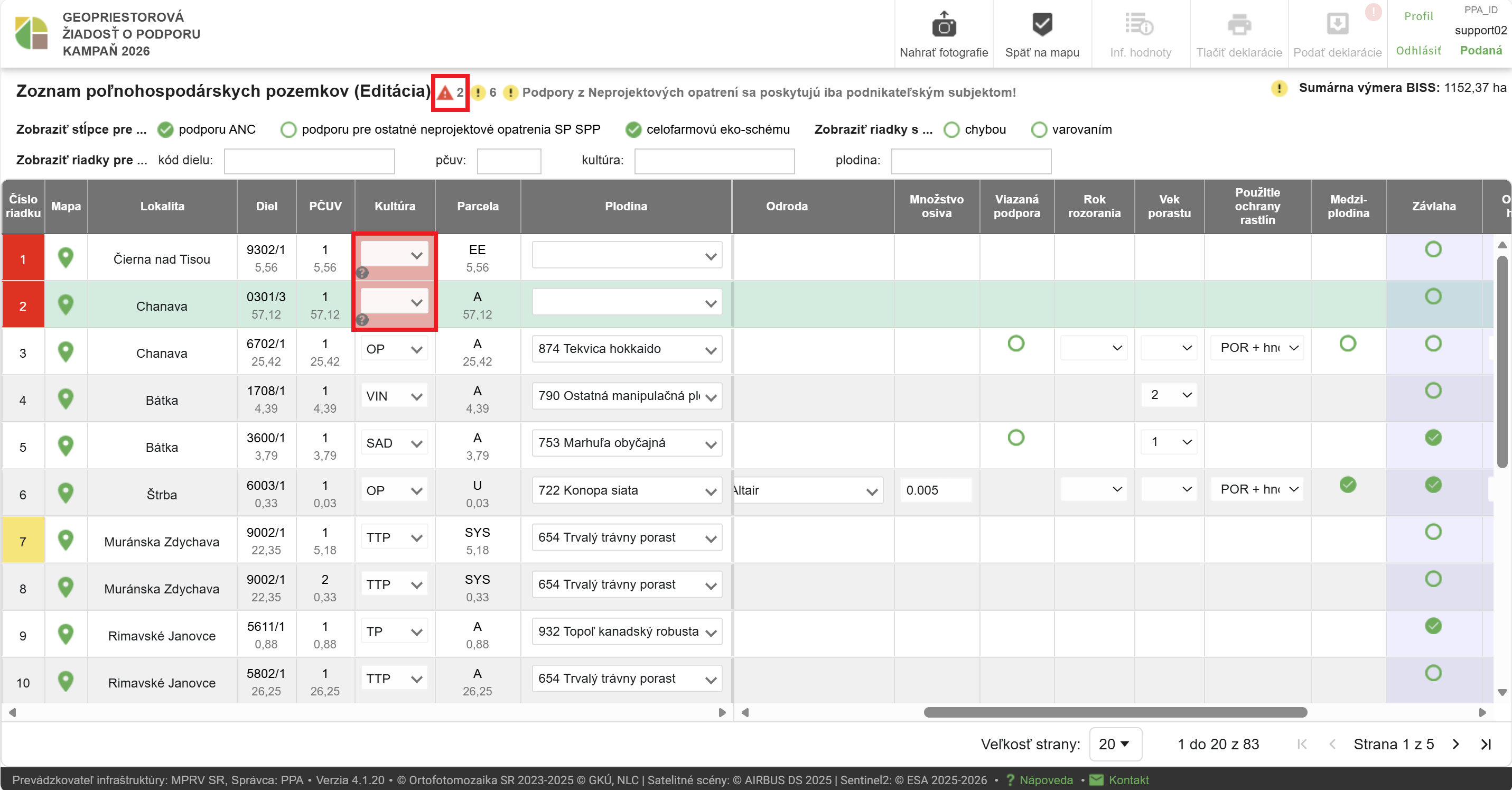
Ak formulár ZPP obsahuje kritické chyby, nebude umožnené podanie žiadosti (tlačidlo Podať prílohy), tlač tabuľkových príloh (tlačidlo Tlačiť prílohy), ani zobrazenie tabuľky informatívnych hodnôt a rozdielov ZPP. Podanie a tlač sú spoločné pre formuláre ZPP a EPVP, preto ich rovnako blokujú aj kritické chyby vo formulári EPVP (pozri kapitolu Validačné chyby formulára EPVP).
Nekritické chyby
Pod nekritickými chybami sa chápu varovania alebo odporúčania, ktorými sa žiadateľ môže, ale nemusí riadiť. Nekritické chyby nemajú vplyv na podávanie žiadosti, tzn. žiadosť je možné podať aj v prípade, že formulár ZPP obsahuje nekritické chyby a neobsahuje kritické chyby.
Jedným z atribútov, ktorý môže vyvolať nekritickú chybu, je atribút „Podnet na aktualizáciu dielu“, a to v prípade, ak sa aspoň časť plochy HU nachádza mimo KD a tento atribút nie je vyplnený, prípadne ak sa celá plocha HU nachádza v rámci KD a tento atribút je vyplnený.
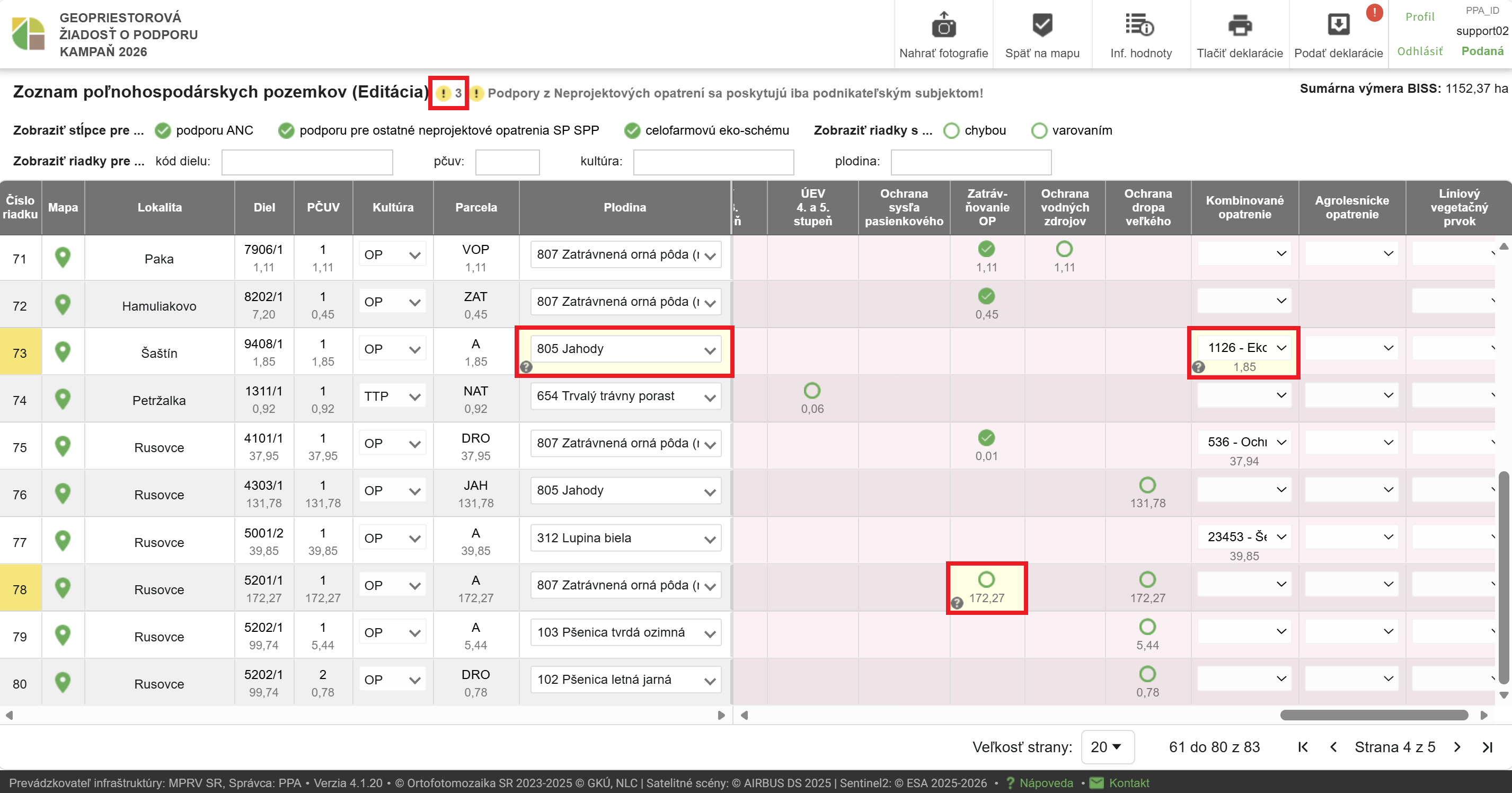
Nekritické chyby sa označujú žltou farbou. Ak sa v tabuľke ZPP nachádza nekritická chyba, napravo od názvu tabuľky sa zobrazí žltý krúžok s výkričníkom a číslo, ktoré reprezentuje počet nekritických chýb vo formulári. Zároveň každý atribút, ktorý obsahuje nekritickú chybu, obsahuje v ľavom dolnom rohu bunky ikonu malého otáznika. Nastavením kurzora na túto ikonu sa zobrazí popis nekritickej chyby.
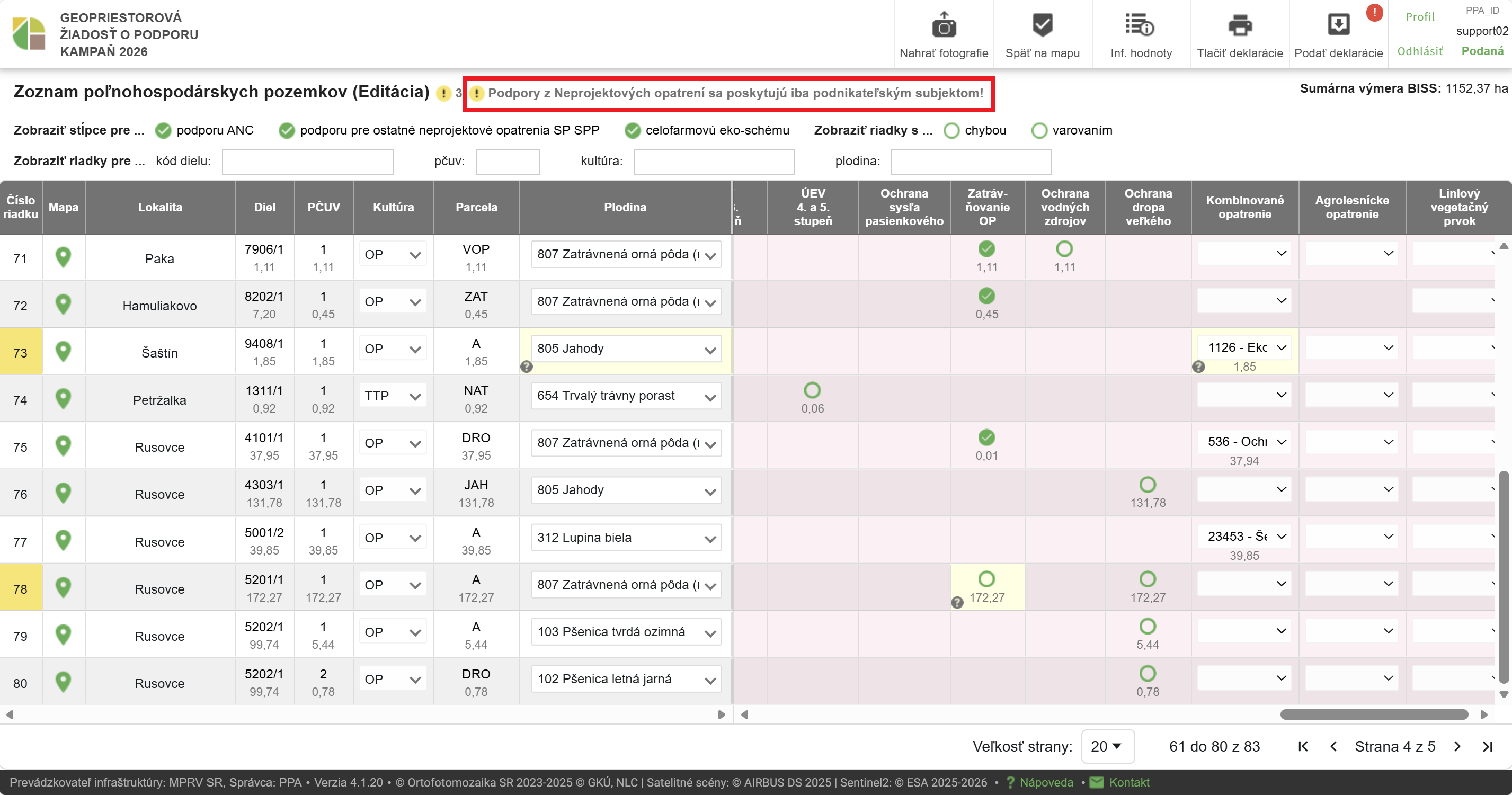
V prípade, že žiadateľ ako fyzická osoba požaduje podpory z Neprojektových opatrení, o ktoré môže požiadať iba podnikateľský subjekt, zobrazí sa tento fakt ako nekritická chyba napravo od názvu tabuľky, podobne ako informácia o počte kritických a nekritických chýb vo formulári.
1.9.3. Rozdiely v deklaráciách ZPP
Rozdiely v deklaráciách sa stanovujú v termínoch a podľa pravidiel, ktoré nastavuje prevádzkovateľ systému GSAA. Vo všeobecnosti ide o obdobie po skončení obdobia riadneho podávania žiadostí. Používateľ má možnosť zobraziť rozdiely editovaných deklarácii oproti poslednému podaniu žiadosti stlačením tlačidla Rozdiely ZPP. Podmienka na zobrazenie rozdielov je rovnaká ako pri tlači a podávaní príloh, t.j. absencia kritických validačných chýb vo formulári ZPP. Po stlačení tlačidla Rozdiely ZPP sa zobrazia deklarácie v režime prezerania.
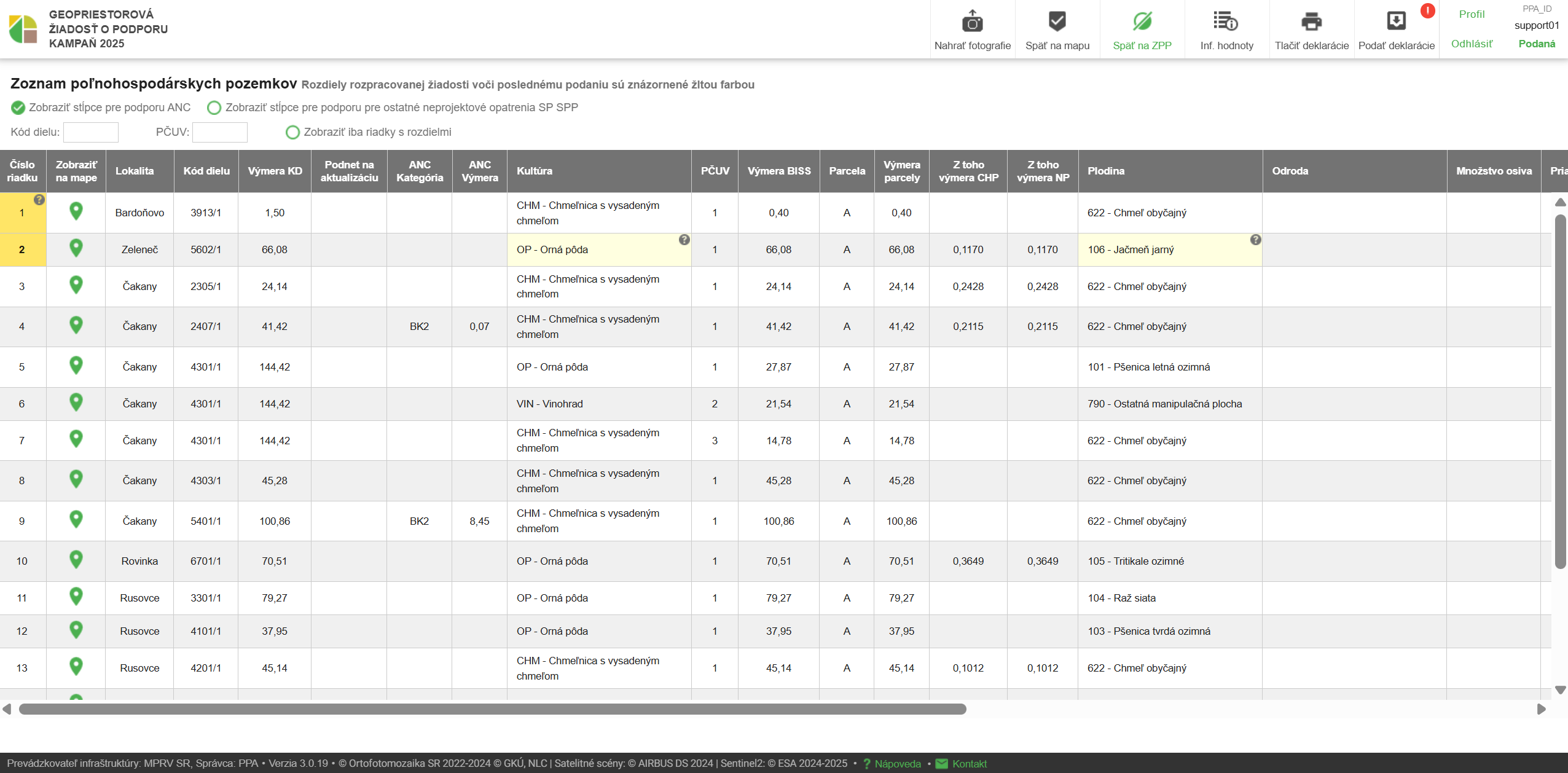
Zmeny vykonané v deklaráciách od posledného podania sú vyznačené žltým podfarbením atribútu Číslo riadku (pre ľahšiu identifikáciu riadku, v ktorom bola vykonaná zmena) a tiež hodnoty atribútu, ktorý bol zmenený. Ak bol v deklaráciách pridaný celý riadok (t.j. bola napr. vytvorená nová HU), žltým podfarbením je vyznačený iba atribút Číslo riadku. Po umiestnení kurzora myši nad ikonku otáznika v pravom hornom rohu zmeneného atribútu sa zobrazí jednoduchá nápoveda o pridaní riadku/zmene atribútu.
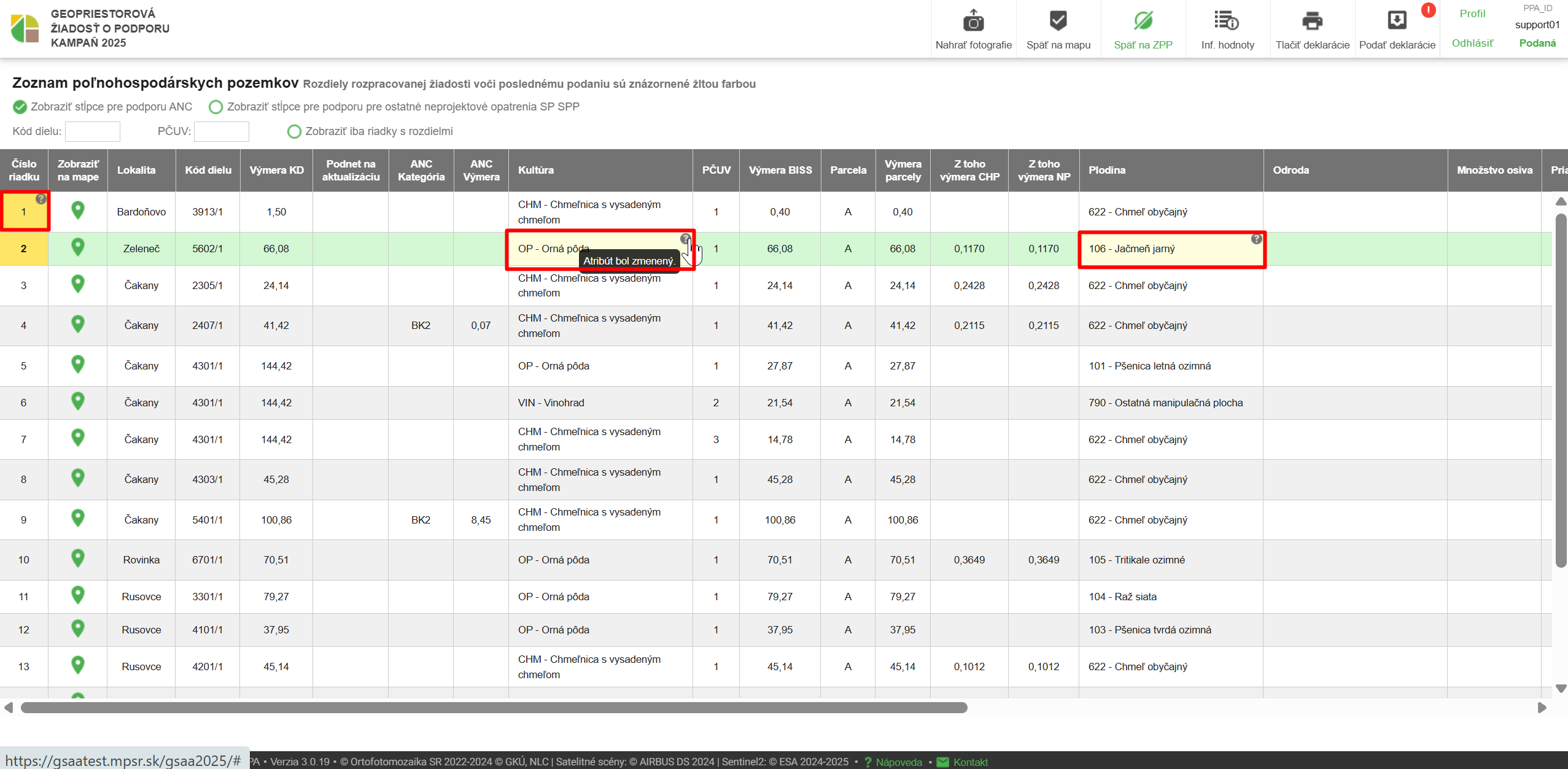
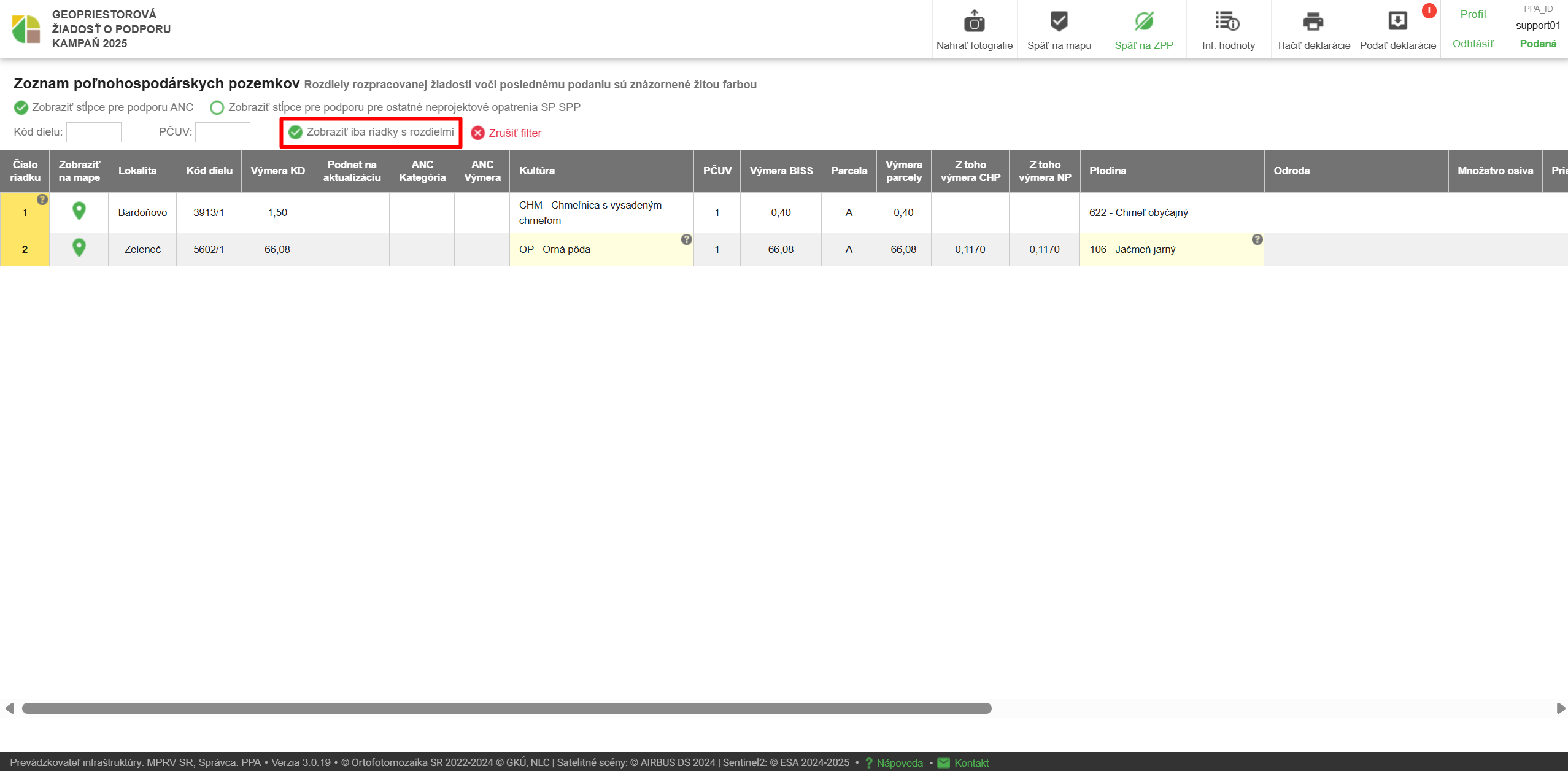
Pomocou filtra Zobraziť iba riadky s rozdielmi je tiež možné zobraziť iba riadky, na ktorých bola identifikovaná zmena.
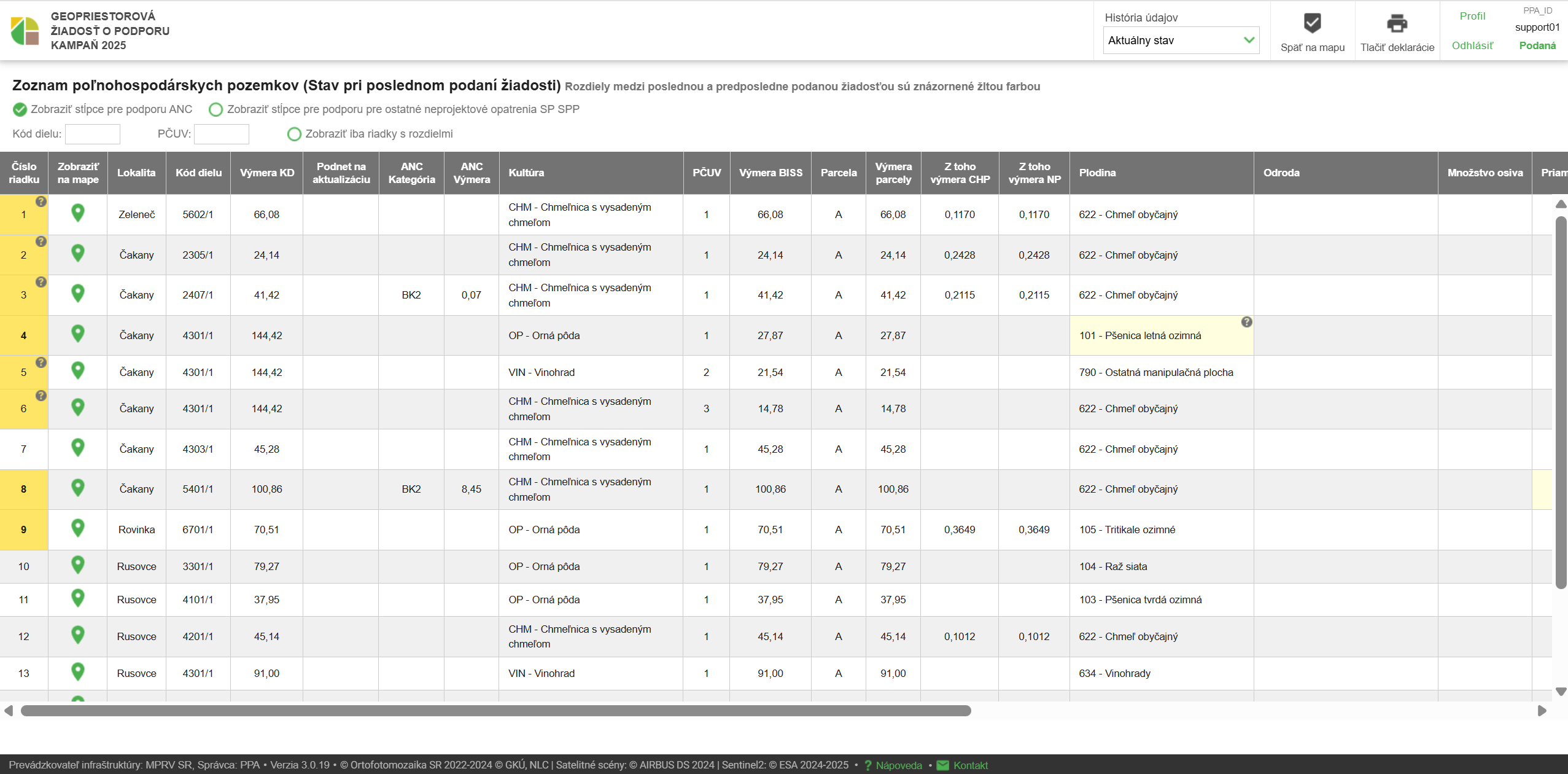
Rozdiely v deklaráciách sa zobrazujú používateľovi taktiež v režime prezerania pri zobrazení aktuálneho stavu žiadosti. V tomto prípade ale ide o zobrazenie rozdielov v deklaráciách medzi posledným a predposledným podaním žiadosti. Rozdiely sa zobrazujú automaticky a nie je možné ich zapnúť ani vypnúť.
1.10. Formulár EPVP
Formulár Evidencia prenajatých a vlastných pozemkov (EPVP) slúži na evidenciu právnych titulov obhospodarovania k parcelám katastra nehnuteľností, na ktorých ležia hranice užívania žiadateľa. Formulár sa nachádza v deklaračnej časti aplikácie.
Základnou jednotkou, ku ktorej sa právny vzťah eviduje, je parcela KN registra C alebo E, ktorá má prekryv s HU žiadateľa. Súčasťou evidencie sú aj plochy, ktoré nie sú pokryté žiadnou parcelou KN (plochy mimo KN). Zoznam parciel KN aplikácia generuje automaticky na základe zákresu žiadateľových HU a pri každej zmene zákresu ho automaticky aktualizuje.
Ku každej parcele KN aplikácia automaticky vyplní katastrálne územie, pôvod pozemku, označenie pozemku a lokalitu a skrátený kód KD, na ktorom parcela leží. Žiadateľ dopĺňa číslo dokladu (napr. číslo listu vlastníctva alebo nájomnej zmluvy), právny titul obhospodarovania, vlastníka a začiatok a koniec právneho vzťahu.
Rovnako ako formulár ZPP má aj formulár EPVP editačný mód a mód na čítanie. V móde na čítanie nie je možné meniť hodnoty atribútov ani pridávať a mazať riadky; filtrovanie a zoraďovanie zoznamu je dostupné v oboch módoch.
Formulár EPVP je možné spolu s formulárom ZPP vytlačiť v podobe tabuľkovej prílohy vo formáte .xlsx pomocou tlačidla Tlačiť prílohy (pozri kapitolu Nástrojová lišta deklaračnej časti).
Formulár EPVP sa podáva spoločne s formulárom ZPP jedným podaním pomocou tlačidla Podať prílohy (pozri kapitolu Nástrojová lišta deklaračnej časti).
1.10.1. Používateľské rozhranie EPVP
Formulár EPVP sa zobrazí po prepnutí do deklaračnej časti tlačidlom Dekl. a Evid. a stlačení tlačidla Evidencia pozemkov v hornej nástrojovej lište deklaračnej časti (pozri kapitolu Nástrojová lišta deklaračnej časti).
Každý riadok formulára reprezentuje jednu parcelu KN, ktorá sa nachádza pod HU žiadateľa. Jedna parcela KN môže byť v zozname uvedená aj na viacerých riadkoch, ak k nej žiadateľ eviduje viacero dokladov (pozri kapitolu Editácia formulára EPVP).
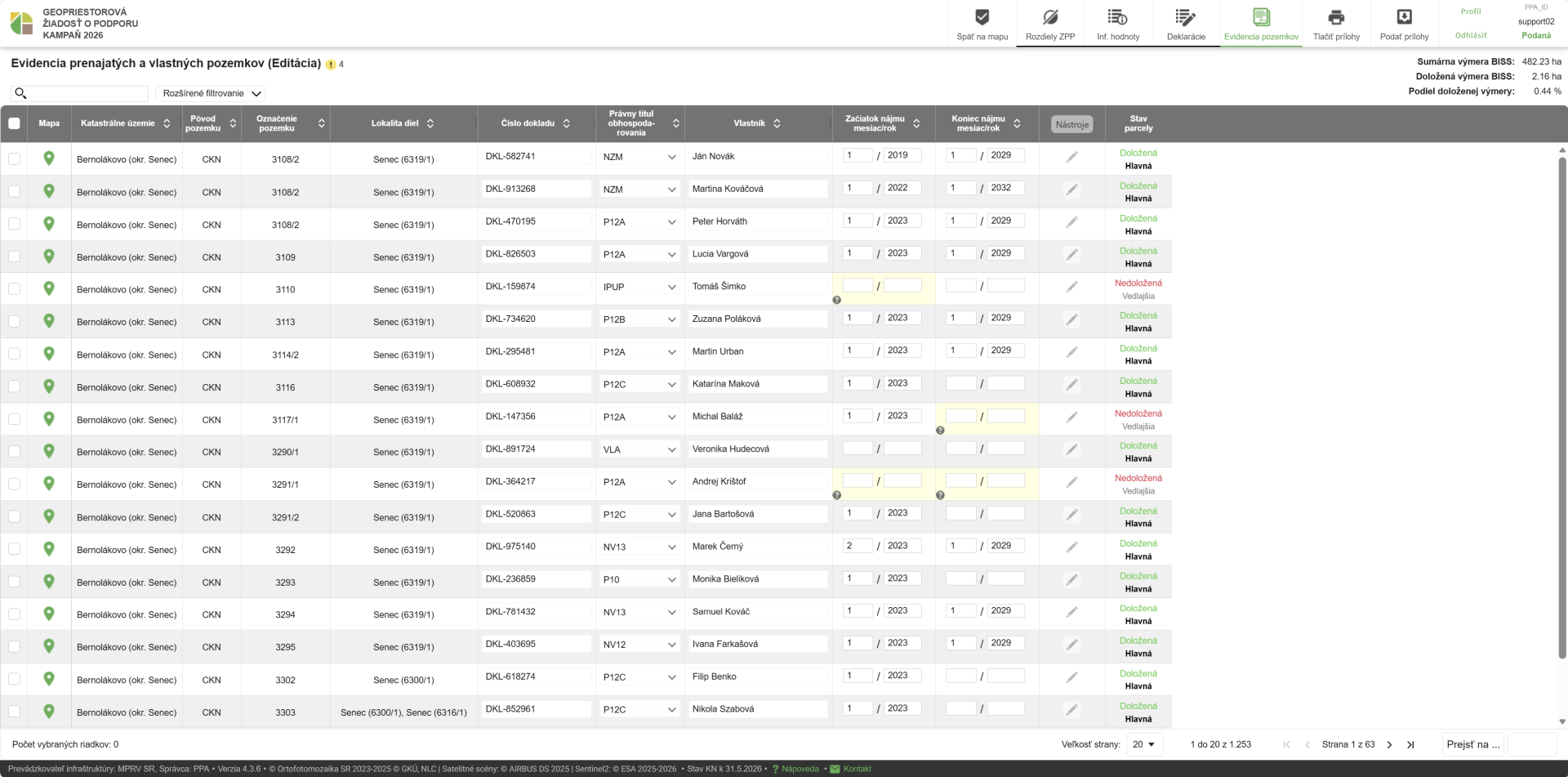
Hlavné a vedľajšie parcely
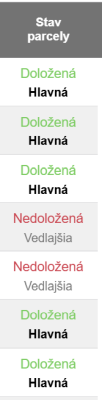
Keďže parcely registra C a parcely registra E sa môžu navzájom prekrývať, formulár EPVP rozdeľuje parcely na hlavné a vedľajšie, aby nedochádzalo k dvojitému dokladaniu právneho titulu na jednu plochu. Hlavné parcely sú tie, pre ktoré aplikácia predpokladá doloženie právneho titulu žiadateľom. Vedľajšie parcely sú tie, ktoré sú úplne pokryté parcelami s vyššou prioritou, a preto pre ne nie je potrebné právny titul dokladať opätovne. Aplikácia vyhodnocuje rozdelenie parciel dynamicky — ak je niektorá hlavná parcela úplne pokrytá inými parcelami, na ktoré už žiadateľ doložil právny titul, je automaticky preradená medzi vedľajšie parcely.
Rozdelenie parciel na hlavné a vedľajšie je pre žiadateľa iba informatívne, aplikácia umožňuje doložiť právny titul aj na vedľajšie parcely. Kategória parcely je uvedená v stĺpci „Stav parcely“.
Filtrovanie riadkov
Nad zoznamom sa nachádza pole fulltextového vyhľadávania (pole s ikonou lupy). Po zadaní textu do tohto poľa formulár zobrazí všetky riadky, ktoré so zadaným textom súvisia, bez ohľadu na to, v ktorom atribúte sa hodnota nachádza.
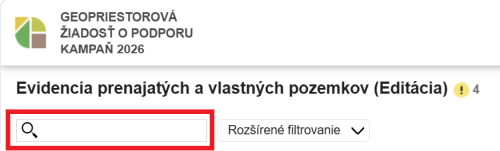
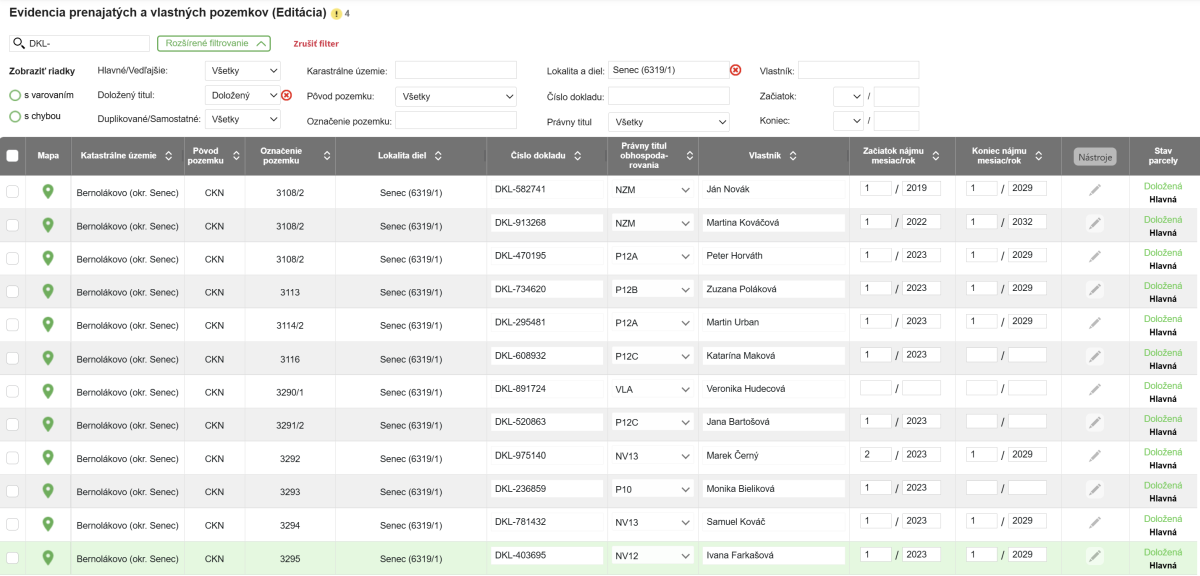
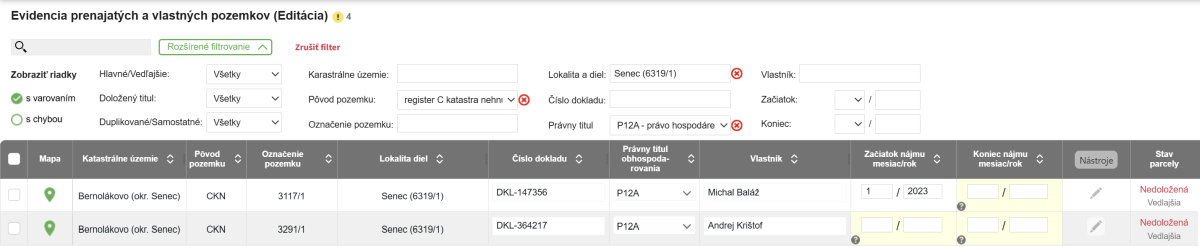
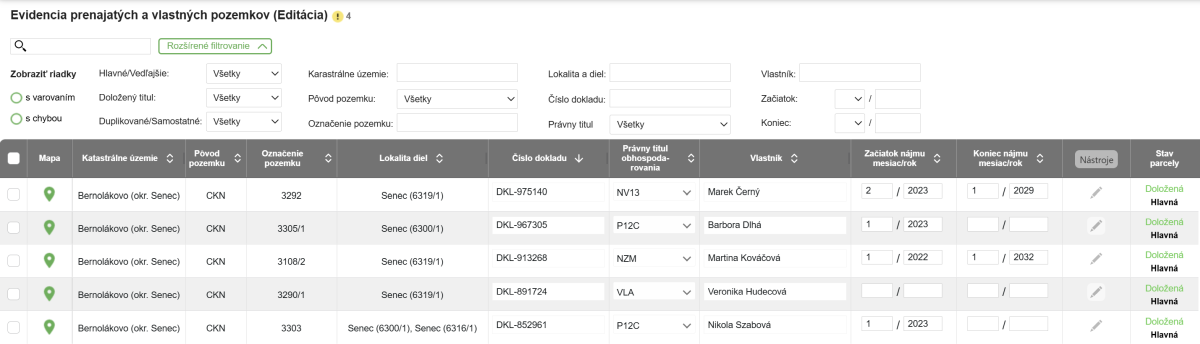
Stlačením tlačidla Rozšírené filtrovanie sa rozbalí panel filtrov podľa jednotlivých atribútov (v základnom nastavení je panel zbalený).
Panel obsahuje:
-
zaškrtávacie políčka Zobraziť riadky — zobrazenie iba riadkov s varovaním, iba riadkov s chybou, prípadne oboch skupín súčasne pri zaškrtnutí oboch políčok (pozri kapitolu Validačné chyby formulára EPVP),
-
filter Hlavné/Vedľajšie — zobrazenie hlavných alebo vedľajších parciel,
-
filter Doložený titul — zobrazenie parciel s doloženým alebo nedoloženým právnym titulom obhospodarovania,
-
filter Duplikované/Samostatné — zobrazenie duplikovaných riadkov (parciel s viacerými dokladmi) alebo samostatných riadkov,
-
filtre Katastrálne územie, Označenie pozemku, Lokalita a diel, Číslo dokladu a Vlastník — filtrovanie podľa hodnoty zadanej do textového poľa,
-
filtre Pôvod pozemku a Právny titul — filtrovanie výberom hodnoty z rozbaľovacieho menu,
-
filtre Začiatok a Koniec — filtrovanie podľa mesiaca a roku začiatku a konca právneho vzťahu.

Jednotlivé filtre rozšíreného filtrovania je možné navzájom kombinovať. Fulltextové vyhľadávanie je možné kombinovať so všetkými filtrami okrem políčok Zobraziť riadky — ak je zaškrtnuté aspoň jedno z políčok s varovaním/s chybou, pole fulltextového vyhľadávania je deaktivované.
Zoraďovanie riadkov
Zoradenie riadkov vzostupne alebo zostupne je možné meniť pomocou šípok v záhlaví jednotlivých stĺpcov. Zoraďovať je možné podľa všetkých atribútov okrem stĺpcov „Mapa“, „Nástroje“ a „Stav parcely“. V základnom nastavení sú riadky zoradené podľa katastrálneho územia, pôvodu pozemku a označenia pozemku.
Označovanie riadkov
Na označovanie riadkov slúžia zaškrtávacie políčka v prvom stĺpci formulára. Označené riadky sú zvýraznené zelenou farbou a ich počet je zobrazený v ľavom dolnom rohu formulára („Počet vybraných riadkov“). Označovanie riadkov slúži na hromadnú editáciu viacerých parciel naraz (pozri kapitolu Editácia formulára EPVP).
Zaškrtávacím políčkom v záhlaví prvého stĺpca je možné označiť všetky riadky naraz — všetky vyfiltrované riadky, prípadne úplne všetky riadky zoznamu, ak nie je aktívny žiaden filter, a to vrátane riadkov nachádzajúcich sa na ďalších stranách. Opätovným kliknutím na políčko v záhlaví sa všetky riadky odznačia. Rovnako sa políčko správa aj v prípade, že je označená iba časť riadkov — prvým kliknutím sa označia všetky riadky a ďalším kliknutím sa všetky odznačia.
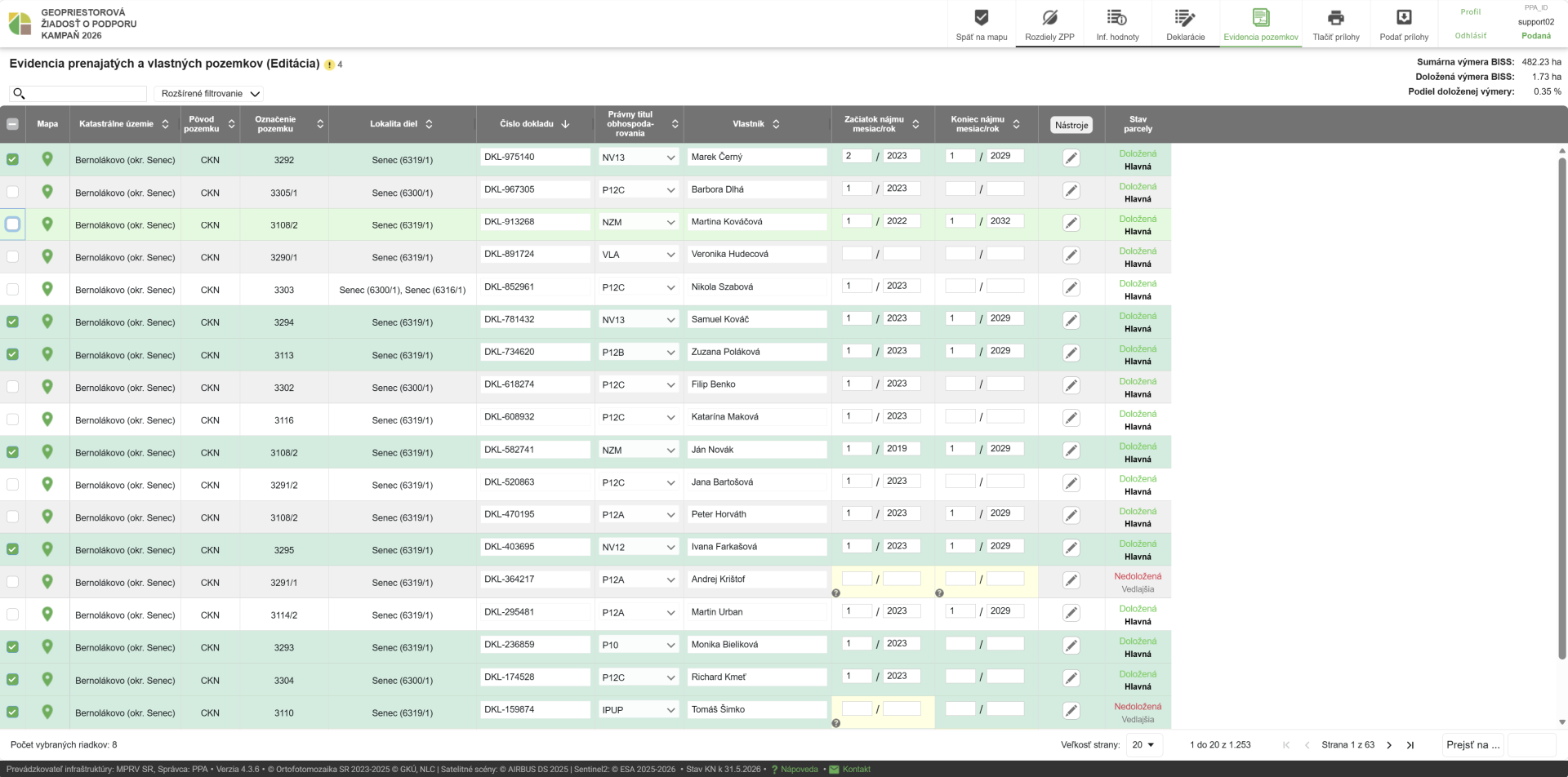
Označenie riadkov zostáva zachované pri stránkovaní aj pri prechode na inú stranu zoznamu — hromadné akcie sa preto vykonajú aj nad označenými riadkami, ktoré sa nachádzajú na iných stranách. Pri použití filtra však zostávajú označené iba tie riadky, ktoré vyhovujú filtru; riadky vylúčené filtrom sa odznačia. Aktuálny počet označených riadkov je vždy zobrazený v ľavom dolnom rohu formulára.
Počet riadkov na stranu a stránkovanie
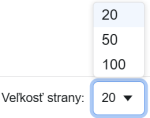
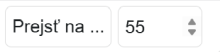
Zoznam je stránkovaný. Na zmenu počtu zobrazovaných riadkov slúži rozbaľovacie menu Veľkosť strany v dolnej časti formulára. Na posúvanie medzi stránkami slúži stránkovanie so šípkami a s informáciou o aktuálnej strane a celkovom počte strán. Rýchle prepnutie na ľubovoľnú stranu umožňuje pole Prejsť na….


Zobrazenie nedoloženej výmery EPVP
Zobrazenie nedoloženej výmery informuje žiadateľa o tom, aká časť výmery jeho podniku ešte nie je pokrytá doloženými právnymi titulmi, a teda koľko výmery zostáva vo formulári EPVP doložiť.
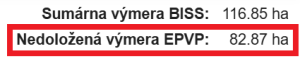
Popis atribútov
V stĺpci „Mapa“ sa pre každú parcelu KN nachádza tlačidlo, ktorým sa môže používateľ prepnúť na zobrazenie konkrétnej parcely v mape.
Automaticky vypĺňané atribúty
Aplikácia automaticky vyplní hodnoty týchto atribútov a nie je možné ich editovať:
-
Atribút „Katastrálne územie“ obsahuje názov katastrálneho územia, v ktorom sa parcela KN nachádza, spolu s označením okresu.
-
Atribút „Pôvod pozemku“ obsahuje označenie registra KN, z ktorého parcela pochádza.
-
Atribút „Označenie pozemku“ obsahuje číslo parcely KN.
-
Atribút „Lokalita diel“ obsahuje lokalitu a skrátený kód KD, na ktorom parcela KN leží. Ak parcela leží na viacerých KD, sú uvedené všetky.
Atribúty vypĺňané žiadateľom
-
Atribút „Číslo dokladu“ obsahuje číslo dokladu preukazujúceho právny vzťah k parcele, napr. číslo listu vlastníctva alebo číslo nájomnej zmluvy. Ide o voľný text. Po kliknutí do poľa aplikácia ponúka na výber hodnoty zadané na iných riadkoch; ponúkanú hodnotu je možné vybrať alebo pokračovať v písaní vlastnej hodnoty.
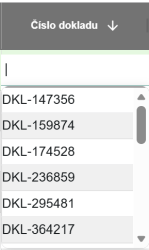
-
Atribút „Právny titul obhospodarovania“ sa vypĺňa výberom z číselníka právnych titulov v rozbaľovacom menu. V menu sa zobrazuje kód spolu s popisom právneho titulu; vlastnú hodnotu mimo číselníka nie je možné zadať. Zvolenú hodnotu je možné vrátiť na prázdnu výberom prázdnej položky v menu.
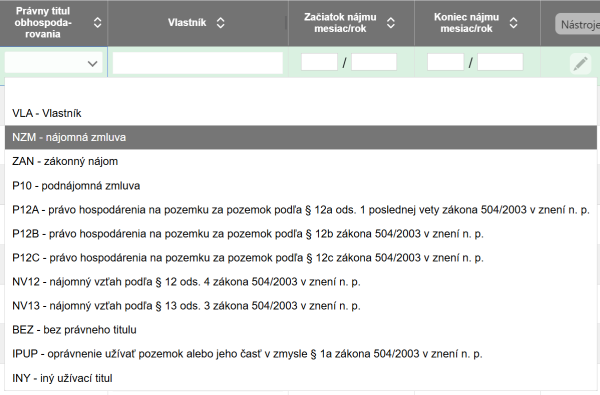
-
Atribút „Vlastník“ obsahuje meno vlastníka parcely. Ide o voľný text. Po kliknutí do poľa aplikácia ponúka na výber hodnoty zadané na iných riadkoch; ponúkanú hodnotu je možné vybrať alebo pokračovať v písaní vlastnej hodnoty.
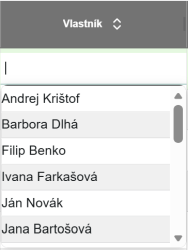
-
Atribúty „Začiatok nájmu mesiac/rok“ a „Koniec nájmu mesiac/rok“ obsahujú mesiac a rok začiatku a konca právneho vzťahu k parcele. Mesiac a rok sa zadávajú do samostatných polí, do ktorých je možné vkladať iba číslice — mesiac najviac dvoma znakmi, rok štyrmi znakmi. Hodnota sa uloží až po vyplnení oboch polí; ak je vyplnené iba jedno z nich, hodnoty sa vynulujú. Hodnotu v poli je možné nastaviť aj šípkami nahor a nadol, ktoré sa zobrazia po umiestnení kurzora myši nad pole; šípky začínajú od najnižšej možnej hodnoty — „1" pre mesiac a „1900" pre rok.
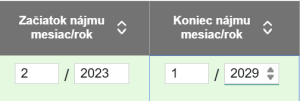
V stĺpci „Nástroje“ sa nachádzajú editačné nástroje formulára — tlačidlo Nástroje v záhlaví stĺpca a tlačidlá s ikonou pera v jednotlivých riadkoch. Editačné nástroje sú popísané v kapitole Editácia formulára EPVP.
Stĺpec „Stav parcely“ informuje o tom, či sa parcela na základe uvedených údajov považuje za doloženú (Doložená/Nedoložená), a o kategórii parcely (Hlavná/Vedľajšia).
1.10.2. Editácia formulára EPVP
Editácia formulára EPVP je možná iba v editačnom móde. Hodnoty atribútov vypĺňaných žiadateľom je možné zadávať priamo do polí v jednotlivých riadkoch. Na urýchlenie práce s rozsiahlym zoznamom parciel slúžia editačné nástroje, ktoré umožňujú vykonať akciu nad viacerými riadkami naraz — tlačidlo Nástroje v záhlaví stĺpca a tlačidlá s ikonou pera v jednotlivých riadkoch.
Kľúčovú úlohu pri používaní editačných nástrojov má označovanie riadkov a označovanie bunky, ktorými používateľ určuje, s ktorými riadkami sa má vykonať zmena, prípadne ktoré hodnoty majú byť pri tejto zmene použité.
Označovanie riadkov pomocou zaškrtávacích políčok v prvom stĺpci formulára je popísané v kapitole Používateľské rozhranie EPVP. Po označení aspoň jedného riadku sa editačné tlačidlá stanú aktívnymi a je možné zvoliť požadovanú akciu.
Označenie bunky sa vykoná kliknutím do príslušnej bunky, avšak mimo textového poľa alebo iného editovateľného prvku v nej. Označenie je viditeľné ako bodkované orámovanie obvodu bunky. V jednom momente môže byť označená najviac jedna bunka. Označiť je možné iba editovateľné bunky, teda bunky atribútov „Číslo dokladu“, „Právny titul obhospodarovania“, „Vlastník“, „Začiatok nájmu mesiac/rok“ a „Koniec nájmu mesiac/rok“.
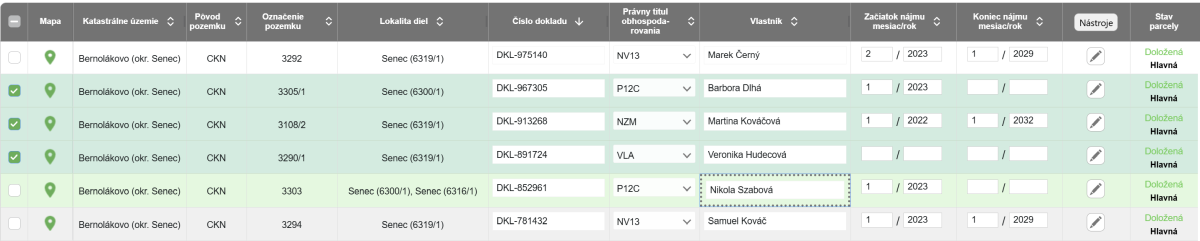
Tlačidlo Nástroje v záhlaví stĺpca ponúka nasledujúce akcie:
-
„Duplikovať označené riadky a skopírovať ich bunky“,
-
„Duplikovať označené riadky a neskopírovať ich bunky“,
-
„Vymazať označené riadky“,
-
„Vymazať všetky bunky v označených riadkoch“.
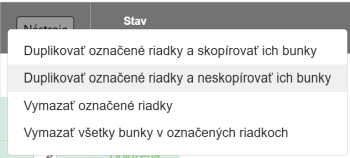
Tlačidlá s ikonou pera v jednotlivých riadkoch ponúkajú nasledujúce akcie:
-
„Skopírovať zvolenú bunku do označených riadkov“,
-
„Skopírovať všetky bunky do označených riadkov“.
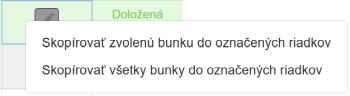
|
Zmeny vykonané vo formulári je možné vrátiť späť (pozri kapitolu Vrátenie zmien vo formulári EPVP). |
Duplikovať označené riadky a skopírovať ich bunky
Nástroj slúži na vytvorenie kópií označených riadkov vrátane hodnôt atribútov vypĺňaných žiadateľom. Používa sa v prípade, keď žiadateľ potrebuje k parcele KN evidovať ďalší doklad a časť údajov nového riadku sa zhoduje s pôvodným riadkom.
Postup použitia:
-
Označiť riadky, ktoré sa majú duplikovať, zaškrtávacími políčkami v prvom stĺpci formulára.
-
Stlačiť tlačidlo Nástroje v záhlaví stĺpca.
-
Zvoliť akciu Duplikovať označené riadky a skopírovať ich bunky.
|
1) Označiť je možné jeden alebo viacero riadkov, prípadne všetky riadky zaškrtávacím políčkom v záhlaví prvého stĺpca. 2) Po vykonaní akcie sa pod každým označeným riadkom vytvorí jeho kópia. Nový riadok obsahuje rovnaké hodnoty automaticky vypĺňaných atribútov aj rovnaké hodnoty atribútov vypĺňaných žiadateľom ako pôvodný riadok. Pôvodné aj novovytvorené riadky zostávajú po vykonaní akcie označené, aby bolo zrejmé, ktorých riadkov sa akcia týkala. Riadky tej istej parcely je možné vo formulári vyhľadať pomocou filtra „Duplikované/Samostatné“ (pozri kapitolu Používateľské rozhranie EPVP). |

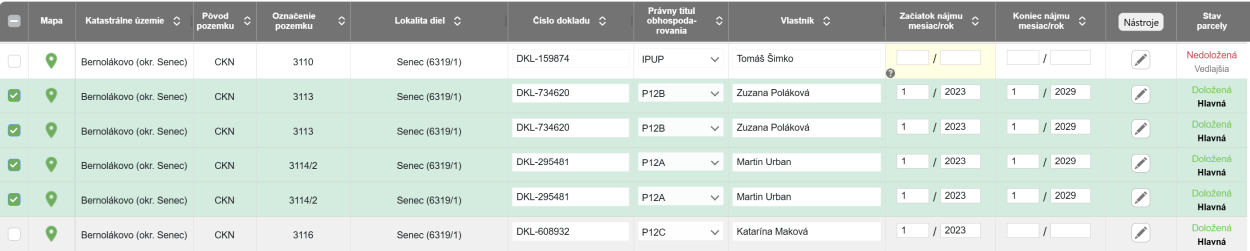
Riadky vytvorené duplikovaním je možné ďalej duplikovať oboma duplikačnými nástrojmi — počet riadkov jednej parcely nie je obmedzený.
Duplikovať označené riadky a neskopírovať ich bunky
Nástroj slúži na vytvorenie kópií označených riadkov bez hodnôt atribútov vypĺňaných žiadateľom. Používa sa v prípade, keď žiadateľ potrebuje k parcele KN evidovať ďalší doklad a údaje nového riadku sa s pôvodným riadkom nezhodujú.
Postup použitia:
-
Označiť riadky, ktoré sa majú duplikovať, zaškrtávacími políčkami v prvom stĺpci formulára.
-
Stlačiť tlačidlo Nástroje v záhlaví stĺpca.
-
Zvoliť akciu Duplikovať označené riadky a neskopírovať ich bunky.
|
1) Označiť je možné jeden alebo viacero riadkov, prípadne všetky riadky zaškrtávacím políčkom v záhlaví prvého stĺpca. 2) Po vykonaní akcie sa pod každým označeným riadkom vytvorí jeho kópia. Nový riadok obsahuje rovnaké hodnoty automaticky vypĺňaných atribútov ako pôvodný riadok; atribúty vypĺňané žiadateľom zostávajú v novom riadku prázdne, a to aj v prípade, že boli v pôvodnom riadku vyplnené. Pôvodné aj novovytvorené riadky zostávajú po vykonaní akcie označené, aby bolo zrejmé, ktorých riadkov sa akcia týkala. Duplikované riadky tej istej parcely je možné vo formulári vyhľadať pomocou filtra „Duplikované/Samostatné“ (pozri kapitolu Používateľské rozhranie EPVP). |

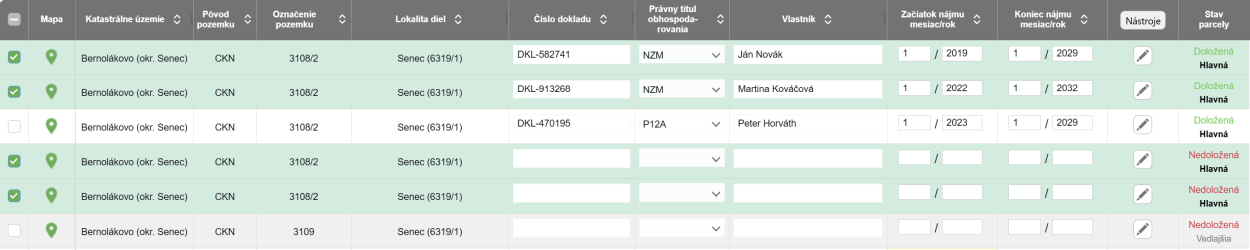
Vymazať označené riadky
Nástroj slúži na vymazanie označených riadkov zo zoznamu. Používa sa na odstránenie nadbytočných duplikovaných riadkov parcely.
Vymazať je možné iba duplikované riadky — pre každú parcelu nachádzajúcu sa vo formulári musí v zozname zostať aspoň jeden riadok. Samostatné riadky (jediný záznam parcely) preto nie je možné vymazať.
Postup použitia:
-
Označiť riadky, ktoré sa majú vymazať, zaškrtávacími políčkami v prvom stĺpci formulára.
-
Stlačiť tlačidlo Nástroje v záhlaví stĺpca.
-
Zvoliť akciu Vymazať označené riadky.
|
1) Označiť je možné jeden alebo viacero riadkov. 2) Po vykonaní akcie sa označené riadky vymažú zo zoznamu. Ak by vymazaním označených riadkov nezostal pre niektorú parcelu v zozname žiaden riadok, nevymaže sa žiaden z označených riadkov a používateľovi sa zobrazí upozornenie s textom: „Výmaz riadkov neprebehol. Pre každú parcelu EPVP musí zostať aspoň jeden riadok.“ Označenie riadkov zostáva v takom prípade nezmenené. |

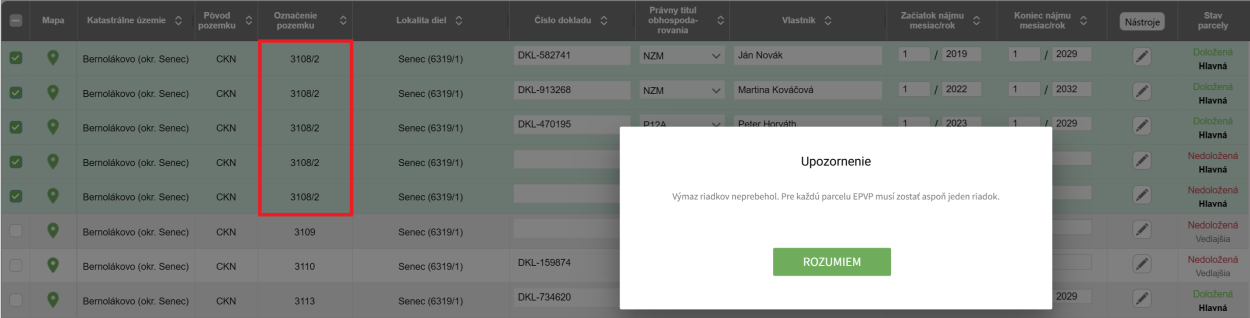
Vymazať všetky bunky v označených riadkoch
Nástroj slúži na vymazanie hodnôt atribútov vypĺňaných žiadateľom v označených riadkoch. Používa sa v prípade, keď žiadateľ potrebuje vyplnené údaje odstrániť a riadky vyplniť nanovo.
Postup použitia:
-
Označiť riadky, v ktorých sa majú bunky vymazať, zaškrtávacími políčkami v prvom stĺpci formulára.
-
Stlačiť tlačidlo Nástroje v záhlaví stĺpca.
-
Zvoliť akciu Vymazať všetky bunky v označených riadkoch.
|
1) Označiť je možné jeden alebo viacero riadkov, prípadne všetky riadky zaškrtávacím políčkom v záhlaví prvého stĺpca. 2) Po vykonaní akcie sa vo všetkých označených riadkoch vymažú hodnoty atribútov vypĺňaných žiadateľom („Číslo dokladu“, „Právny titul obhospodarovania“, „Vlastník“, „Začiatok nájmu mesiac/rok“ a „Koniec nájmu mesiac/rok“). Hodnoty automaticky vypĺňaných atribútov zostávajú zachované. Riadky zostávajú po vykonaní akcie označené, aby bolo zrejmé, ktorých riadkov sa akcia týkala. |


Skopírovať zvolenú bunku do označených riadkov
Nástroj slúži na skopírovanie hodnoty jednej zvolenej bunky do všetkých označených riadkov. Používa sa v prípade, keď má viacero parciel spoločnú hodnotu jedného atribútu — napr. rovnakého vlastníka.
Postup použitia:
-
Označiť riadky, do ktorých sa má hodnota skopírovať, zaškrtávacími políčkami v prvom stĺpci formulára.
-
Označiť bunku, ktorej hodnota sa má kopírovať, kliknutím do bunky mimo editovateľného poľa.
-
Stlačiť tlačidlo s ikonou pera v riadku, v ktorom sa nachádza označená bunka.
-
Zvoliť akciu Skopírovať zvolenú bunku do označených riadkov.
|
1) Označiť je možné jeden alebo viacero riadkov, prípadne všetky riadky zaškrtávacím políčkom v záhlaví prvého stĺpca. Riadok, v ktorom sa nachádza označená bunka, nemusí byť označený. 2) Označiť je možné iba bunku atribútu vypĺňaného žiadateľom (pozri úvod tejto kapitoly). V jednom momente môže byť označená najviac jedna bunka — týmto nástrojom je preto možné kopírovať iba jednu vybranú hodnotu. 3) Tlačidlá s ikonou pera sú aktívne, iba ak je označený aspoň jeden riadok. Akcia Skopírovať zvolenú bunku do označených riadkov je následne dostupná iba v tlačidle toho riadku, v ktorom sa nachádza označená bunka. Iné riadky túto akciu neponúkajú. 4) Po vykonaní akcie sa hodnota označenej bunky skopíruje do rovnakého atribútu vo všetkých označených riadkoch; ich pôvodné hodnoty v tomto atribúte sú nahradené. Označenie bunky aj označenie riadkov zostáva po vykonaní akcie zachované, aby bolo zrejmé, ktorých riadkov sa akcia týkala. |


Skopírovať všetky bunky do označených riadkov
Nástroj slúži na skopírovanie hodnôt všetkých atribútov vypĺňaných žiadateľom z jedného riadku do všetkých označených riadkov. Používa sa v prípade, keď má viacero parciel spoločné všetky údaje — napr. parcely prenajaté od toho istého vlastníka na základe tej istej nájomnej zmluvy.
Postup použitia:
-
Označiť riadky, do ktorých sa majú hodnoty skopírovať, zaškrtávacími políčkami v prvom stĺpci formulára.
-
Stlačiť tlačidlo s ikonou pera v riadku, z ktorého sa majú hodnoty kopírovať.
-
Zvoliť akciu Skopírovať všetky bunky do označených riadkov.
|
1) Označiť je možné jeden alebo viacero riadkov, prípadne všetky riadky zaškrtávacím políčkom v záhlaví prvého stĺpca. Riadok, z ktorého sa hodnoty kopírujú, nemusí byť označený. 2) Tlačidlá s ikonou pera sú aktívne, iba ak je označený aspoň jeden riadok. Na rozdiel od akcie Skopírovať zvolenú bunku do označených riadkov nevyžaduje táto akcia označenú bunku a je dostupná v tlačidle ktoréhokoľvek riadku. 3) Po vykonaní akcie sa hodnoty všetkých atribútov vypĺňaných žiadateľom („Číslo dokladu“, „Právny titul obhospodarovania“, „Vlastník“, „Začiatok nájmu mesiac/rok“ a „Koniec nájmu mesiac/rok“) skopírujú z riadku, z ktorého bola akcia vyvolaná, do všetkých označených riadkov; ich pôvodné hodnoty sú nahradené. Riadky zostávajú po vykonaní akcie označené, aby bolo zrejmé, ktorých riadkov sa akcia týkala. |
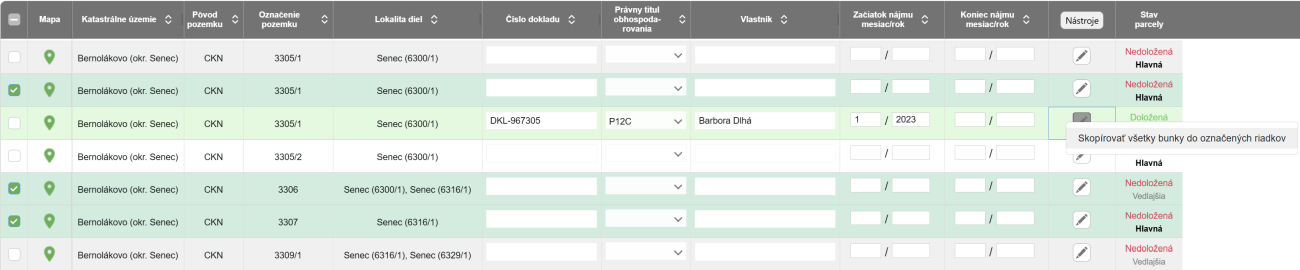
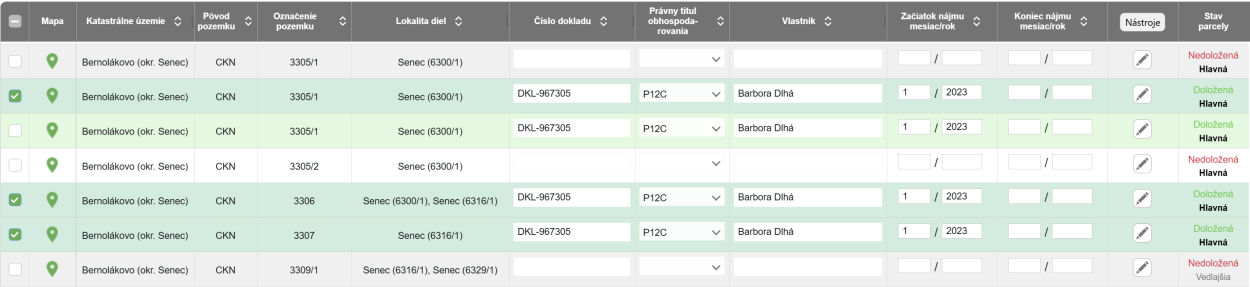
1.10.3. Vrátenie zmien vo formulári EPVP
Nástroj slúži na vrátenie poslednej vykonanej zmeny vo formulári EPVP. Umožňuje opraviť nechcenú alebo omylom vykonanú úpravu bez toho, aby bolo potrebné pôvodné hodnoty zadávať znova. Vrátiť je možné až 20 posledných zmien.
Nástroj sa vzťahuje na všetky zmeny vykonané vo formulári EPVP — na zadávanie a mazanie hodnôt atribútov vypĺňaných žiadateľom, ako aj na akcie editačných nástrojov formulára (pozri kapitolu Editácia formulára EPVP).
Nástroj je dostupný iba vo formulári EPVP a iba v editačnom móde. Vo formulári ZPP a v móde na čítanie sa tlačidlo Krok späť nezobrazuje.
|
Vo formulári EPVP musí byť vykonaná aspoň jedna zmena. Po otvorení formulára EPVP — či už z mapového okna, alebo z iného formulára deklaračnej časti — sa aktuálny stav formulára považuje za východiskový a história zmien je prázdna; tlačidlo Krok späť je v tomto okamihu neaktívne (zobrazené sivou farbou) a nie je možné ho stlačiť. História zmien sa eviduje až počas práce vo formulári EPVP, a to bez prepnutia do inej časti aplikácie. Po opustení formulára a návrate doň sa história zmien začína odznova od aktuálneho stavu údajov. |
Postup použitia:
-
Vrátiť poslednú vykonanú zmenu stlačením tlačidla Krok späť v nástrojovej lište deklaračnej časti alebo stlačením klávesovej skratky CTRL + Z.
-
Opakovaným vykonaním akcie vrátiť ďalšie zmeny v poradí od najnovšej po najstaršiu.
|
1) Oba spôsoby vyvolania akcie sú rovnocenné. Klávesová skratka CTRL + Z je zaužívaná na vrátenie poslednej zmeny aj v iných počítačových programoch. 2) Po vrátení všetkých zmien evidovaných v histórii sa tlačidlo „Krok späť“ stane neaktívnym (zobrazené sivou farbou). |
|
Zmena hodnoty atribútov „Začiatok nájmu mesiac/rok“ a „Koniec nájmu mesiac/rok“ môže byť v histórii zmien evidovaná ako dve samostatné zmeny — samostatne pre pole mesiaca a samostatne pre pole roku. Ak sa prepisuje už vyplnený dátum, je na jeho vrátenie do pôvodného stavu potrebné vykonať akciu krok späť dvakrát. Ak sa dátum zadáva nanovo do prázdnych polí, na jeho vrátenie postačuje jedno vykonanie akcie. |
|
História zmien obsahuje najviac 20 posledných zmien. Ak bolo vo formulári vykonaných viac zmien, po vrátení dvadsiatej z nich sa tlačidlo „Krok späť“ stane neaktívnym a staršie zmeny už nie je možné vrátiť. |
|
Vrátenie zmeny nemá vplyv na nastavenie zoznamu — zachované zostáva nastavenie filtrov, zoradenie riadkov aj strana zoznamu, na ktorej sa používateľ nachádza. Vrátiť je možné aj zmenu, ktorá nie je v danom okamihu v zozname viditeľná, teda zmenu vykonanú na inej strane zoznamu alebo pri inom nastavení filtrov. Takáto zmena sa vráti rovnako ako ostatné, hoci riadok, ktorého sa týka, nie je medzi zobrazenými riadkami. |
1.10.4. Zobrazenie nedoloženej výmery EPVP
Zobrazenie nedoloženej výmery informuje žiadateľa o tom, aká časť výmery jeho podniku ešte nie je pokrytá doloženými právnymi titulmi, a teda koľko výmery zostáva vo formulári EPVP doložiť.
V pravom hornom rohu nad formulárom sa zobrazujú dva údaje:
-
„Sumárna výmera BISS“ — celková výmera plôch BISS celého podniku (pozri kapitolu Používateľské rozhranie ZPP),
-
„Nedoložená výmera EPVP“ — výmera BISS, ktorá zatiaľ nebola na HU podniku doložená právnym titulom.
Údaj „Nedoložená výmera EPVP“ sa zobrazuje vo formulári EPVP a vo formulári ZPP, a to iba v editačnom móde; v móde na čítanie ani v historických míľnikoch sa nezobrazuje. Hodnota sa aktualizuje okamžite po každej zmene stavu doloženia parcely.
Parcela KN sa považuje za doloženú právnym titulom, ak má správne vyplnené všetky požadované atribúty a neobsahuje kritické ani nekritické chyby (podmienky sú popísané v kapitole Validačné chyby formulára EPVP). Informácia o doložení je pre každú parcelu uvedená v stĺpci „Stav parcely“ (Doložená/Nedoložená).
1.10.5. Validačné chyby formulára EPVP
Existujú dva typy chýb, ktoré sa môžu vyskytnúť vo formulári EPVP — kritické chyby a nekritické chyby (varovania). Riadky obsahujúce chyby je možné vo formulári vyhľadať pomocou zaškrtávacích políčok „Zobraziť riadky“ s varovaním/s chybou v rozšírenom filtrovaní (pozri kapitolu Používateľské rozhranie EPVP).
Kritické chyby
Pod kritickými chybami sa chápu závažné prekážky, ktoré znemožňujú podanie žiadosti. Aplikácia vyhodnotí ako kritickú chybu, ak:
-
dátum začiatku alebo konca právneho vzťahu je mimo povoleného rozsahu — povolený rozsah je od 01/1900 po 12/rok kampane + 100,
-
dátum konca právneho vzťahu je starší než dátum jeho začiatku (ak sú vyplnené oba dátumy).
Atribúty s kritickou chybou sú vo formulári zvýraznené bledočervenou farbou. Ak sa vo formulári EPVP nachádza kritická chyba, napravo od názvu formulára sa zobrazí červený trojuholník s výkričníkom a číslo, ktoré reprezentuje počet riadkov, v ktorých sa nachádzajú kritické chyby. Zároveň každý atribút, ktorý nie je validný, obsahuje v ľavom dolnom rohu bunky ikonu malého otáznika. Nastavením kurzora na túto ikonu sa zobrazí popis kritickej chyby s návodom na jej odstránenie.

Ak formulár EPVP obsahuje kritické chyby, nebude umožnené podanie žiadosti (tlačidlo Podať prílohy) ani tlač tabuľkových príloh (tlačidlo Tlačiť prílohy). Podanie a tlač sú spoločné pre formuláre ZPP a EPVP, preto kritické chyby vo formulári EPVP blokujú podanie a tlač aj v prípade, že formulár ZPP žiadne chyby neobsahuje.
Nekritické chyby
Pod nekritickými chybami sa chápu varovania, ktoré nemajú vplyv na podávanie žiadosti — žiadosť je možné podať aj v prípade, že formulár EPVP obsahuje nekritické chyby alebo je úplne prázdny. Aplikácia vyhodnotí ako nekritickú chybu, ak:
-
nie je vyplnený dátum začiatku právneho vzťahu, pričom je zvolený iný právny titul než BEZ a VLA,
-
nie je vyplnený dátum konca právneho vzťahu, pričom je zvolený právny titul NZM, P12A, P12B, NV12 alebo NV13,
-
dátum konca právneho vzťahu je starší ako 31. 5. aktuálnej kampane — žiadateľ má mať pôdu k dispozícii po celý kalendárny rok.
Atribúty s nekritickou chybou sú vo formulári zvýraznené žltou farbou. Ak sa vo formulári EPVP nachádza nekritická chyba, napravo od názvu formulára sa zobrazí žltý krúžok s výkričníkom a číslo, ktoré reprezentuje počet nekritických chýb vo formulári. Zároveň každý atribút, ktorý obsahuje nekritickú chybu, obsahuje v ľavom dolnom rohu bunky ikonu malého otáznika. Nastavením kurzora na túto ikonu sa zobrazí popis nekritickej chyby.

Nekritické chyby však majú vplyv na doloženie právneho titulu — parcela, ktorej riadok obsahuje nekritickú chybu, sa nepovažuje za doloženú.
Podmienky doloženia právneho titulu
Parcela KN sa považuje za doloženú právnym titulom, ak jej riadok neobsahuje kritické ani nekritické chyby a súčasne má:
-
vyplnené číslo dokladu,
-
vyplnený právny titul z číselníka,
-
vyplneného vlastníka,
-
vyplnený dátum začiatku právneho vzťahu — ak bol zvolený iný právny titul než BEZ a VLA, inak môže byť prázdny,
-
vyplnený dátum konca právneho vzťahu — ak bol zvolený právny titul NZM, P12A, P12B, NV12 alebo NV13, inak môže byť prázdny.
Stav doloženia je pre každú parcelu uvedený v stĺpci „Stav parcely“ (Doložená/Nedoložená) a premieta sa do zobrazenia výpočtu nedoloženej výmery (pozri kapitolu Zobrazenie nedoloženej výmery EPVP) a do vrstvy Evidencia pozemkov v mape (pozri kapitolu Vrstva Evidencia pozemkov).
1.10.6. Vrstva Evidencia pozemkov
Vrstva Evidencia pozemkov zobrazuje stav dokladania právnych titulov priamo v mapovom okne. Žiadateľ vďaka nej vidí, ktoré plochy pod jeho HU už doložil právnym titulom, ktoré ešte doložené nie sú a ktoré nie je potrebné dokladať.
Vrstva sa zapína v zozname vrstiev mapového okna. Plochy sú vo vrstve farebne rozlíšené:
-
„doložená parcela“ (zelená farba) — plocha, pre ktorú bol vo formulári EPVP doložený právny titul,
-
„nedoložená parcela“ (červená farba) — plocha, pre ktorú právny titul doložený nebol,
-
„parcela bez potreby doloženia“ (sivá farba) — plocha, pre ktorú nie je potrebné právny titul dokladať.
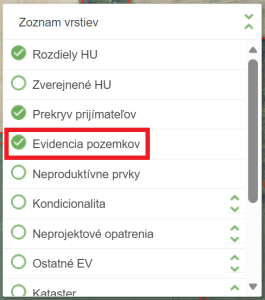
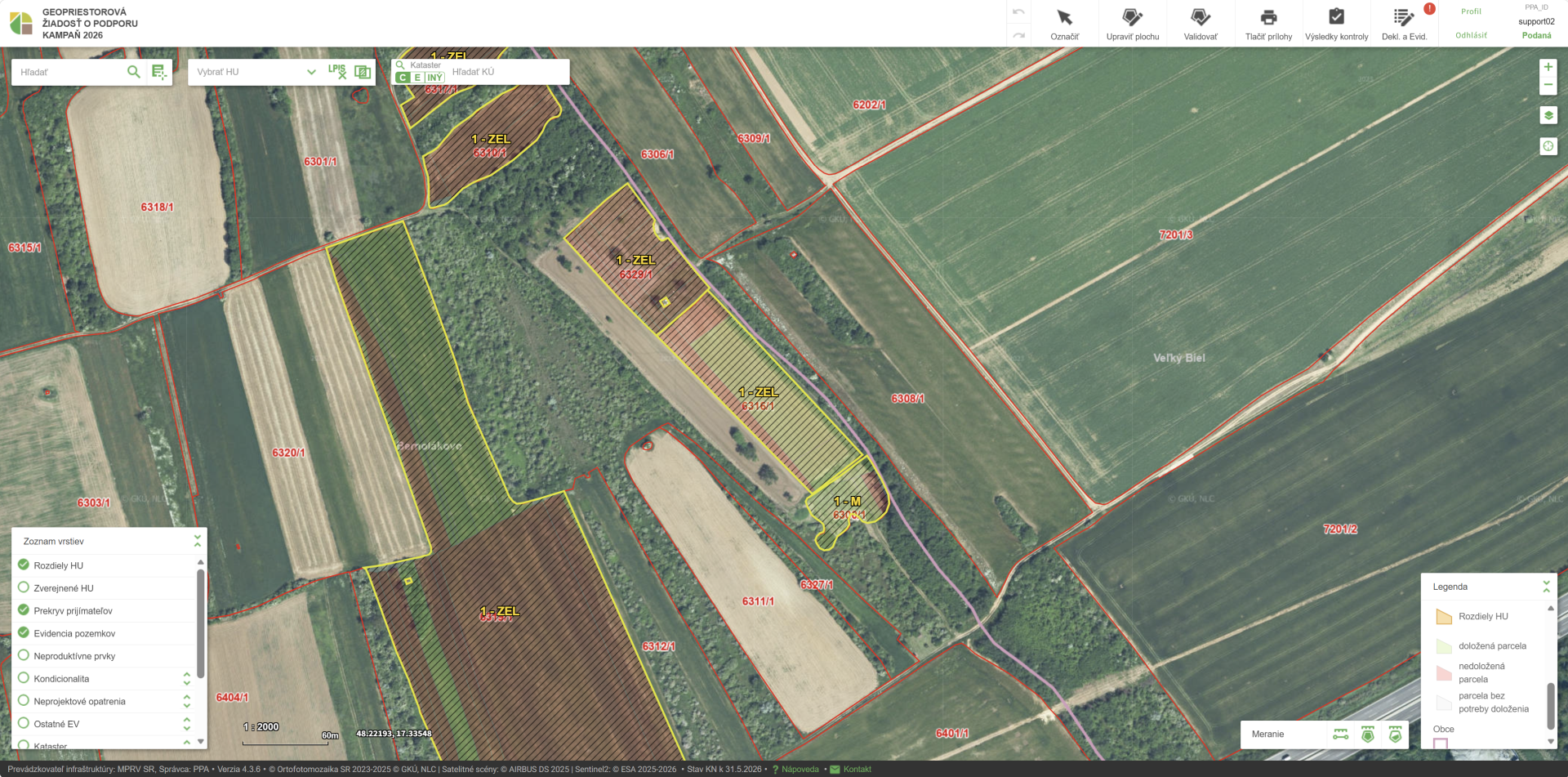
Vrstva sa zobrazuje v rozmedzí mierok od 1:10000 po 1:250; pri menších mierkach sa z dôvodu výkonu aplikácie nezobrazuje.
Vrstva je dostupná iba pre aktuálny stav žiadosti, a to v editačnom móde aj v móde na čítanie. V historických míľnikoch vrstva dostupná nie je.
Informácie o plochách vrstvy sa zobrazujú v štandardnom okne identifikácie (pozri kapitolu Identifikácia). Po kliknutí do mapy so zapnutou vrstvou sa okno „Evidencia pozemkov“ zaradí medzi okná identifikácie ostatných zapnutých vrstiev; ak sa v mieste kliknutia nachádza viacero plôch alebo prvkov iných vrstiev, je možné medzi nimi listovať šípkami v hornej časti okna. Okno „Evidencia pozemkov“ obsahuje nasledujúce informácie:
-
„Pôvod pozemku“ — register KN, z ktorého plocha pochádza (register C, register E, prípadne prekryv parciel registra C a E),
-
„Katastrálne územie C“, „Označenie pozemku C“ a „Založený LV (pozemok C)“ — údaje parcely registra C: kód a názov katastrálneho územia, číslo parcely a informácia, či má parcela založený list vlastníctva,
-
„Katastrálne územie E“, „Označenie pozemku E“ a „Založený LV (pozemok E)“ — rovnaké údaje parcely registra E,
-
„Doložený právny titul“ — stav doloženia plochy; atribút nadobúda hodnoty „doložená parcela registra C“, „doložená parcela registra E“, „nedoložená parcela“ (plocha jedinej parcely bez prekryvu), „nedoložené parcely“ (prekryv parciel registra C a E) a „parcela registra C a E bez potreby doloženia“,
-
„Výmera v ha“ — výmera plochy.
Ak plocha pochádza iba z jedného registra, údaje druhého registra zostávajú prázdne. Pri prekryve parciel registra C a E sú vyplnené údaje oboch registrov.
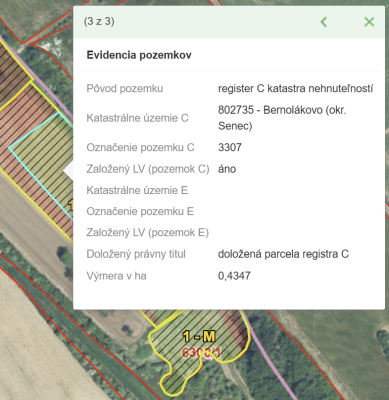
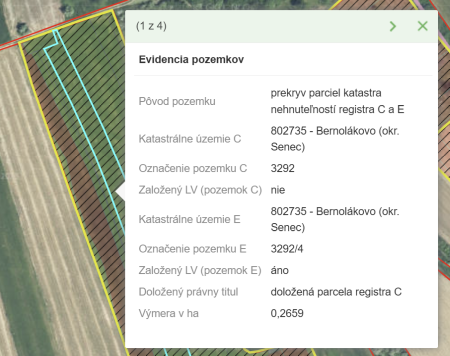
1.11. Ostatné nástroje
1.11.1. Krok dozadu/dopredu
Nástroj umožňuje vrátenie vykonaných zmien v mapovej časti aplikácie.

|
Aby bolo možné nástroj použiť, musí byť najprv vykonaná niektorá z operácií: prebrať z LPIS, nakresliť novú, editovať vertexy, rozdeliť a vyňať, spojiť, zmazať alebo editovať popis HU. V prípade viacnásobného použitia nástroja Krok dozadu/dopredu a ich rôznych zložitejších kombinácii nemusí tento nástroj fungovať správne! |
Postup použitia:
-
Aktivovať funkciu krok dozadu pomocou tlačidla Krok dozadu
-
Aktivovať funkciu krok dopredu pomocou tlačidla Krok dopredu
|
Nástroj sa vzťahuje iba na zmeny v zákrese HU v mapovom okne. Zmeny vo formulári EPVP sa vracajú samostatným nástrojom v deklaračnej časti aplikácie (pozri kapitolu Vrátenie zmien vo formulári EPVP). |
1.11.2. Zapnutie/vypnutie externých vrstiev
Nástroj slúži na zapnutie/vypnutie zobrazenia jednotlivých externých vrstiev (EV) alebo skupín EV v mapovom okne. Nástroj je umiestnený v ľavom dolnom rohu mapového okna. Obsah týchto vrstiev nie je možné editovať. Slúžia iba na prehliadanie. Počas kampane môžu byť niektoré z externých vrstiev dočasne nedostupné.
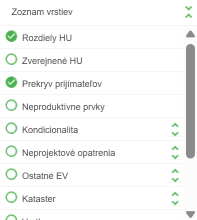
Postup použitia:
-
Zapnúť požadovanú skupinu vrstiev kliknutím na názov skupiny vrstiev v zozname Zoznam vrstiev.
-
Zapnúť požadovanú samostatnú vrstvu rozkliknutím skupiny vrstiev pomocou šípok v pravej časti Zoznamu vrstiev a kliknutím na názov požadovanej samostatnej vrstvy.
|
Po zapnutí externej vrstvy sa obsah vrstvy zobrazí v mapovom okne. Vysvetlivky k zapnutej vrstve sa zobrazia v zozname Legenda v pravom dolnom rohu mapového okna. |
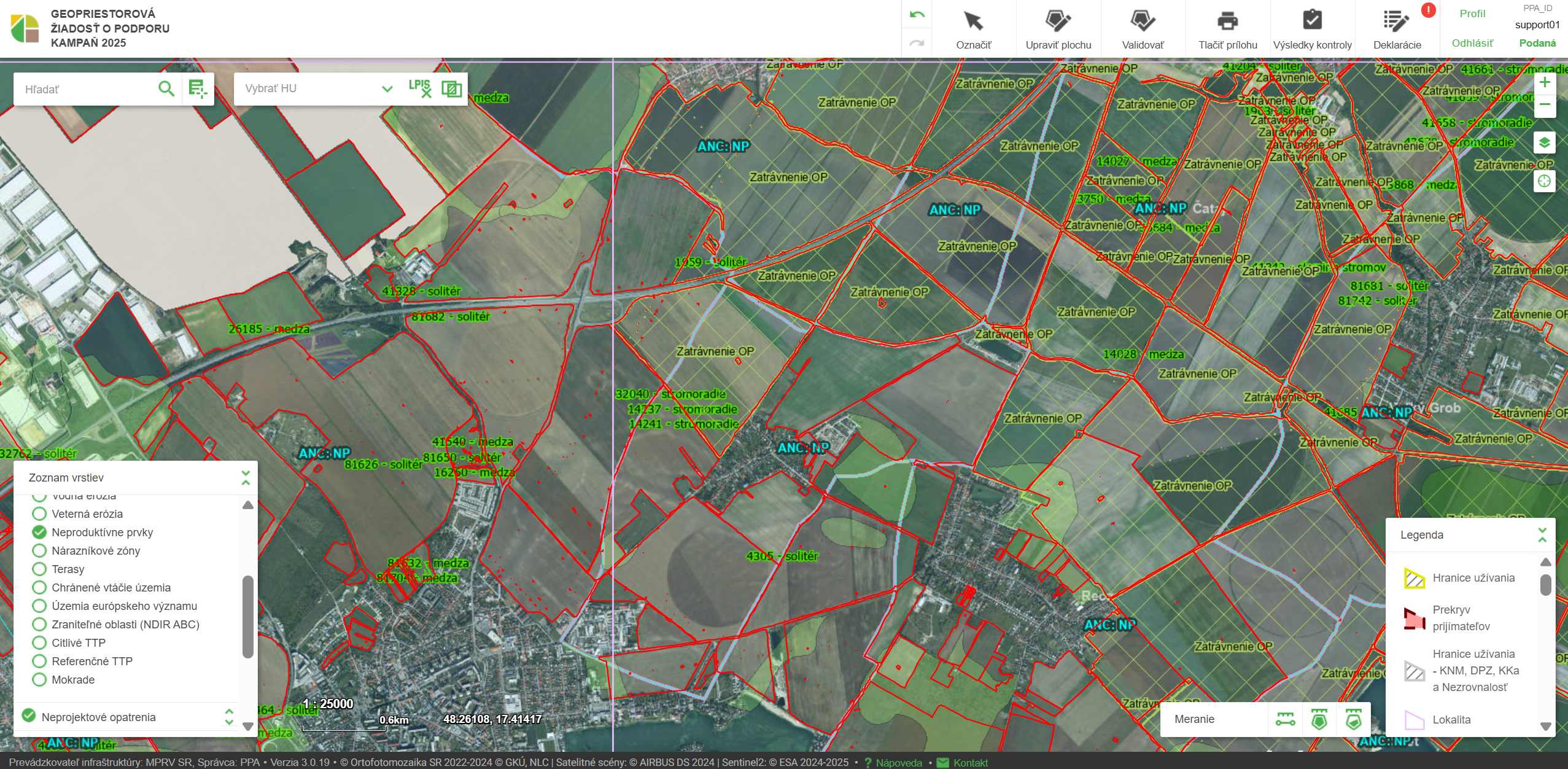
Súčasťou externých vrstiev sú aj vrstvy KN, ostatných hraníc užívania a prekryvov medzi žiadateľmi a vrstvy minuloročných HU a deklarácií. Všetky tieto vrstvy je možné v mape identifikovať. Musia však byť zapnuté. Vrstva Zverejnené HU zobrazuje zverejnené hranice užívania všetkých žiadateľov. Vrstva Prekryv prijímateľov zobrazuje prekryvy prihláseného používateľa s inými žiadateľmi. Vrstva Minuloročné HU a deklarácie zobrazuje deklarovanú plodinu, agrolesnícky systém a líniový vegetačný prvok podľa roku kampane.
|
Vrstvy Zverejnené HU, Prekryv prijímateľov a Evidencia pozemkov nie je možné zapnúť v historickom zobrazení. |
Vrstvy katastra nehnuteľností
Skupina vrstiev Kataster v zozname vrstiev mapového okna obsahuje tri vrstvy: Parcela C, Parcela E a Parcela mimo KN. Vrstvy sa zapínajú rovnako ako ostatné externé vrstvy.
Vrstva Parcela C zobrazuje parcely registra C katastra nehnuteľností. Vrstva Parcela E zobrazuje parcely registra E katastra nehnuteľností. Vrstva Parcela mimo KN zobrazuje územia v rámci celej SR, ktoré nie sú pokryté žiadnou parcelou KN; tieto plochy sú zaradené do katastrálnych území podľa svojej skutočnej polohy a namiesto čísla parcely sú označené internými číslami.
Pri mierkach od 1:2000 do 1:250 sa pri parcelách zobrazuje priamo v mapovom okne ich označenie.
Všetky tri vrstvy je možné v mape identifikovať. Po kliknutí na parcelu so zapnutou vrstvou sa zobrazí okno identifikácie s informáciami o parcele - katastrálnym územím, označením pozemku a výmerou vektoru.
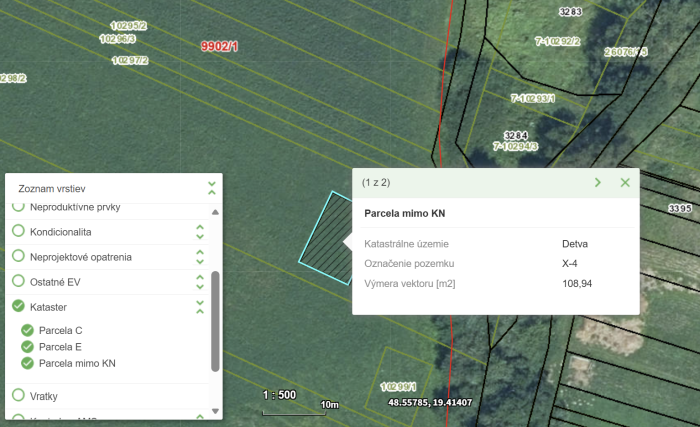
Ak sa pod HU žiadateľa nachádza plocha mimo KN, je súčasťou formulára EPVP rovnako ako parcely registra C a E - v atribúte Pôvod pozemku má hodnotu INÝ a právny titul sa pre ňu dokladá rovnakým spôsobom (pozri kapitolu Formulár EPVP).
1.11.3. Zmena podkladovej mapy
Nástroj slúži na zmenu podkladovej mapy aplikácie. K dispozícii na výber sú tieto druhy máp:
-
letecká ortofotomozaika GKÚ - pôvodná a predvolená podkladová mapa.
-
kompozícia satelitných snímok zo satelitu Sentinel 2 - jarná a jesenná scéna podľa aktuálnej dostupnosti satelitných snímok. Táto kompozícia je k dispozícii do mierky 1:2000.
-
kompozícia satelitných snímok z DPZ a QA - dostupná iba pre vybrané časti územia SR.
Tlačidlo pre aktiváciu nástroja sa nachádza v pravom hornom rohu mapového okna.

Po kliknutí na tlačidlo si používateľ môže vybrať jednu z ponúkaných podkladových máp.
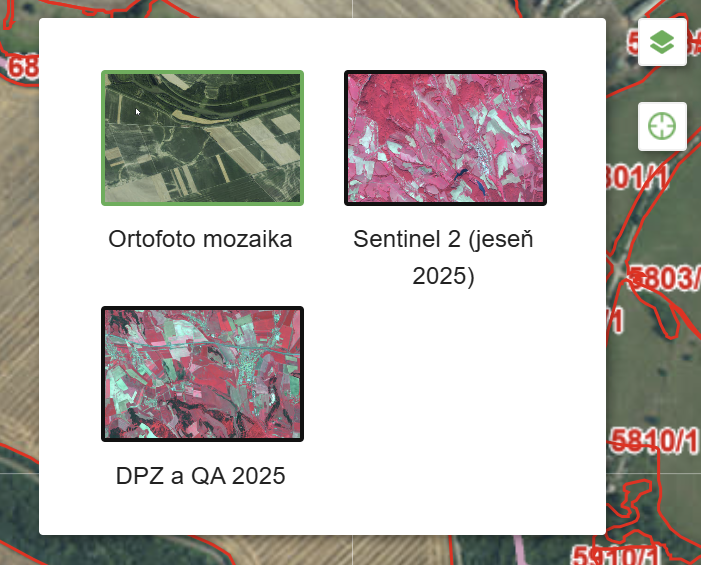
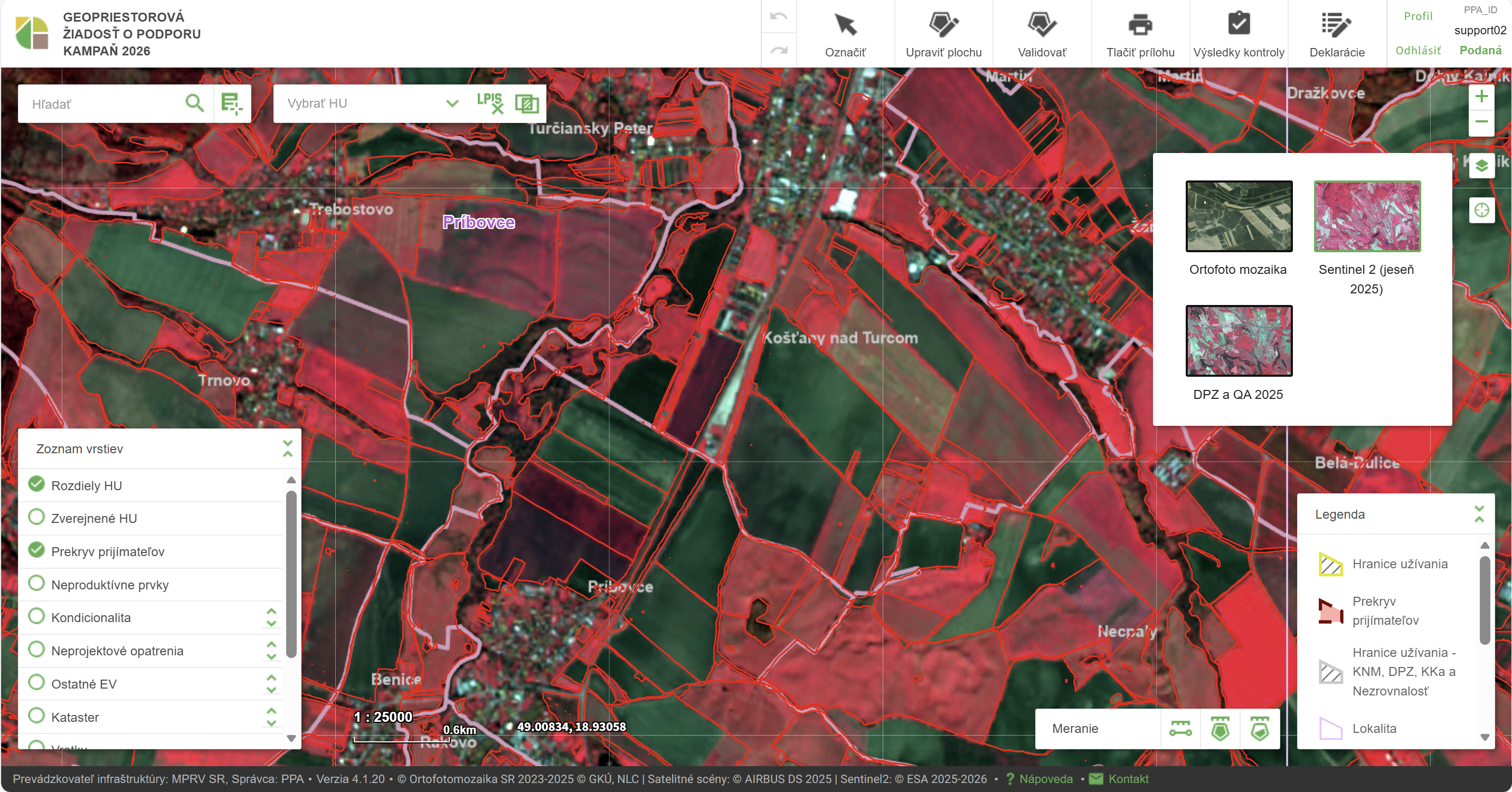
Družicové snímky Sentinel 2 sú snímané v pravidelných niekoľkodňových intervaloch. Európska vesmírna agentúra (European Space Agency – ESA) a Európska komisia (European Commission – EC) ich poskytuje členským krajinách na rôzne vedecké a administratívne účely. Obrazové záznamy majú 13 spektrálnych kanálov, pre účely využitia na mapovanie vegetácie a poľnohospodárskych plodín sa používajú 4 spektrálne kanály, ktorých zložením do jedného obrazu vzniká snímka v tzv. „nepravých farbách“ – t. j. nezodpovedajú farbám, ktoré vidí ľudské oko. Tieto snímky sú pridané do GSAA pre lepšie pochopenie stavu vegetácie a vykonaných prác na poľnohospodárskych plochách.
Vysvetlenie „nepravých“ farieb:
-
vegetácia s obsahom vody a chlorofylu (zeleného farbiva) sa javí ako červená, čím viac je chlorofylu v listoch, alebo vegetácia hustejšia, tým je červená farba intenzívnejšia, toto je viditeľné najmä u trvalých trávnych porastov a obilnín vrátane kukurice;
-
kvitnúce rastliny, krmoviny (lucerna, ďatelina), plodiny z čeľade kapustovité majú výraznú ružovú farbu;
-
pokosená vegetácia, prípadne uschnutá vegetácia má väčšinou rôzne odtiene hnedej miestami s nádychom do červena podľa množstva zostávajúcej zelenej hmoty;
-
odumretá, hnijúca vegetácia alebo spáleniská majú na plochách prítomnosť čiernej farby;
-
Pôda bez plodiny, čerstvo poorané plochy majú odtiene hnedej prípadnej modrej až modrošedej farby – podľa obsahu vody a ílu v pôde;
-
vodné plochy sú tmavomodré, v prípade silného znečistenia sú svetlomodré až zelené.
Priestorové rozlíšenie snímok je 10 m, čo znamená, že najmenší zobrazovací prvok je 10mx10m zemského povrchu, preto sa snímky sa môžu zdať ako rozmazané. Ich využitie je však vhodné v prípade, že došlo k zmene v užívaní plôch najmä v prípade ornej pôdy a nové hranice nie sú viditeľné na posledných dostupných ortofotomapách. Pomocou snímok Sentinel 2 je tak možné overiť si nový priebeh hranice a vyhnúť sa neželanej chybe v zákrese plochy, prípadne overiť správnosť vytýčenia hraníc plôch v teréne, teda či nedošlo k medziročnému posunu hranice vplyvom agrotechnických operácií.
1.11.4. Prehliadač historických snímok Sentinel 2
Prezeranie historických satelitných snímok Sentinel 2 je možné cez externú aplikáciu Sentinel 2 Explorer od ESRI (https://livingatlas.arcgis.com/sentinel2explorer). Aplikácia poskytuje viacero pohľadov na dáta (NDVI, MNDWI, Agriculture, …). Je prístupná verejnosti a neposkytuje možnosť zobraziť HU žiadateľa, ani KD z LPIS.
Prepojenie na túto aplikáciu je dostupné prostredníctvom tlačidla „Zobraziť snímky Sentinel 2“ vo vyskakovacom okne pri identifikácii HU v mape. Po stlačení tlačidla sa otvorí nová záložka v prehliadači a zobrazí sa správny extent v aplikácii Sentinel 2 Explorer. Tlačidlo je dostupné v editačnom móde, aj v móde na čítanie.
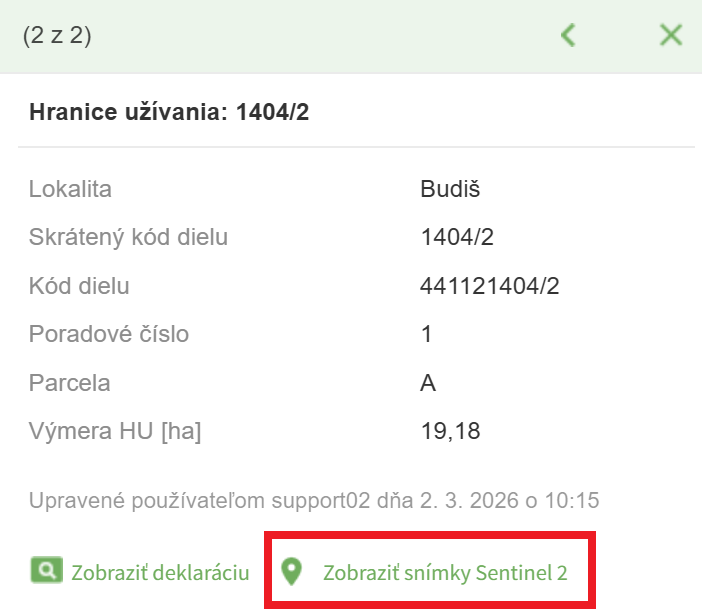
1.11.5. Importovať vlastnú vrstvu
Nástroj slúži na importovanie vlastnej vrstvy vo formáte KML alebo GPX do mapového okna. Je dostupný iba pre žiadateľov v režime editácie. Tlačidlo pre jeho aktiváciu sa nachádza pod zoznamom externých vrstiev.

Postup použitia:
-
Kliknúť na tlačidlo Importovať vlastnú vrstvu.
-
Vybrať vrstvu vo formáte KML alebo GPX z vlastného počítača.
-
Aplikácia GSAA pridá zvolenú vrstvu do mapového okna a zároveň do zoznamu externých vrstiev.
-
Kliknutím na sivý krížik vedľa názvu vrstvy odstrániť vrstvu z mapového okna.
|
Importovať je možné práve jeden súbor KML alebo GPX obsahujúci bodovú, líniovú alebo polygónovú vrstvu. Importovanú vrstvu je možné zapínať a vypínať v zozname externých vrstiev podobne ako ostatné externé vrstvy. Nástroje na priestorovú editáciu HU podporujú prichytávanie ("snapping") na importovanú vlastnú vrstvu. |
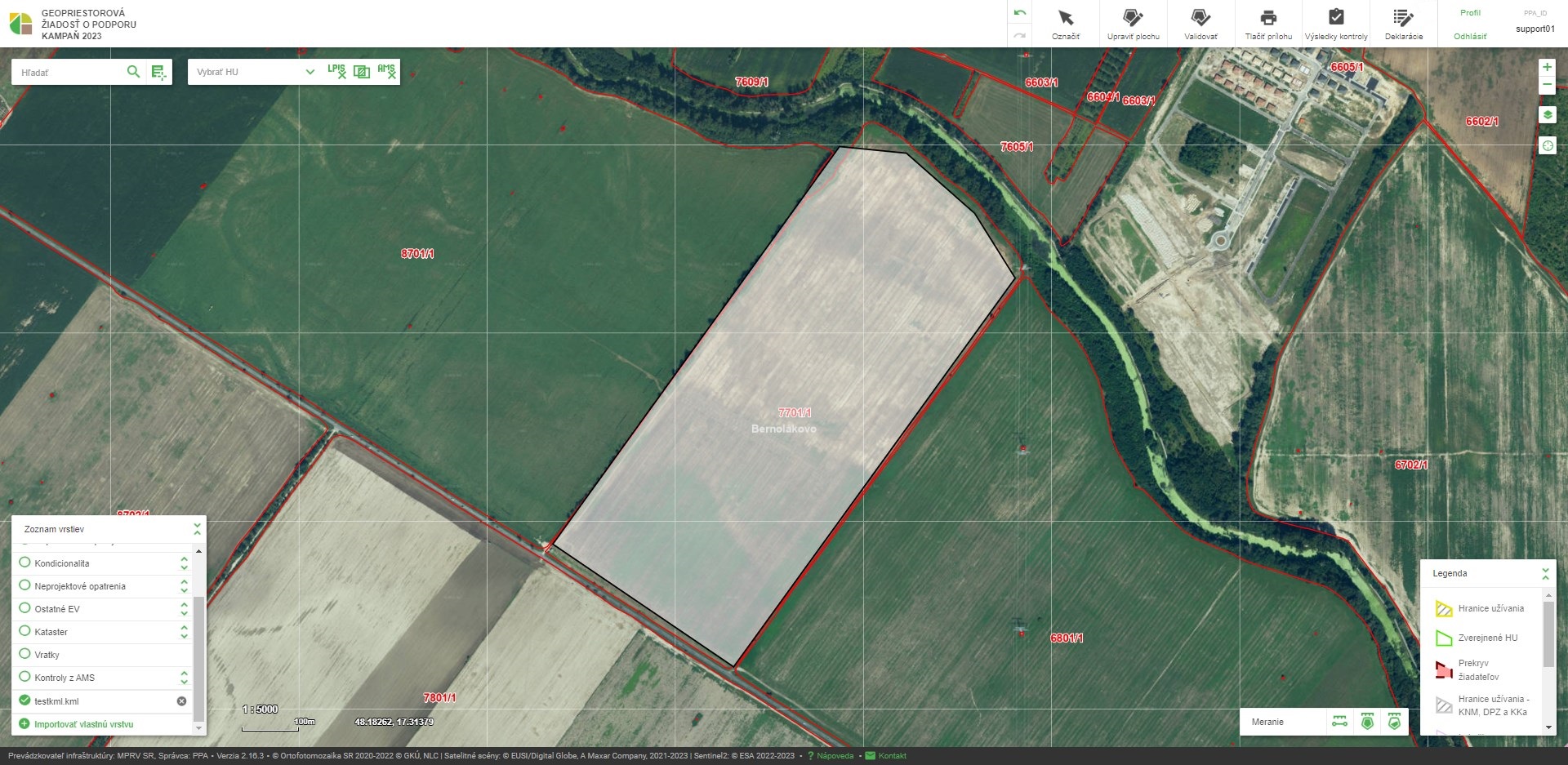
1.11.6. Prebrať z vlastnej vrstvy
Nástroj Označiť - Prebrať z vlastnej vrstvy slúži na preberanie z vlastných importovaných vrstiev KML do HU prihláseného žiadateľa. Pri preberaní sa automaticky vyplnia všetky atribúty nového HU. Po prebratí je nástroj automaticky deaktivovaný.
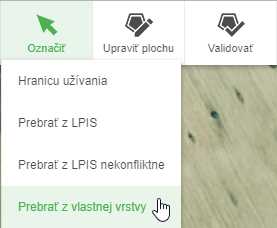
|
Žiadateľ musí mať v mapovom okne importovanú vlastnú polygónovú vrstvu vo formáte KML |
Postup použitia:
-
Aktivovať nástroj na vytvorenie HU prebratím z vlastnej vrstvy pomocou tlačidla Označiť - Prebrať z vlastnej vrstvy.
-
Kliknúť na vlastnú vrstvu v mapovom okne.
|
1) Po aktivovaní sa pod tlačidlom nástroja zobrazí políčko s názvom aktivovaného nástroja a podfarbí sa nazeleno. Nástroj čaká na kliknutie na vlastnú vrstvu v mapovom okne. 2) Vytvorená nová HU s rovnakou geometriou ako importovaná vlastná polygónová vrstva. |
|
Pre správne spustenie nástroja je nutný prechod nad tlačidlo Označiť (bez kliknutia na tlačidlo) a následne kliknutie na požadovaný nástroj z rozbaľovacieho menu. |
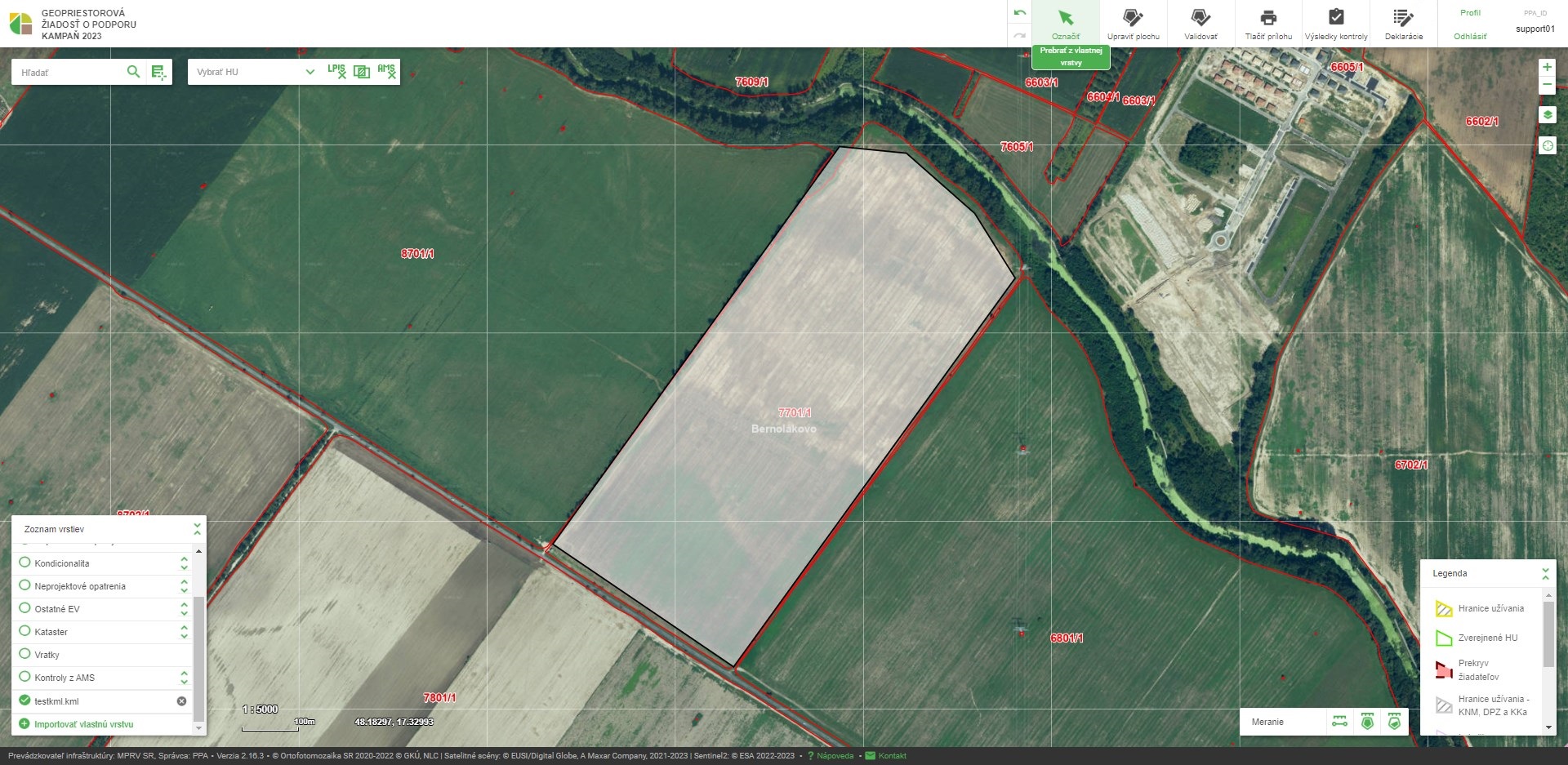
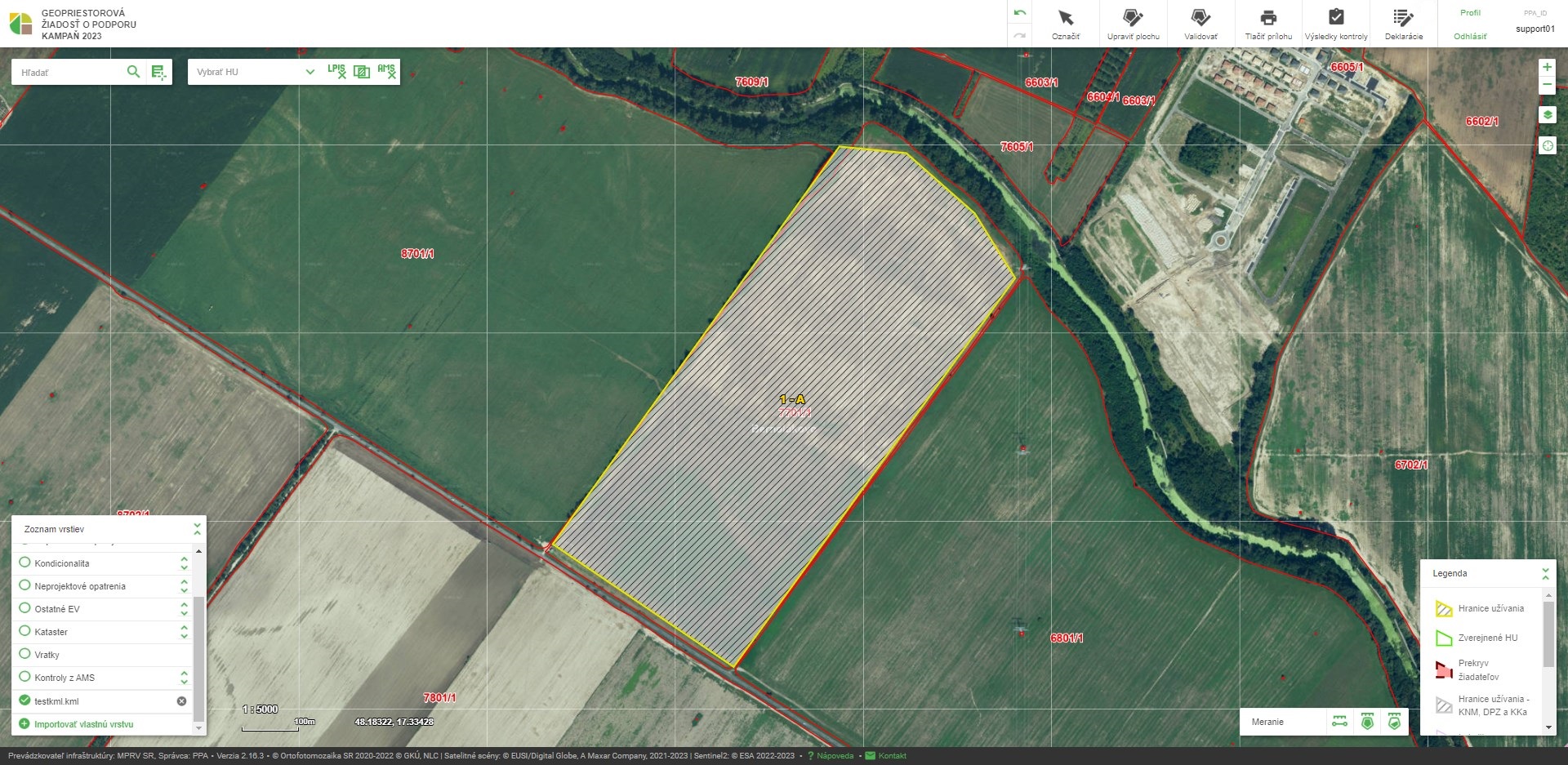
1.11.7. História údajov
Nástroj História údajov umožňuje prezerať historický stav HU a deklarácii prihláseného žiadateľa v rámci kampane. Je dostupný iba v režime prezerania pre žiadateľov v stave PO a pre žiadateľov, ktorých žiadosť je blokovaná administrátorom. Panel nástroja sa nachádza na nástrojovej lište.
V rolovacom okne má používateľ na výber dátumy, ku ktorým je možné zobraziť údaje. Na výber sú iba "míľniky", tzn. dátumy a časy, ktoré súvisia s významnými udalosťami vo vzťahu k žiadosti. Takýmito míľnikmi sú:
-
aktuálny stav
-
dátum potvrdenia žiadosti
-
dátum každého podania žiadosti
-
dátum každého prijatia výsledkov kontroly
-
dátum každého odoslania žiadosti do IACS
-
dátum štartu kampane
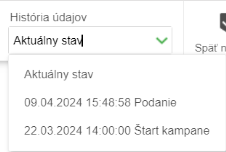
Údaje je možné zobraziť iba k jednému zo spomenutých míľnikov naraz. Po zvolení jedného z historických míľnikov z rolovacieho okna sa aplikácia podfarbí na žlto, čím používateľovi signalizuje, že zobrazuje historické údaje. Zároveň sa v aplikácii zobrazia HU platné k zvolenému míľniku.
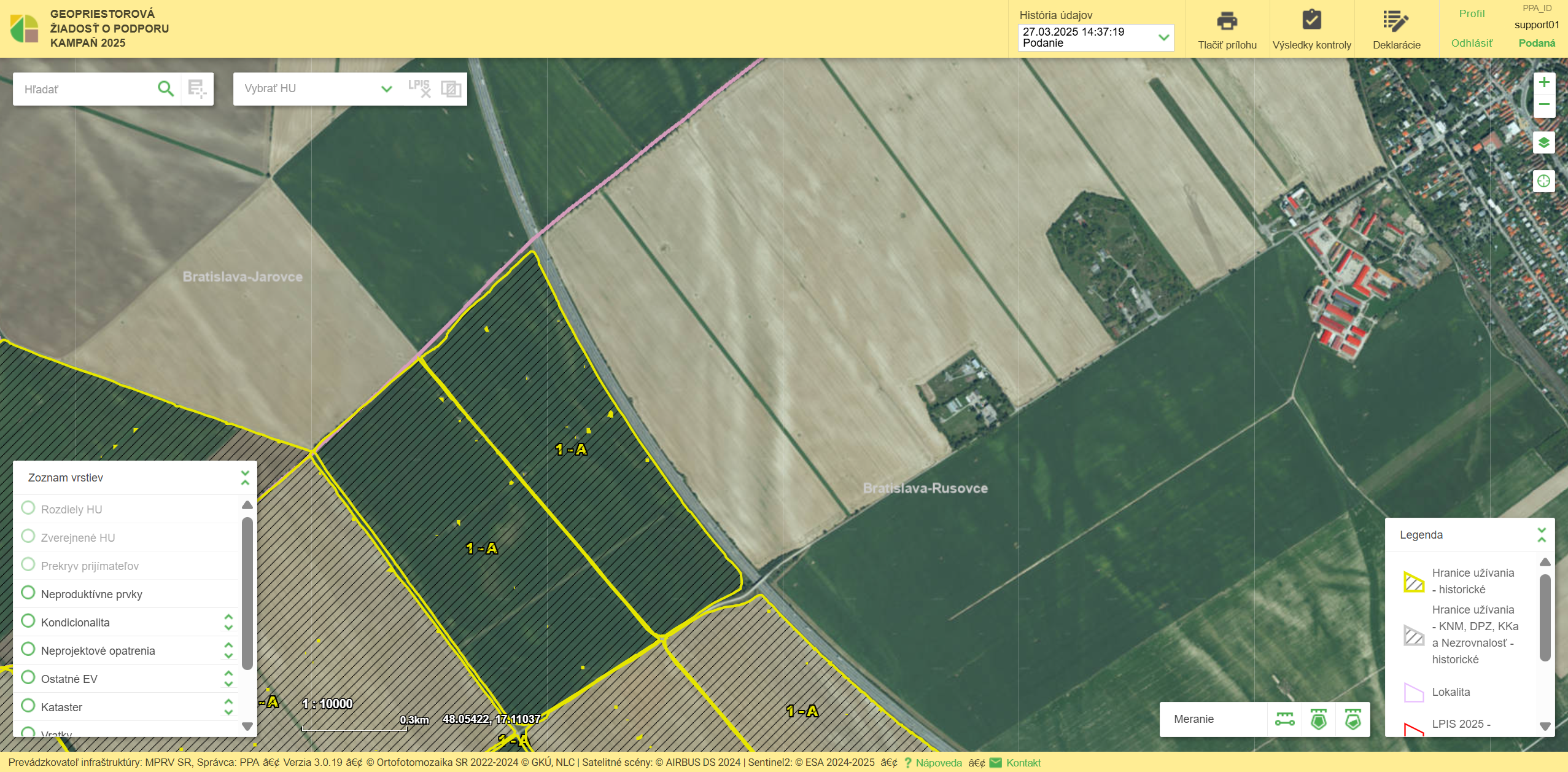
Pri zobrazení historických údajov je možné tlačiť grafickú prílohu platnú pre zobrazený historický stav žiadosti a taktiež zobraziť výsledky kontroly platné k zvolenému míľniku (v prípade žiadostí v stave PO). Pri zobrazení historických údajov nie je možné tlačiť tabuľkovú prílohu.
Po prepnutí sa do deklarácii a evidencie sa používateľovi zobrazia formulárové tabuľky (ZPP a EPVP), ktoré boli podané k zvolenému míľniku. Tieto tabuľky je tiež možné vytlačiť pomocou tlačidla Tlačiť prílohy. Ak používateľ zobrazuje údaje platné k dátumu a času zverejnenia žiadosti, formulárové tabuľky neobsahujú žiadne údaje, nakoľko pred zverejnením ani spolu so zverejnením žiadosti nemohli byť žiadne prílohy podané.
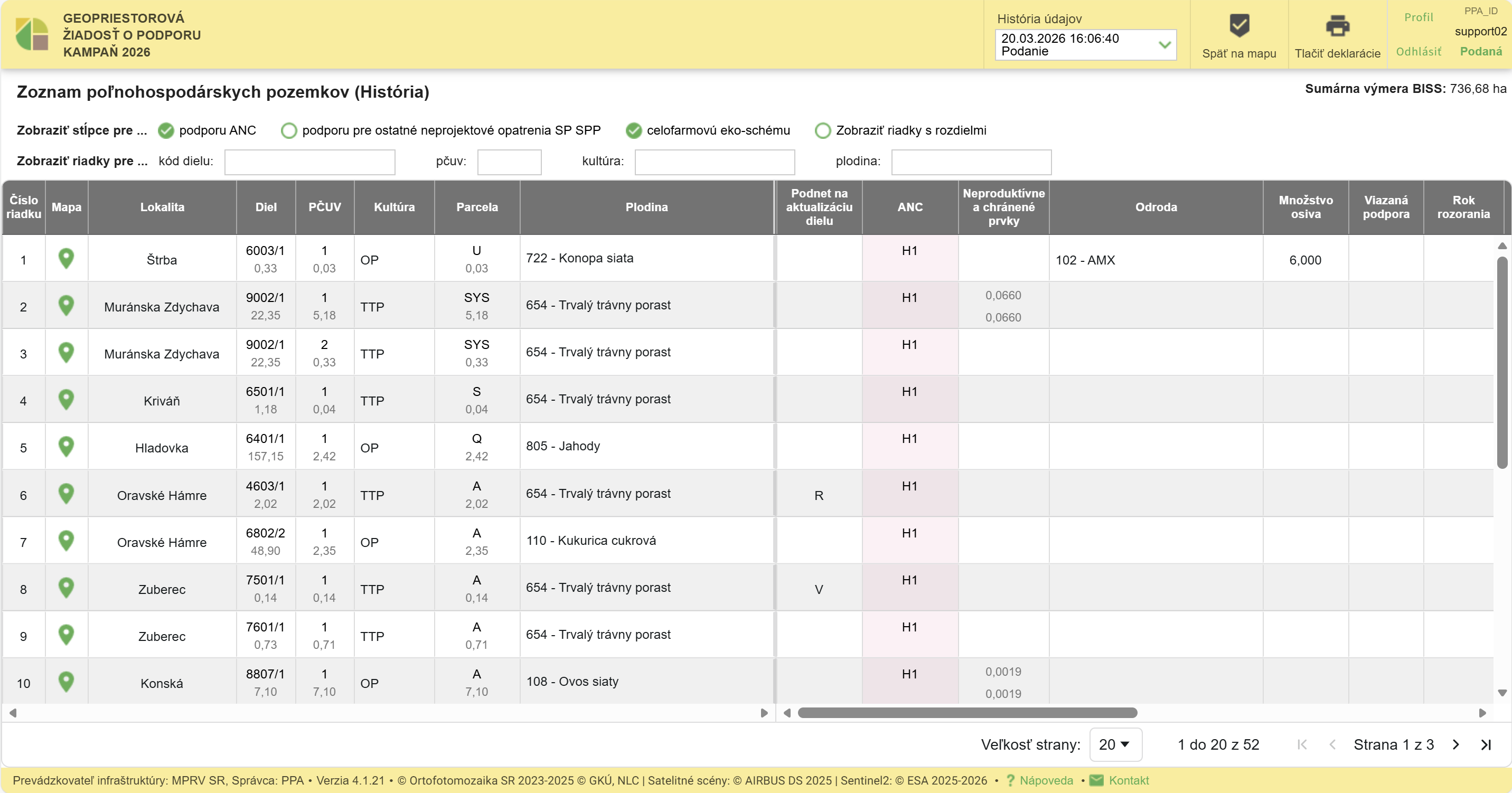
1.11.8. Legenda
Legenda sa nachádza v pravom dolnom rohu mapového okna. Obsah legendy sa mení podľa mierky zobrazenej mapy a aktívnych vrstiev. Ak je zobrazená niektorá z externých vrstiev, pridajú sa vysvetlivky k tejto vrstve do legendy.
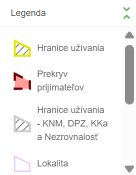
1.11.9. Odhlásiť
Nástroj slúži na odhlásenie prihláseného používateľa z aplikácie. Po odhlásení je používateľovi zobrazená základná obrazovka aplikácie s prihlasovacím formulárom.

Postup použitia:
-
Aktivovať odhlásenie prihláseného používateľa pomocou tlačidla Odhlásiť umiestneného v pravej hornej časti obrazovky.
1.11.10. Nápoveda
Nástroj slúži na zobrazenie používateľskej príručky. V príručke sú popísané postupy použitia jednotlivých nástrojov.

Postup použitia:
-
Aktivovať otvorenie používateľskej príručky pre žiadateľa pomocou tlačidla Nápoveda umiestneného v dolnej časti obrazovky.
|
Používateľská príručka pre žiadateľa je otvorená v novej karte prehliadača. |
1.11.11. Kontakt
Nástroj slúži na zobrazenie informácií o kontakte na prevádzkovateľa aplikácie.

Postup použitia:
-
Aktivovať okno s kontaktom na technickú podporu pomocou tlačidla Kontakt umiestneného v dolnej časti obrazovky.
|
Okno je možné zatvoriť kliknutím na ľubovoľné miesto v mapovej aplikácii mimo tohto okna. |
2. Používateľské postupy
2.1. Inštruktážne videá
-
Ovládanie aplikácie - https://www.youtube.com/watch?v=6_O_K7Xe39c
-
Prebrať rozdeliť editácia popisu - https://www.youtube.com/watch?v=kRo2H7juQZA
-
Spojiť zmazať - https://www.youtube.com/watch?v=MbdgXWmeNJY
-
Delenie HU podľa EV - https://www.youtube.com/watch?v=-AaoiBDyB1E
-
Úprava vertexov - https://www.youtube.com/watch?v=Ncov7GmgWU8
-
Vytvorenie nových HU – https://www.youtube.com/watch?v=qWuDg1mzOmY
-
Validácia prekryv DPB - https://www.youtube.com/watch?v=ZB4bxtApa7I
-
Validácia prekryv HU - https://www.youtube.com/watch?v=3pIR13o7JV8
-
Validácia popisu - https://www.youtube.com/watch?v=yzJahDJDz_M
-
Validácia súvislý BISS - https://www.youtube.com/watch?v=IGA2T6F_UhA
-
Validácia HU zakázané - https://www.youtube.com/watch?v=IIq8gR64T98
-
Vnorená parcela - https://www.youtube.com/watch?v=uifVKIjDSeA
-
Zrušenie vyňatia - https://www.youtube.com/watch?v=I7Mt1tZxbm8
-
Omylom zmazaná parcela - https://www.youtube.com/watch?v=ugxambQAp_k
-
Import vlastnej vrstvy - https://www.youtube.com/watch?v=EuPma4iDxNE
-
HU mimo LPIS - https://www.youtube.com/watch?v=UH7EFLrSL4M
-
HU prekryv - https://www.youtube.com/watch?v=WFKG7KYyrVY
-
História údajov - https://www.youtube.com/watch?v=qk7DG6-nICI
-
Deklaračné tabuľky - https://www.youtube.com/watch?v=OFbUzjV9QDw
-
Generovanie príloh - https://www.youtube.com/watch?v=N2UxjSDHQT0
2.2. Časť hranice užívania je mimo kultúrneho dielu
Pracovný postup je zameraný na opravu stavu, kedy časť hranice užívania presahuje za hranicu kultúrneho dielu. Tento stav však nie je požadovaný a je nutné presahujúcu časť odstrániť. Postup je znázornený prostredníctvom chronologicky zoradených obrázkov.
Odstrániť celú HU a prebrať HU z LPIS (v prípade, že má HU prekrývať celú plochu KD)
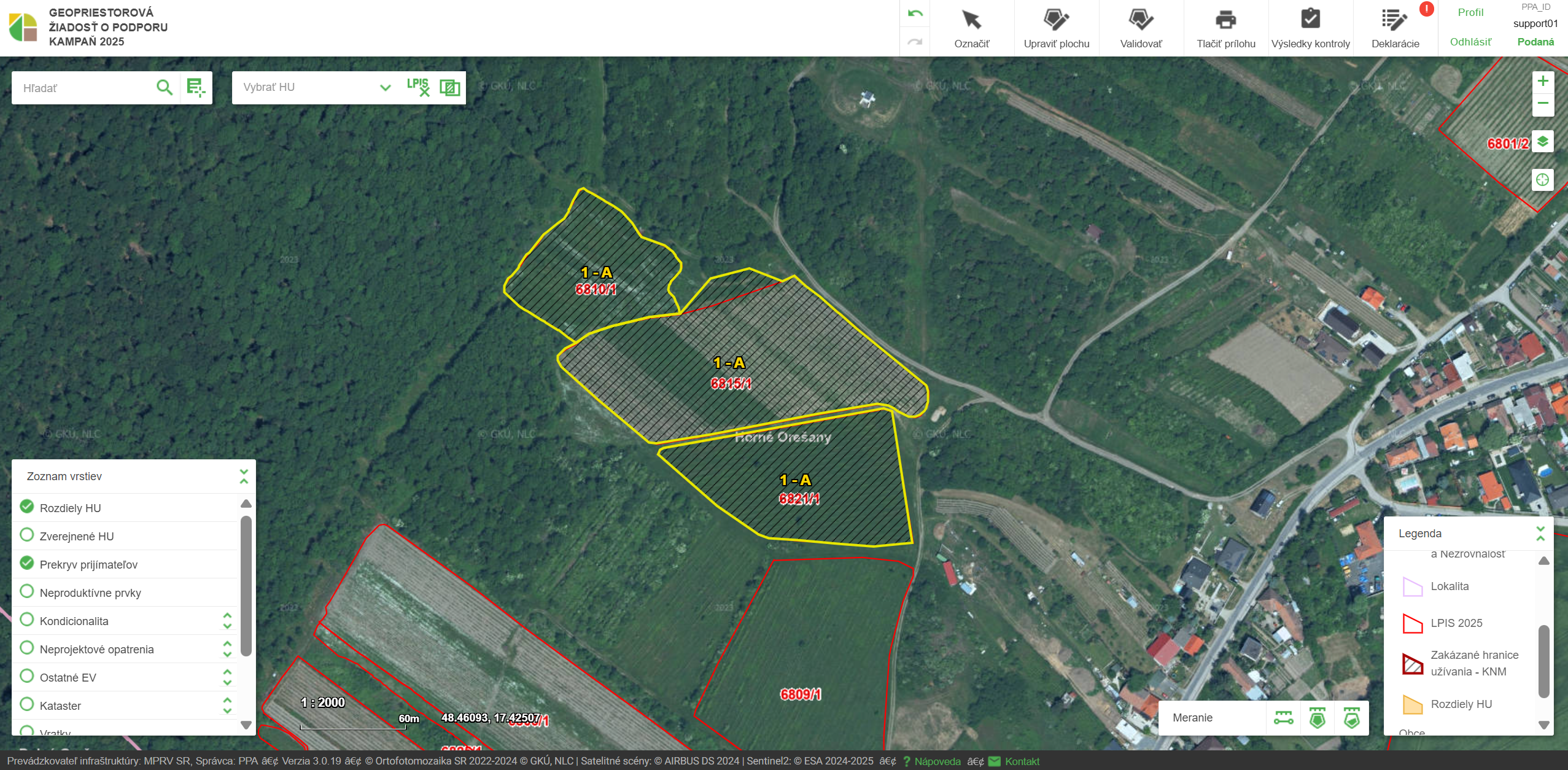
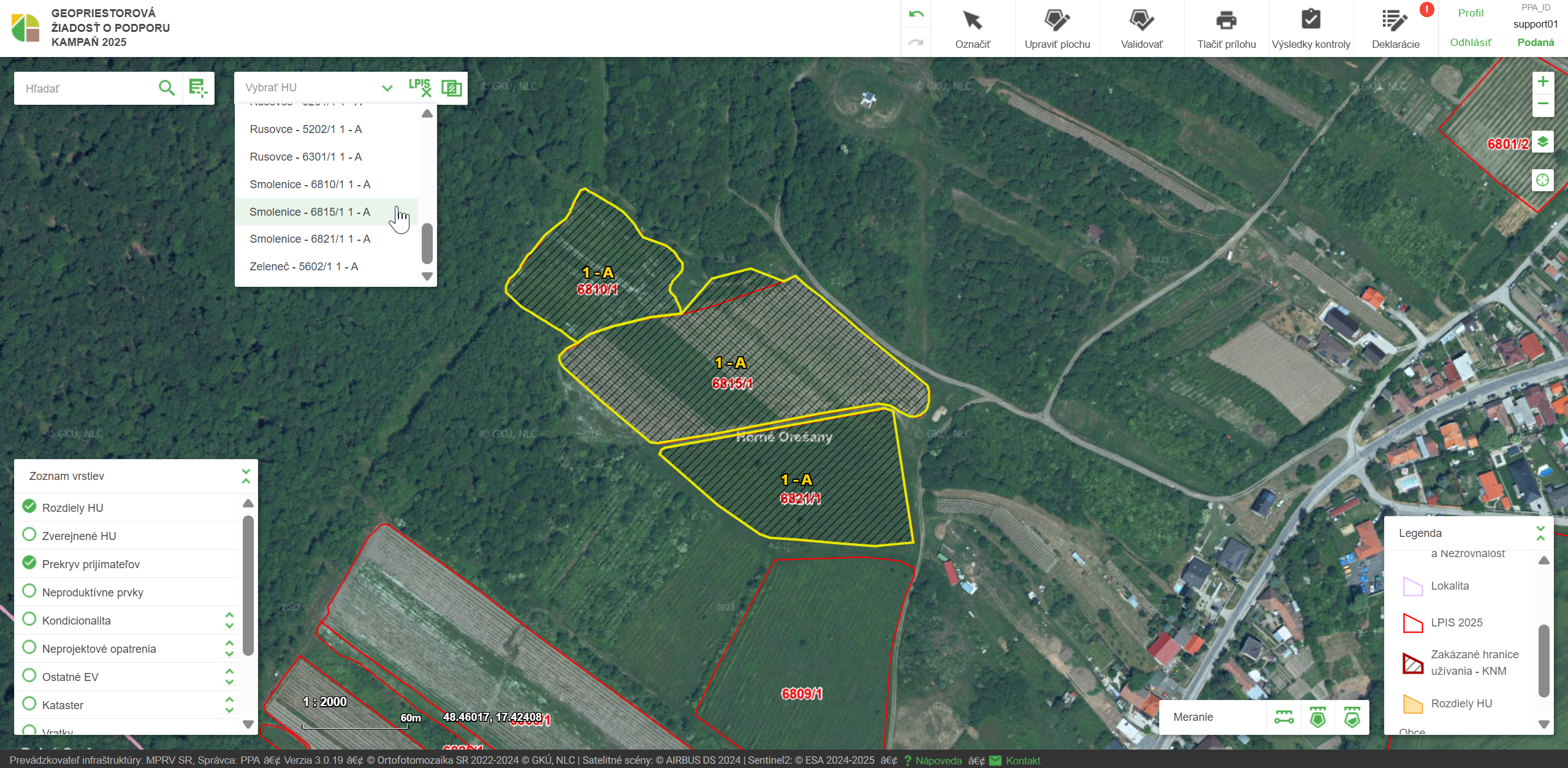
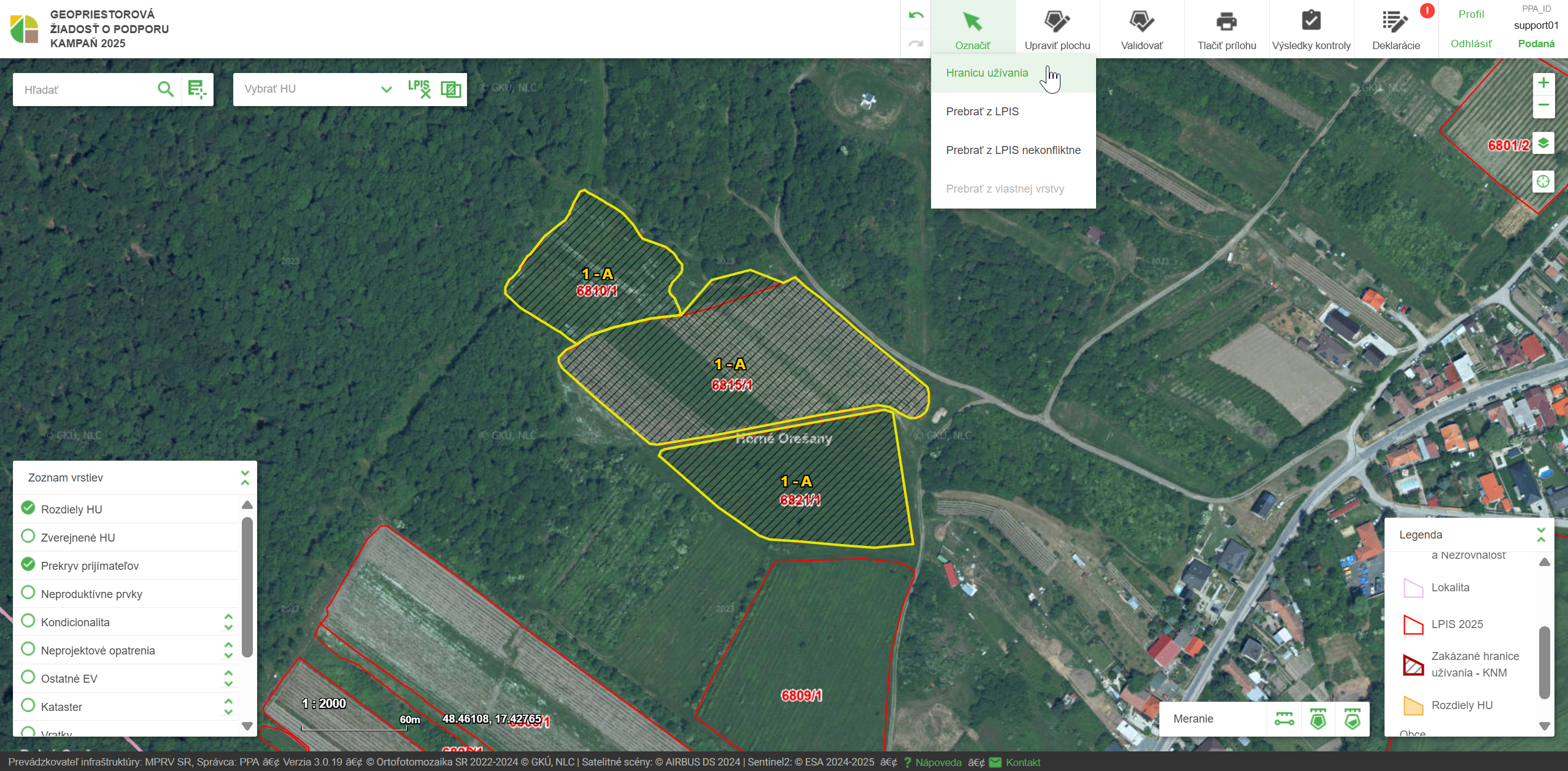
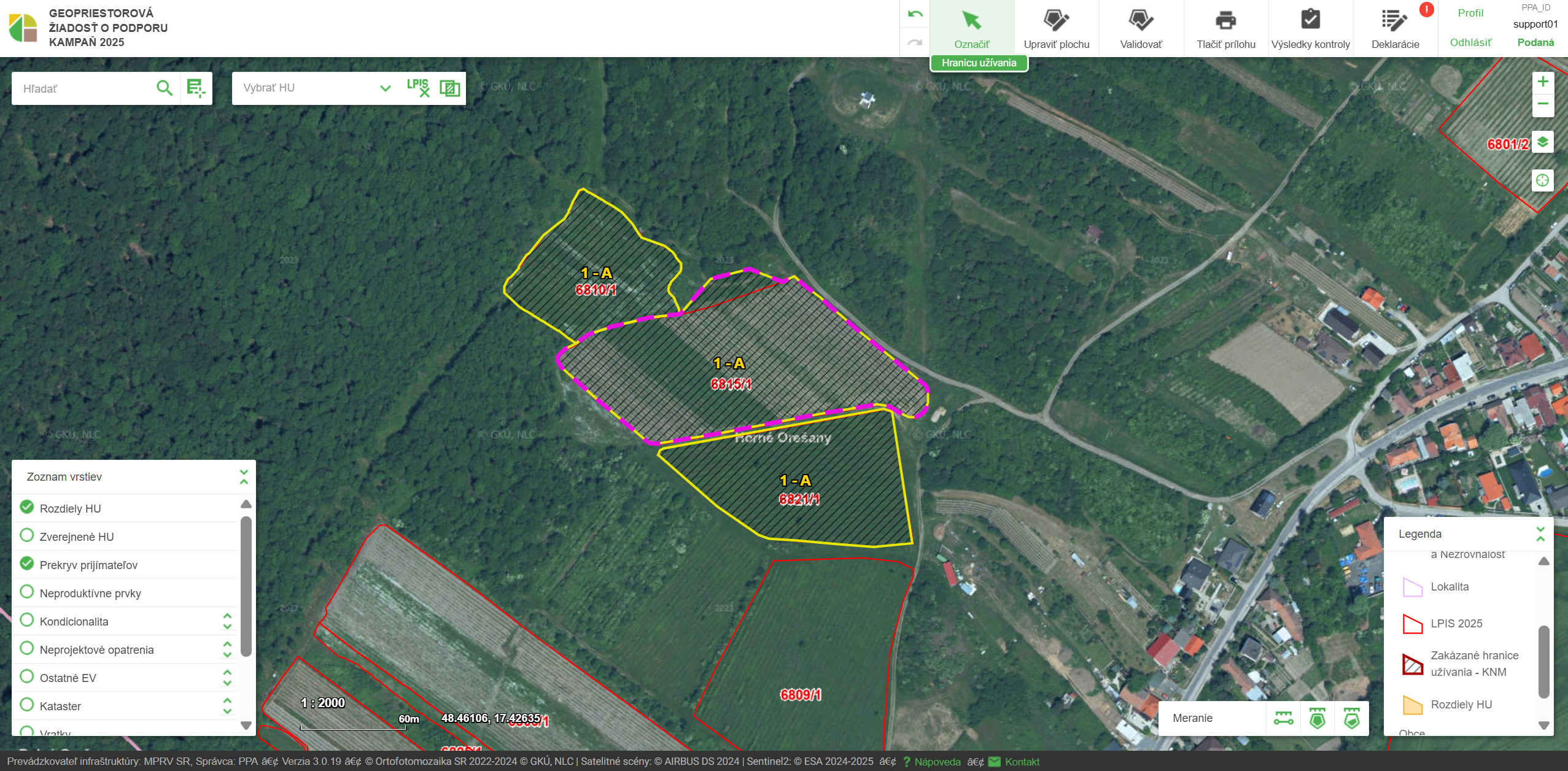
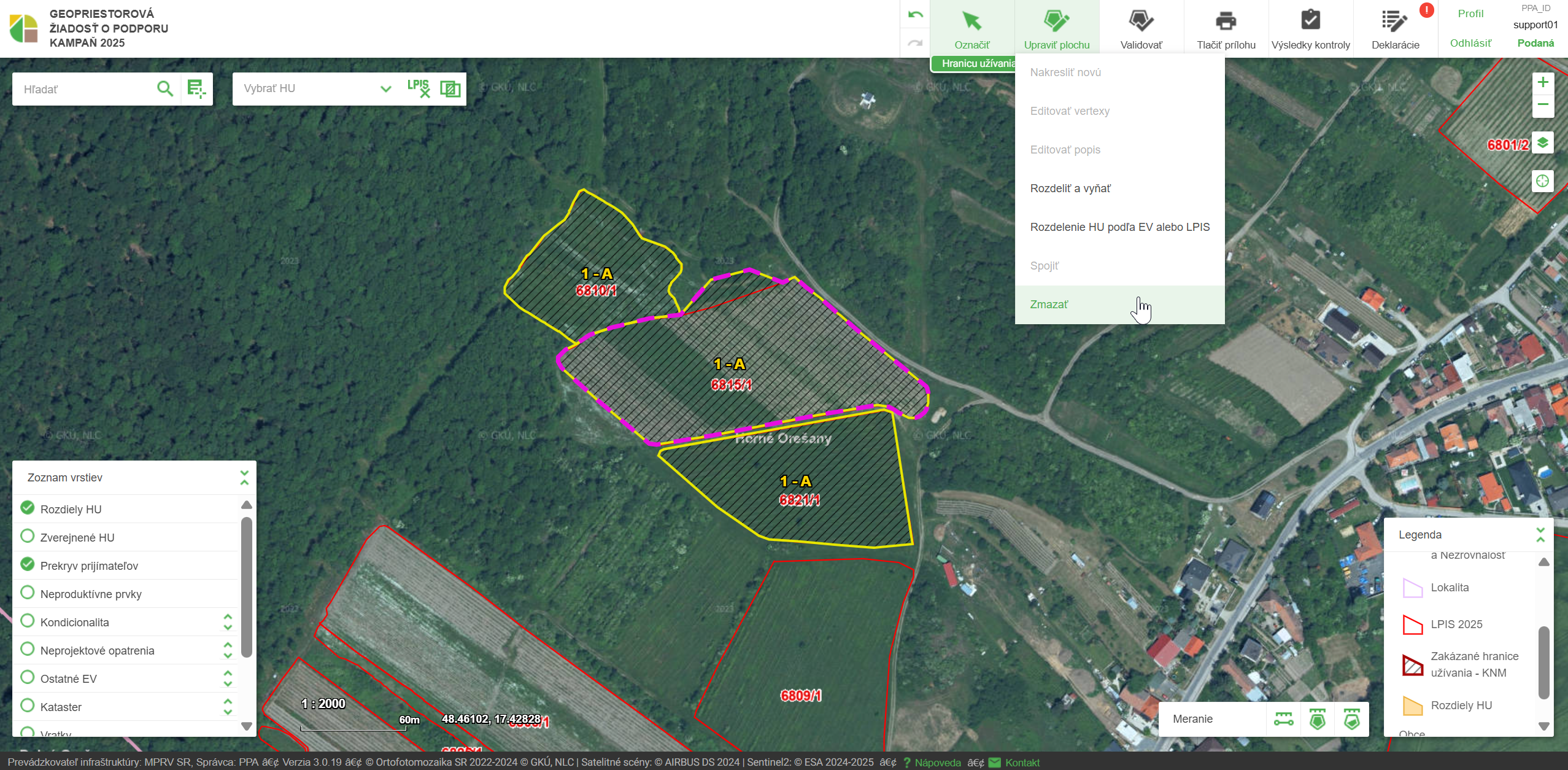
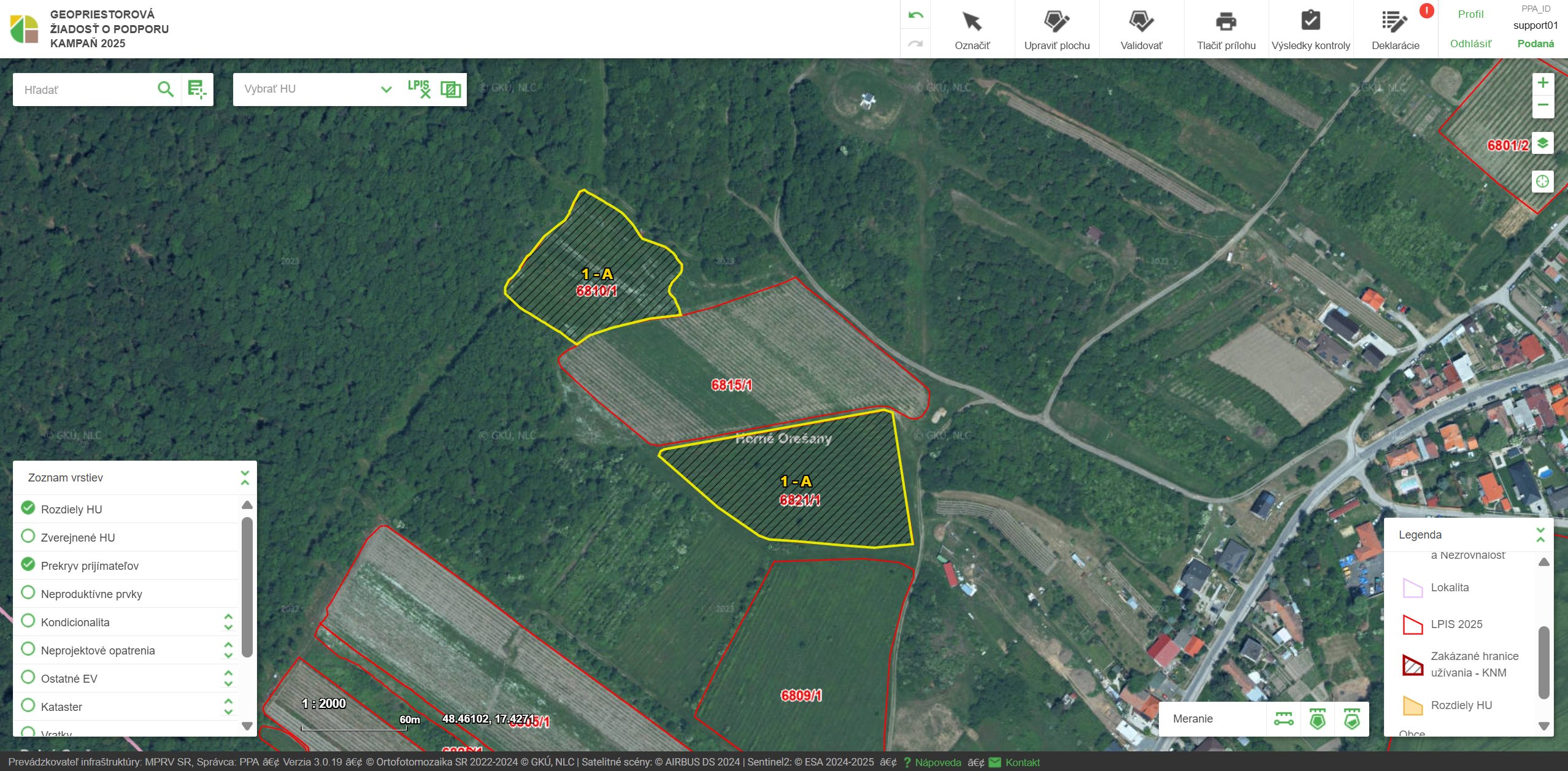
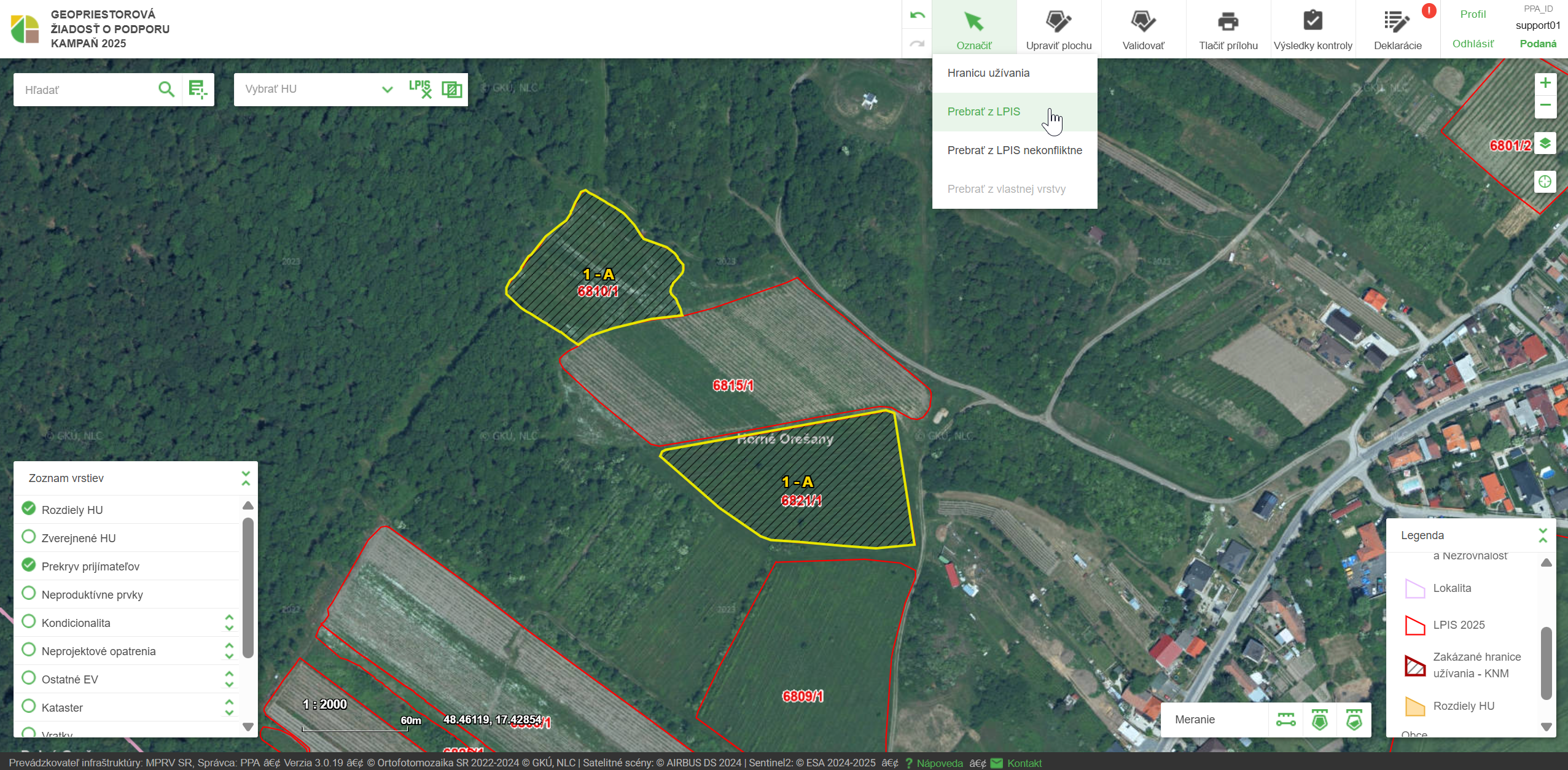
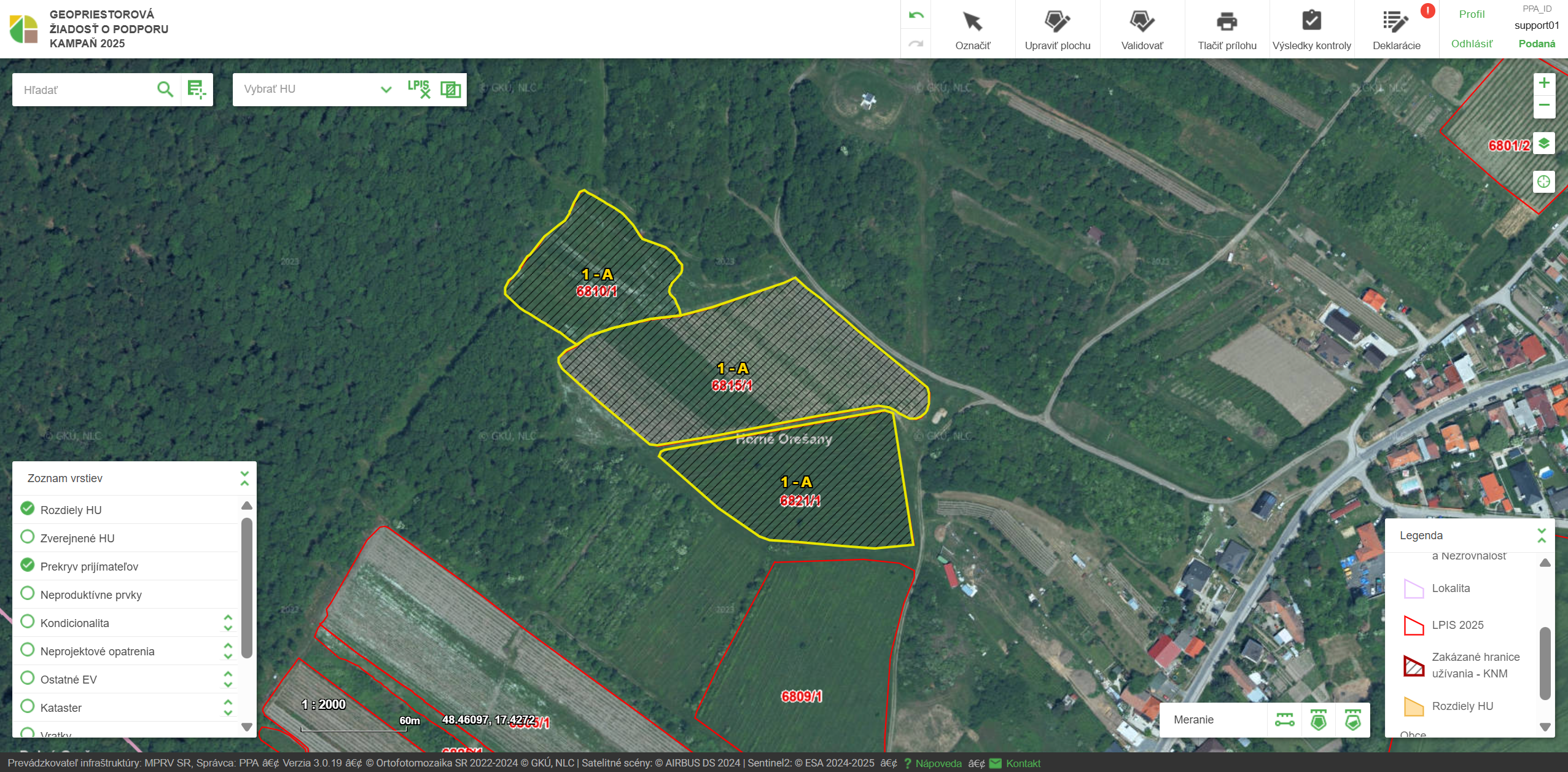
Odstrániť presahujúcu časť rozdelením HU podľa LPIS a zmazaním presahujúcej časti (v prípade, že má HU prekrývať len časť plochy KD)
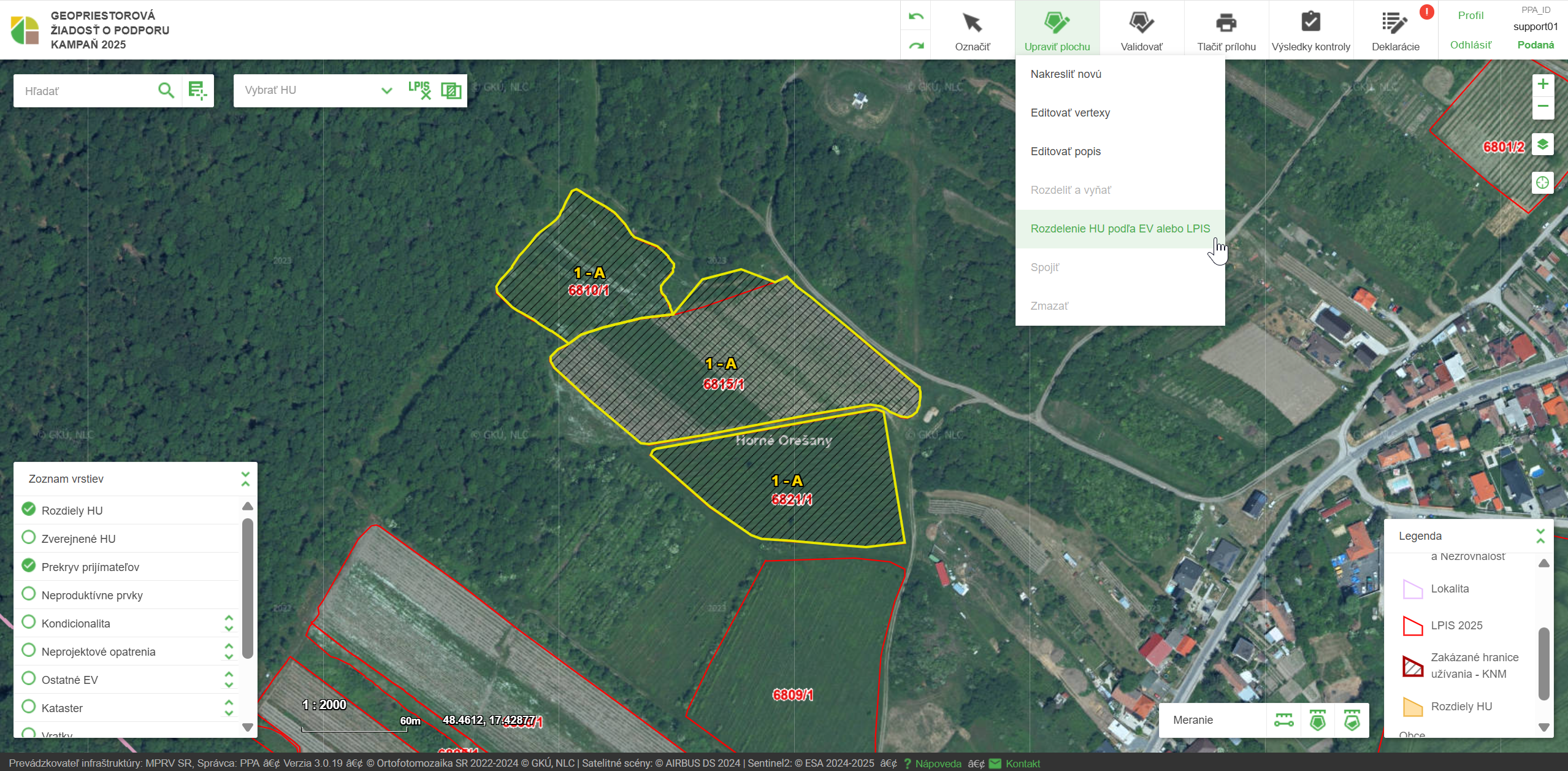
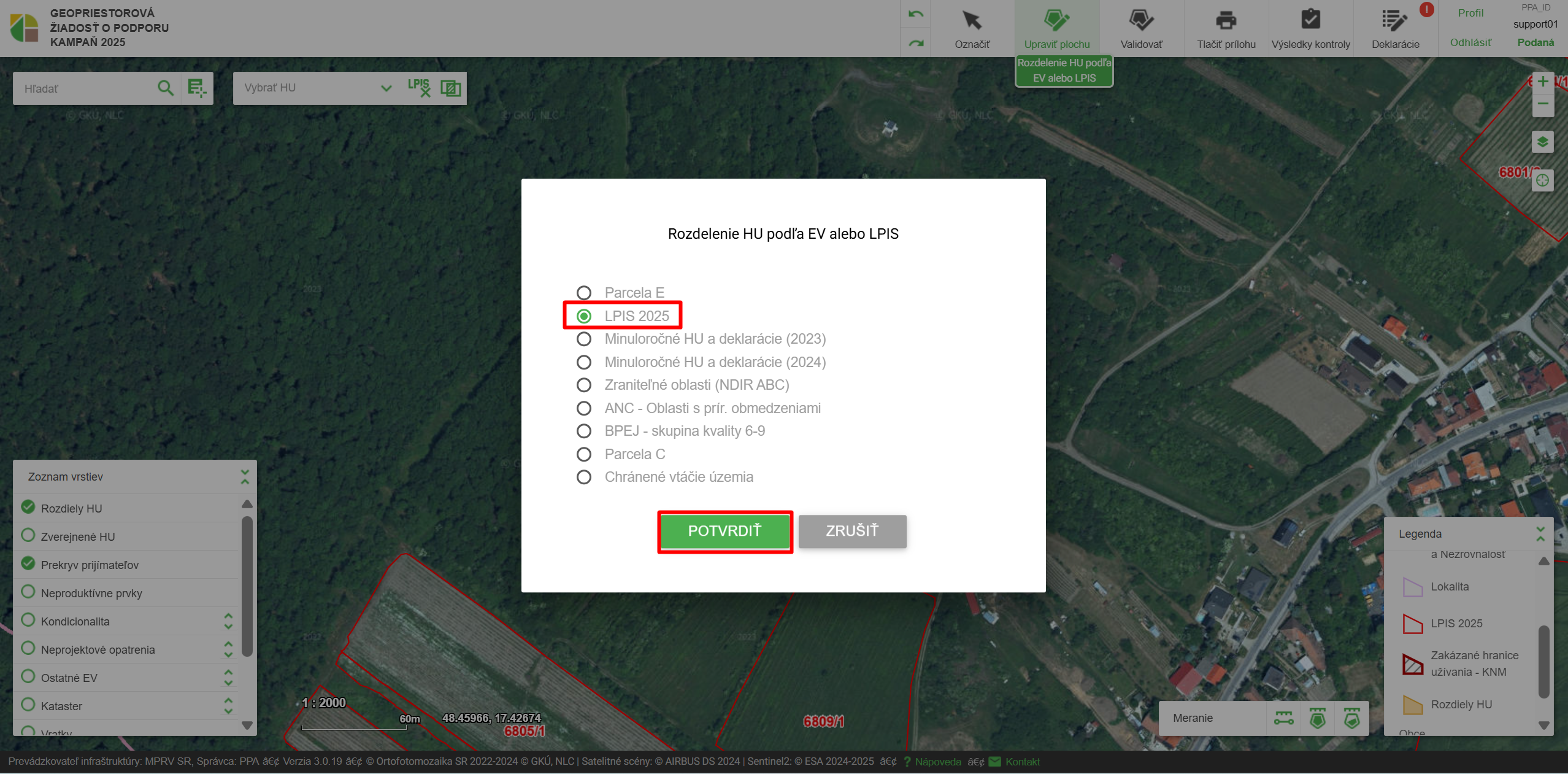
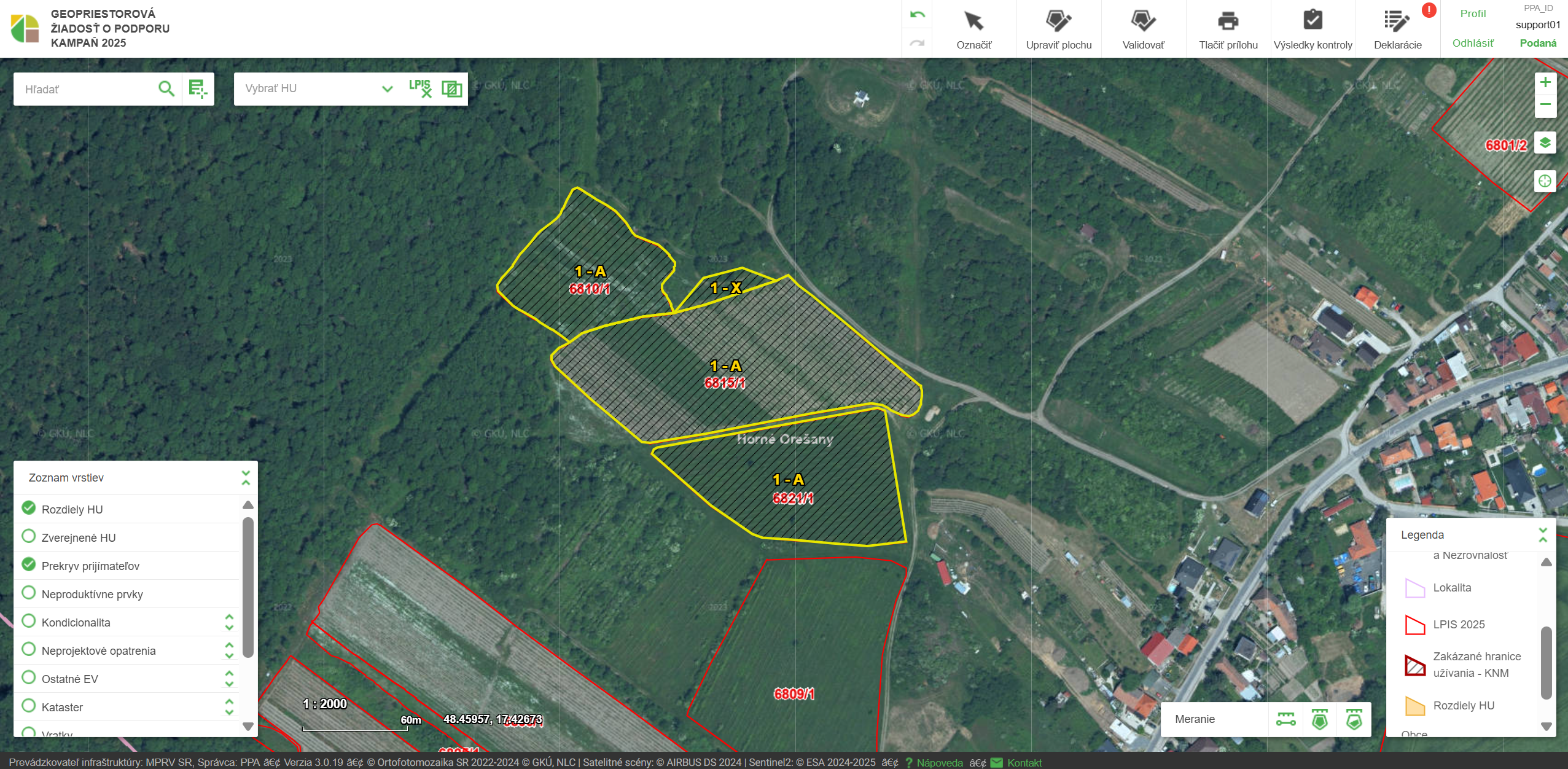
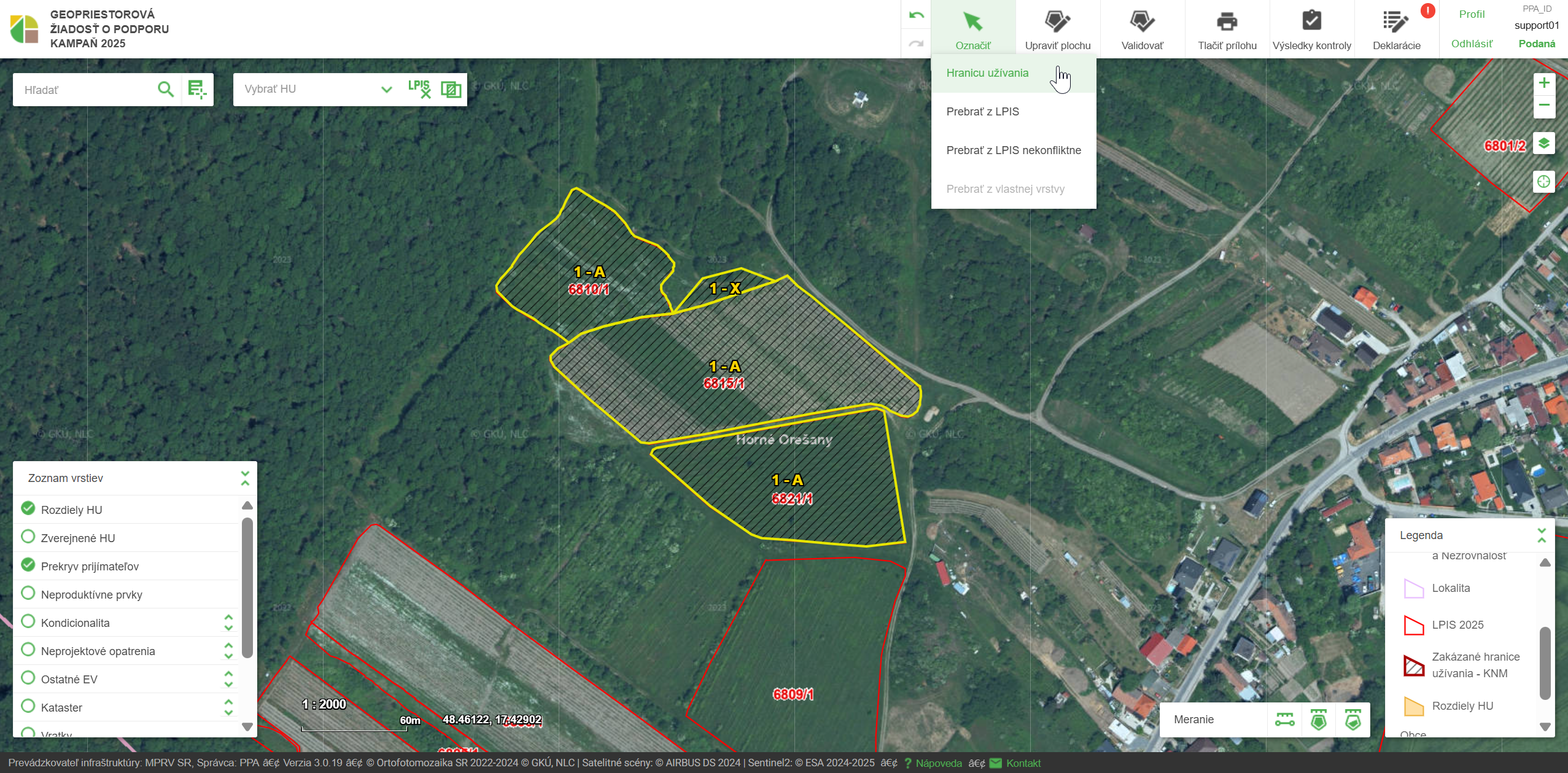
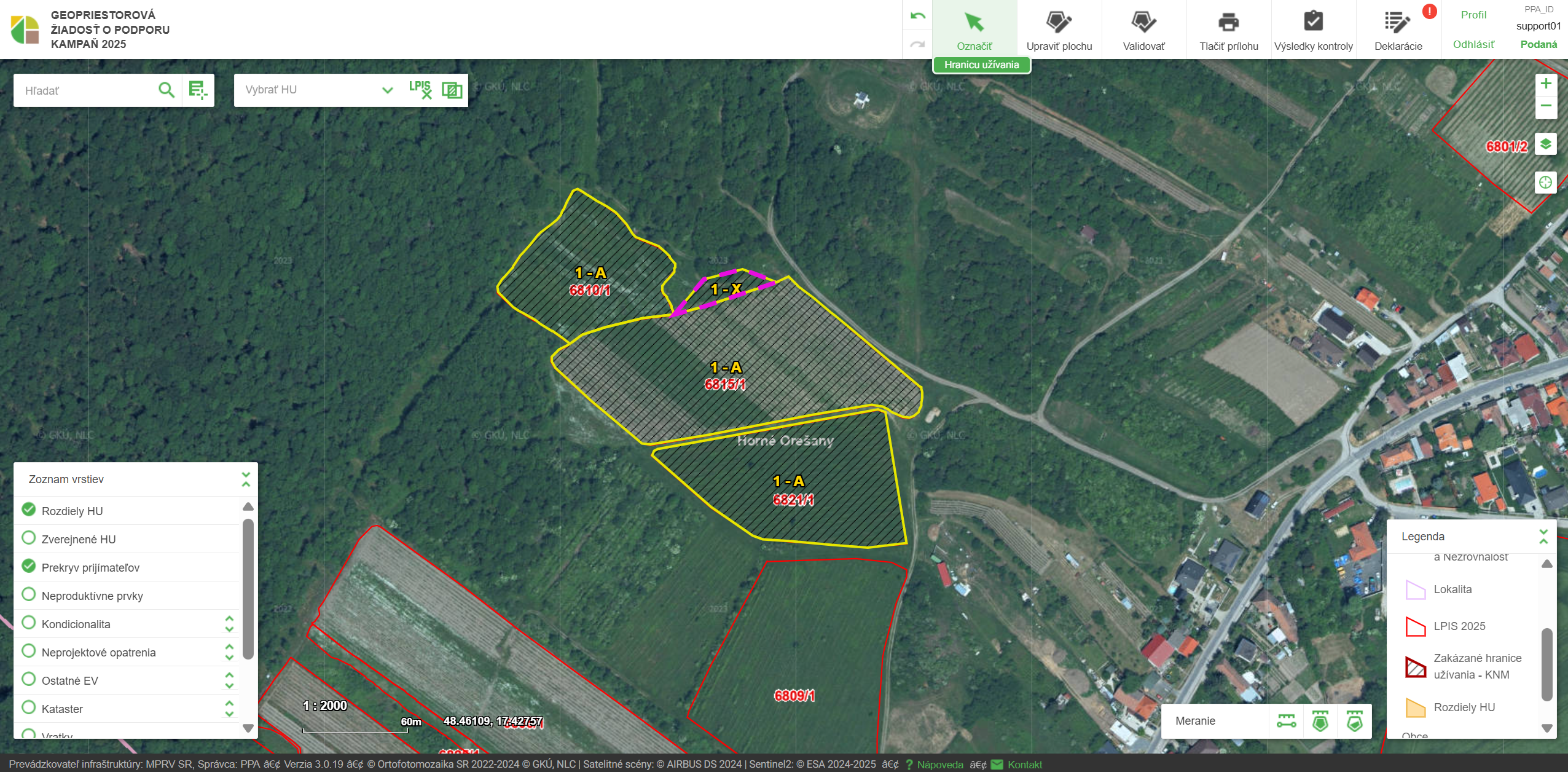
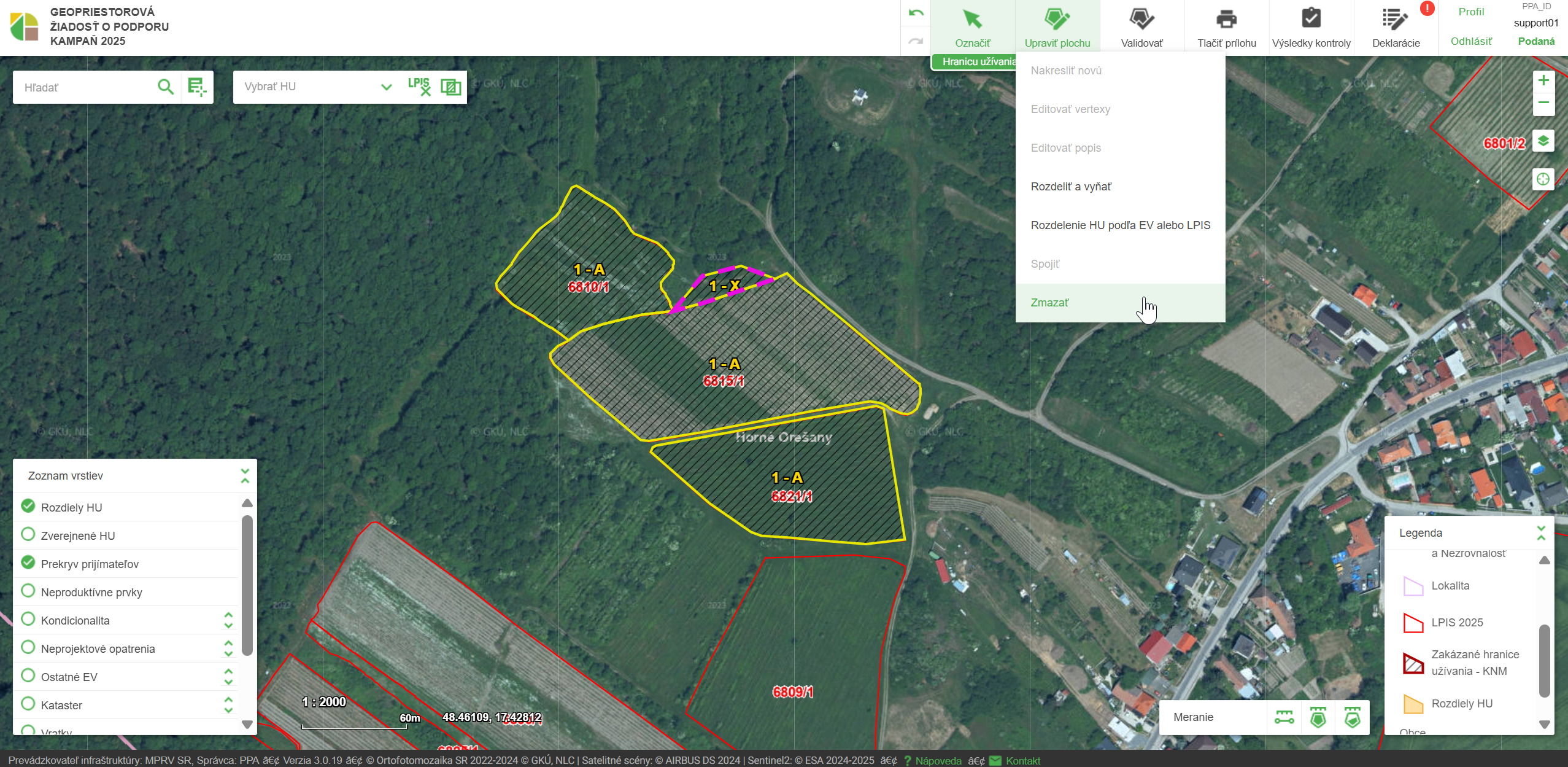
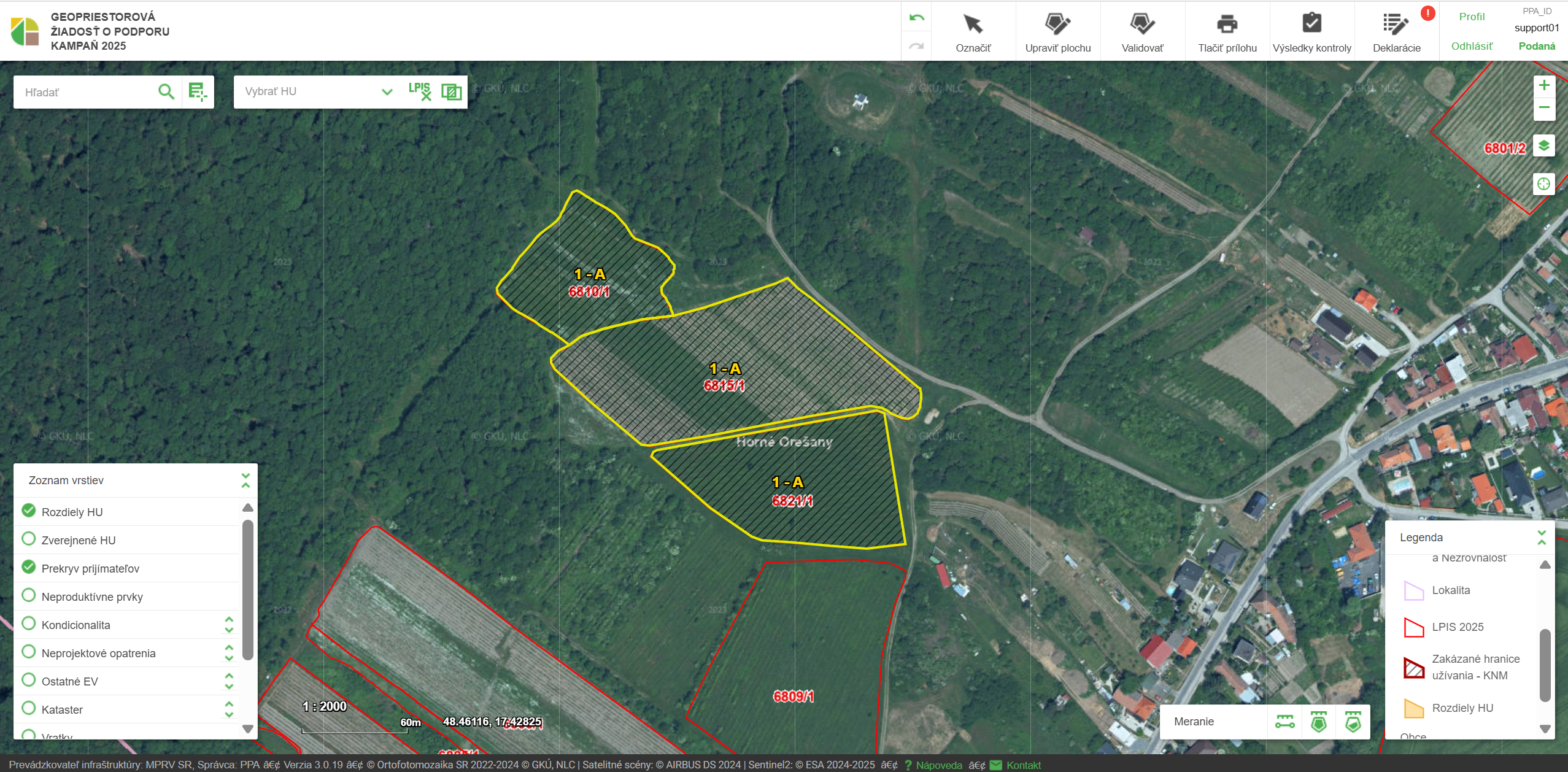
2.3. Hranice užívania dvoch žiadateľov sa prekrývajú
Pracovný postup je zameraný na opravu stavu, kedy sa niektorá z HU prihláseného farmára prekrýva s HU iného farmára. Tento prekryv je používateľovi znázornený vo vrstve Prekryv žiadatelia v zozname Zozname vrstiev v ľavej dolnej časti mapového okna. Postup je znázornený prostredníctvom chronologicky zoradených obrázkov.
Odstrániť prekryv zmenšením HU, ktorá sa prekrýva s HU iného farmára
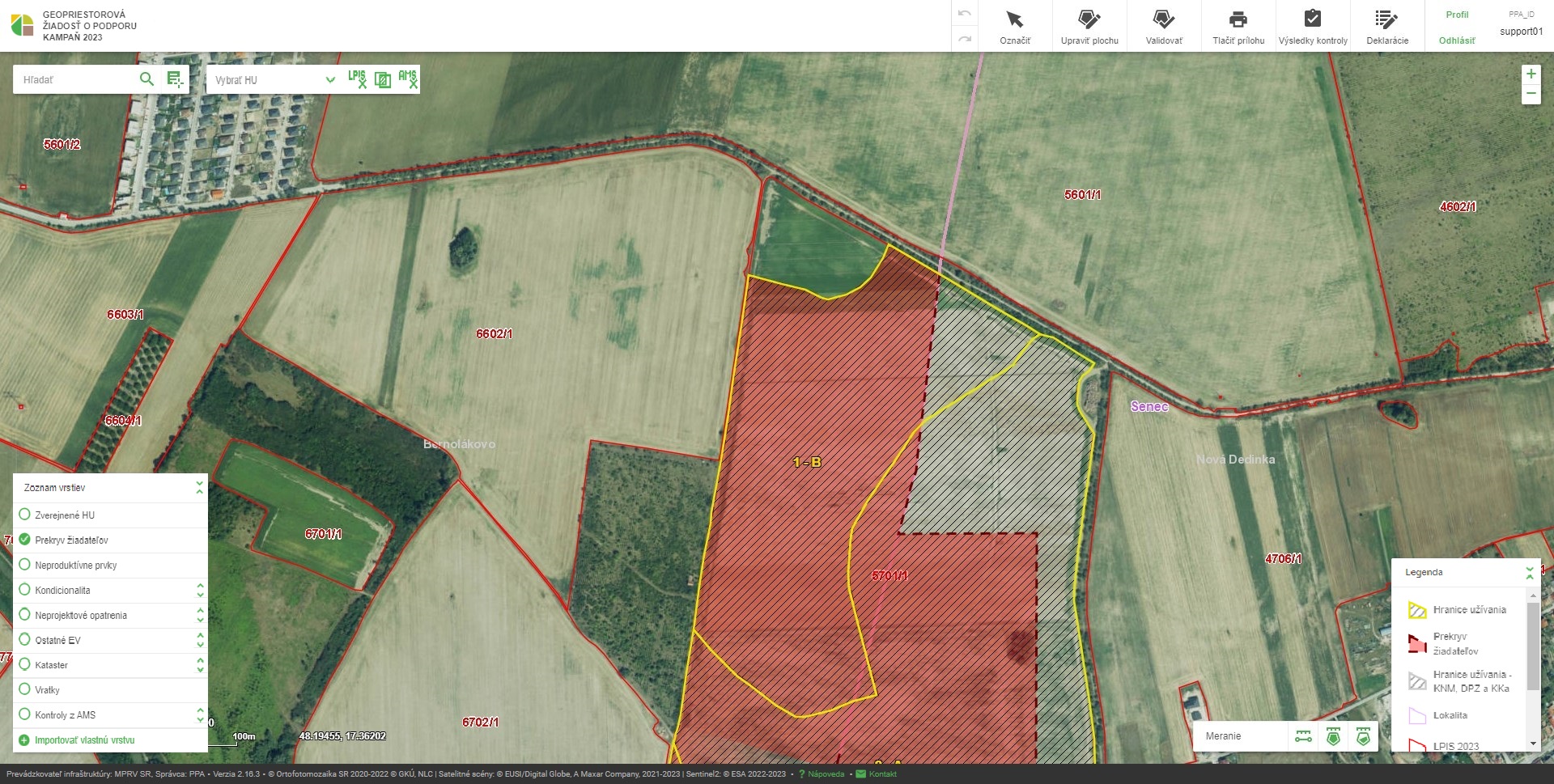
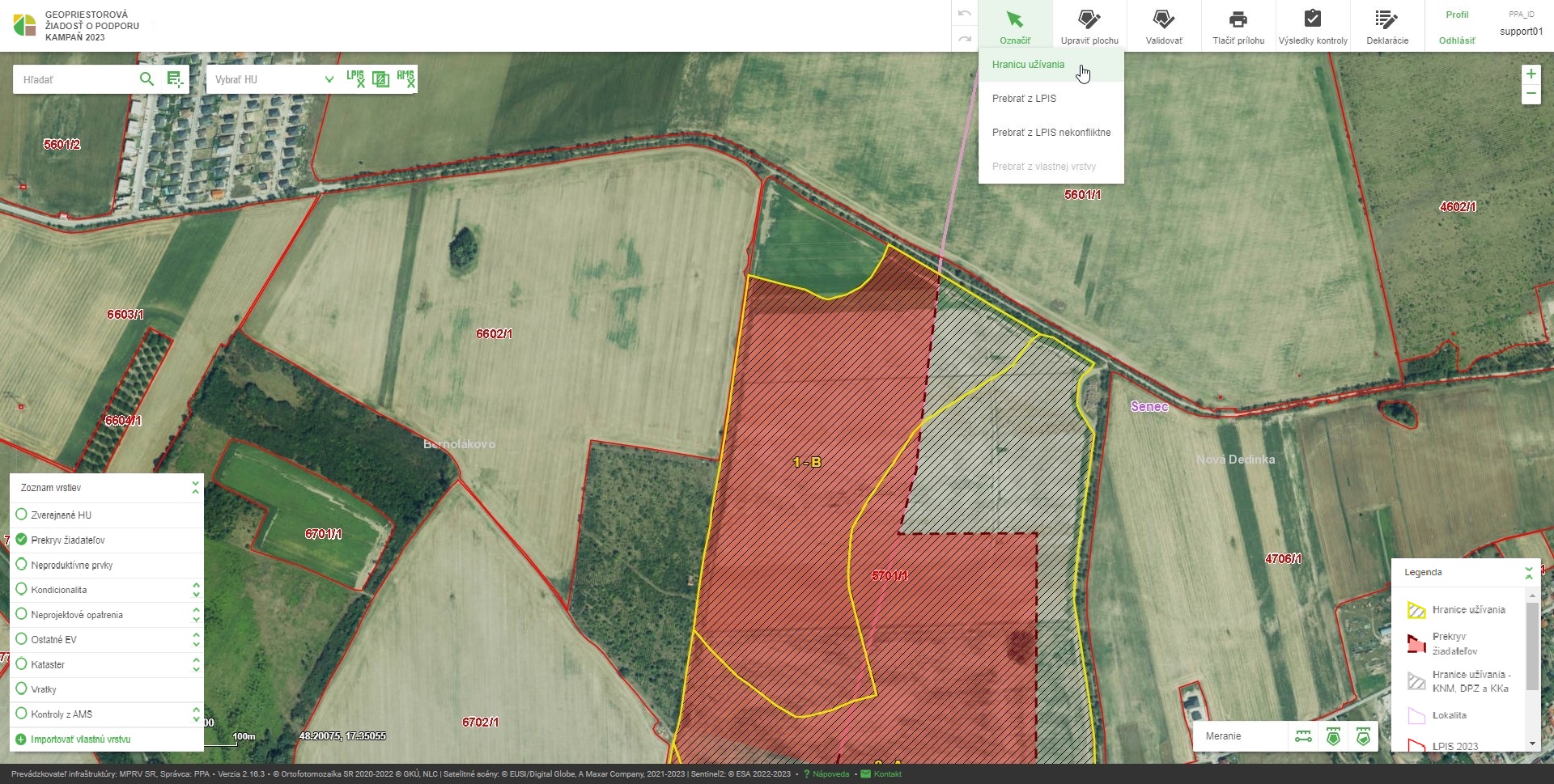
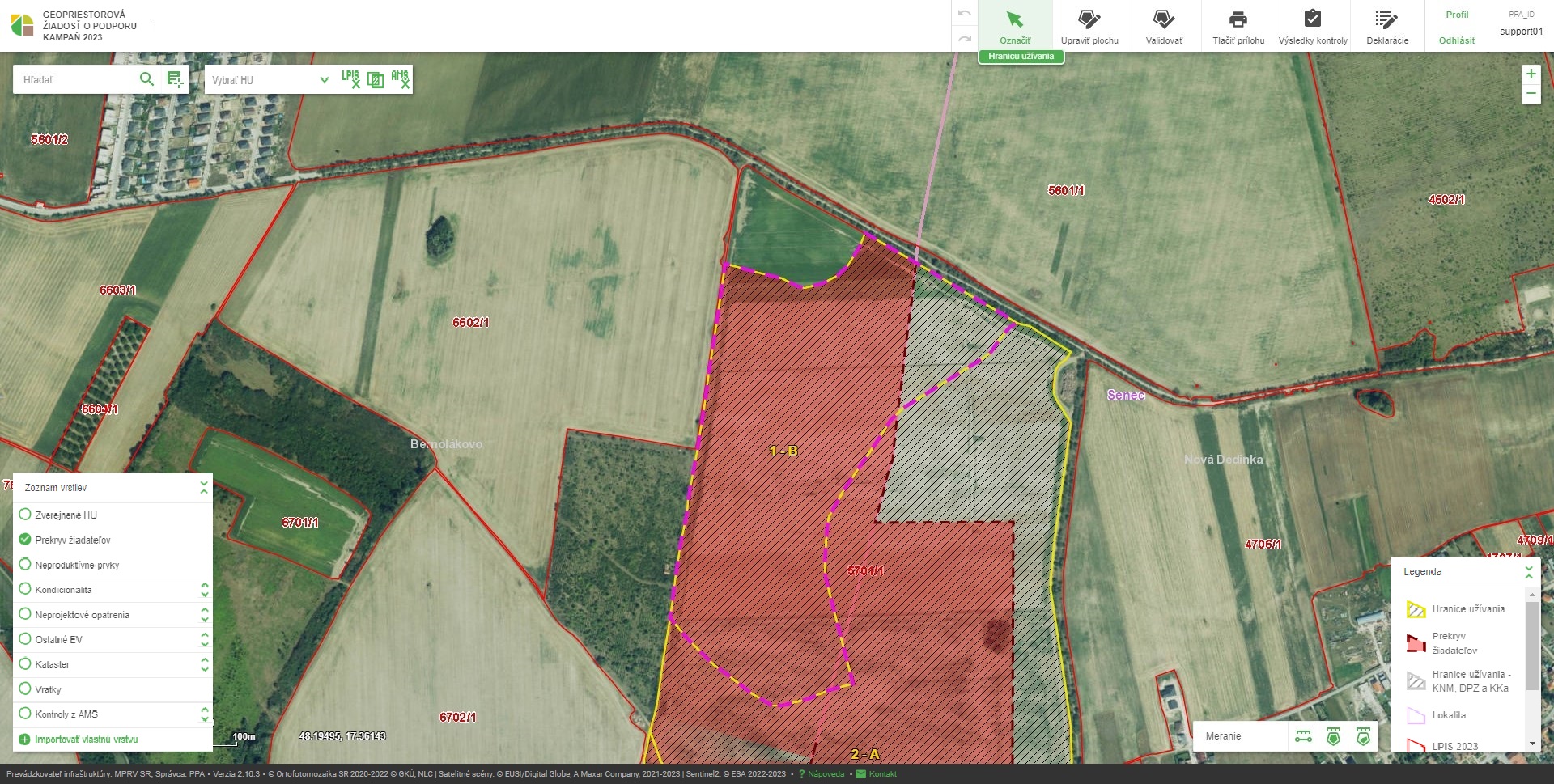
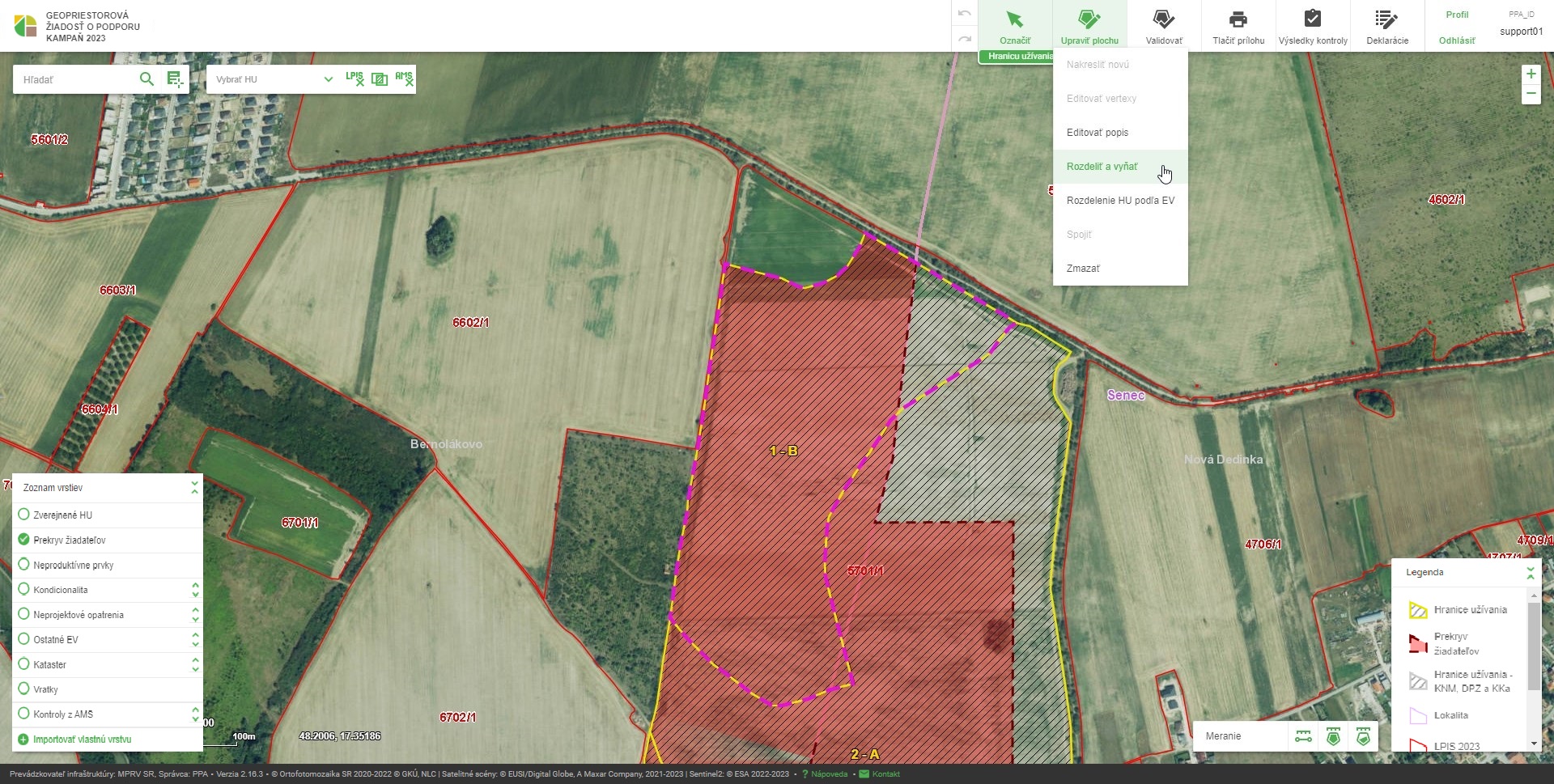
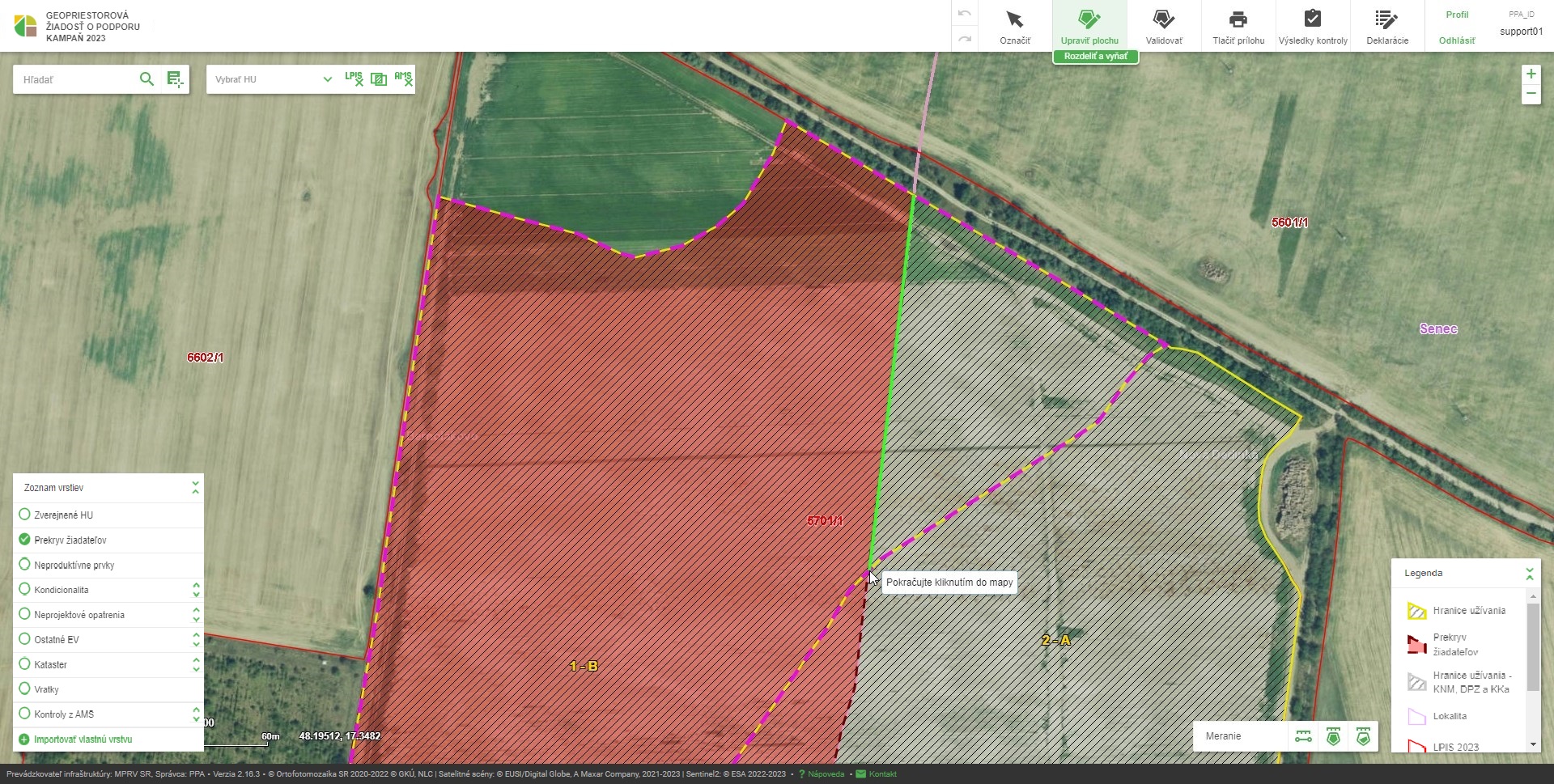
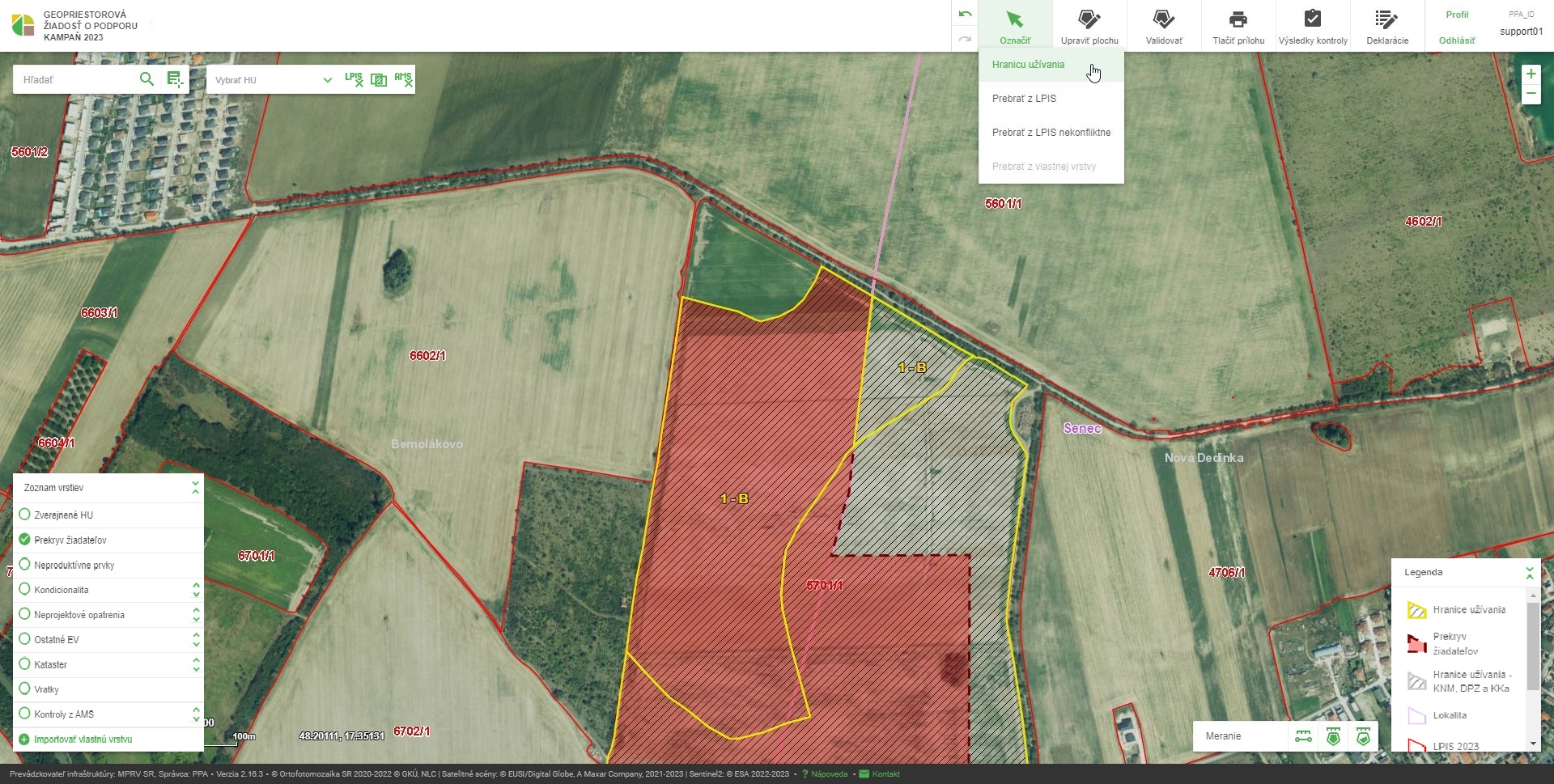
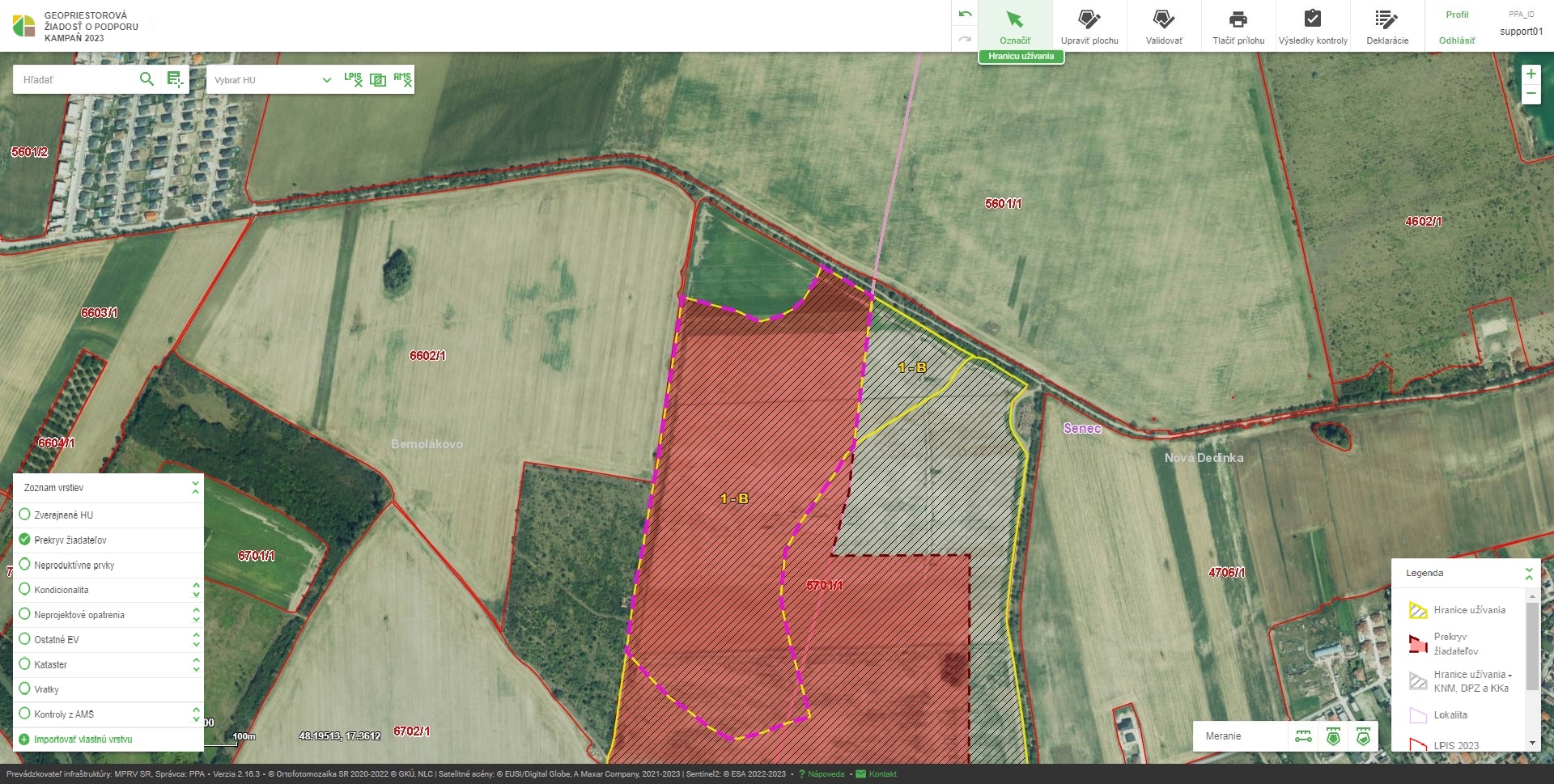
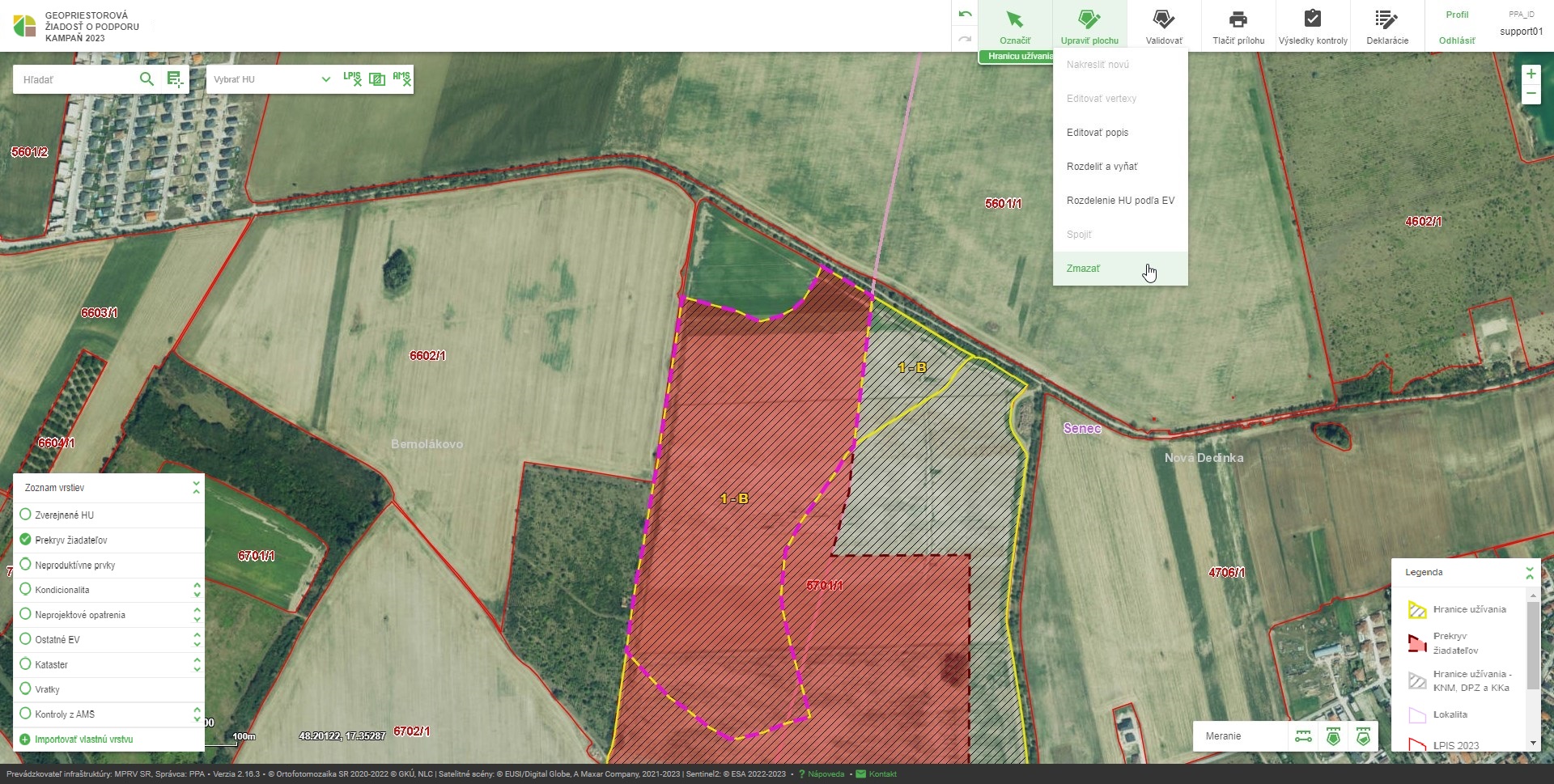
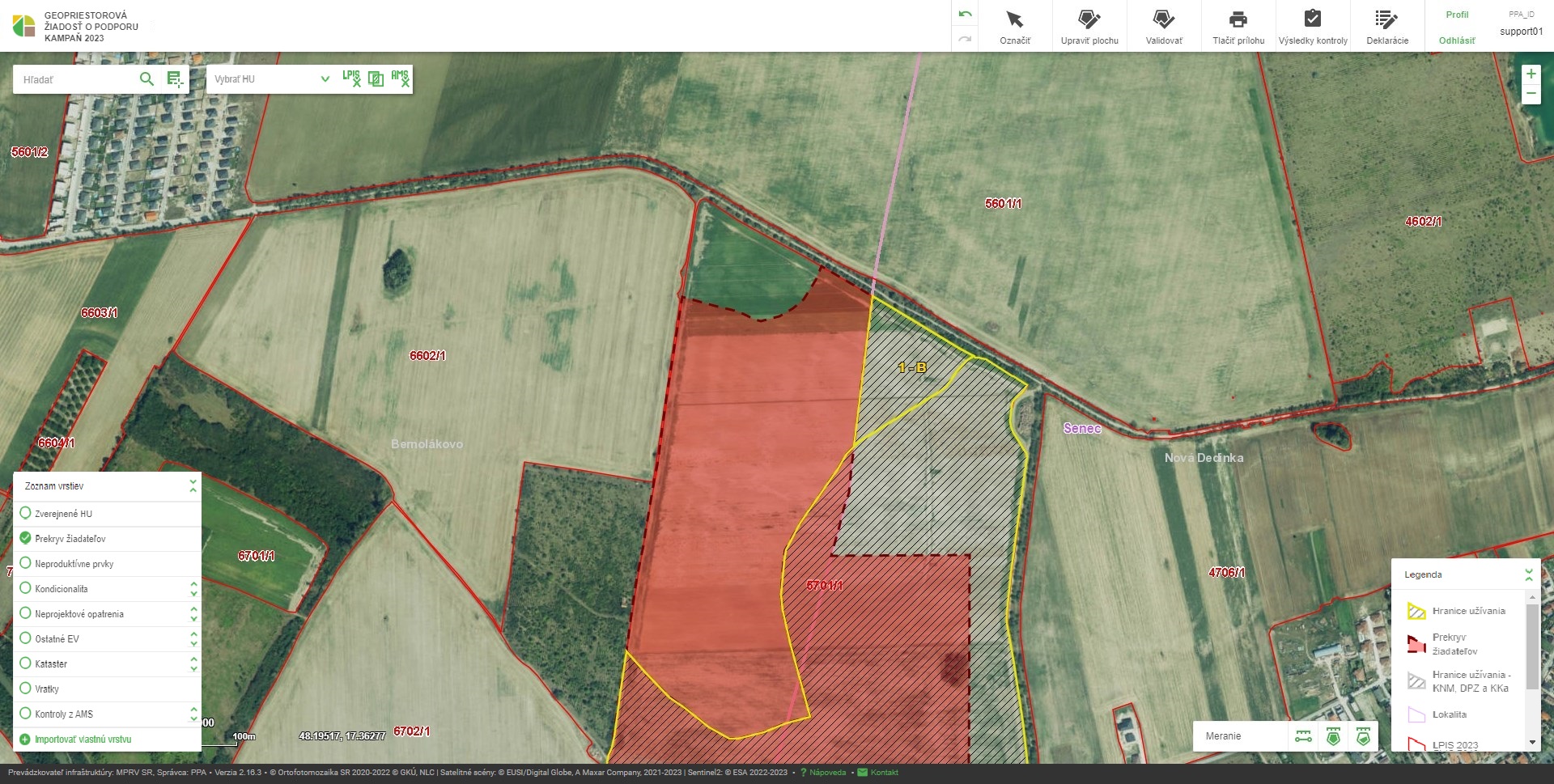
2.4. Potrebná úprava hranice užívania
Pracovný postup je zameraný na opravu stavu, kedy je nutné zväčšenie existujúcej HU. Postup je znázornený prostredníctvom chronologicky zoradených obrázkov.
Zväčšiť HU vytvorením novej-susediacej HU a spojením týchto dvoch HU do jednej
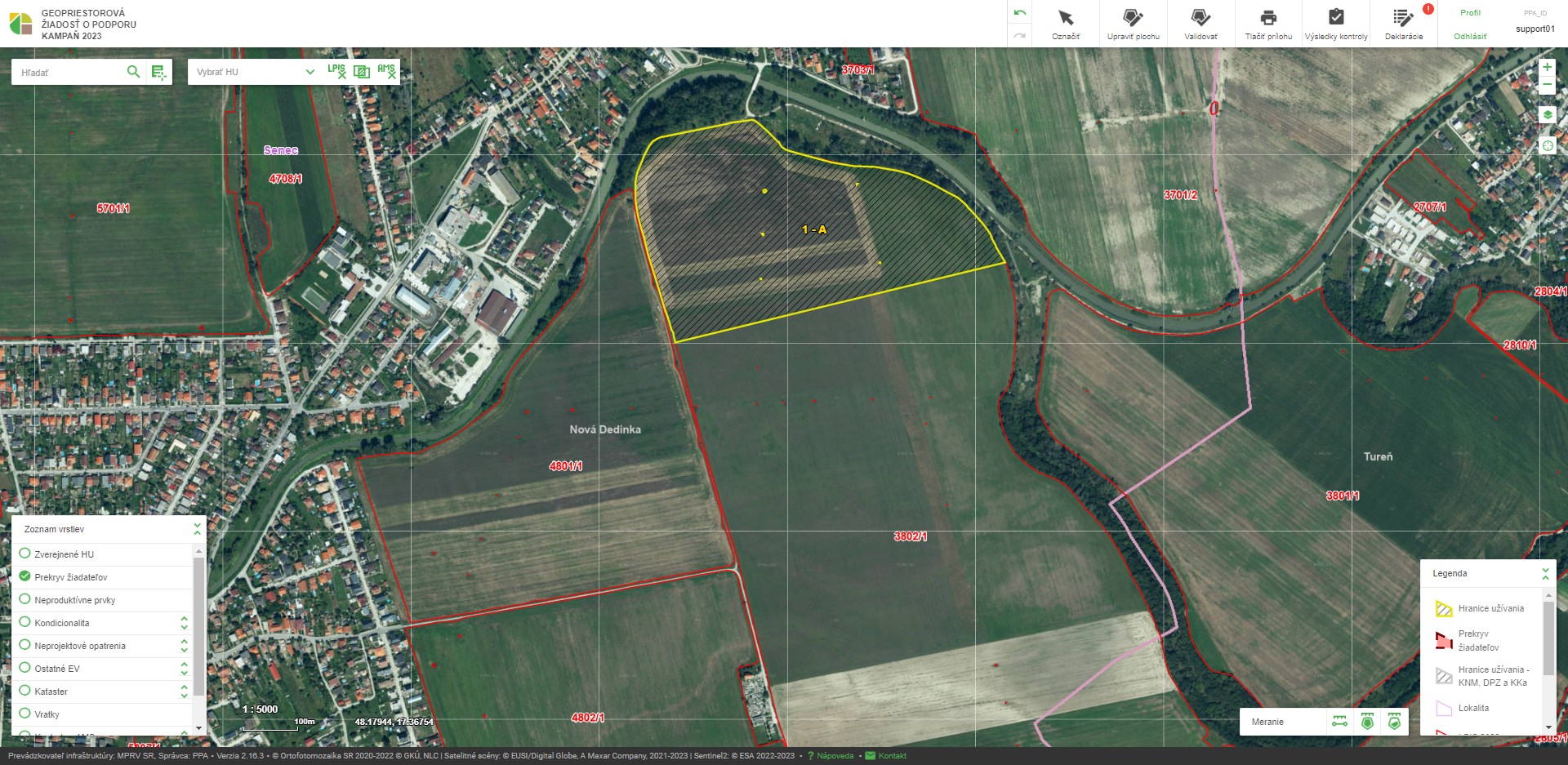
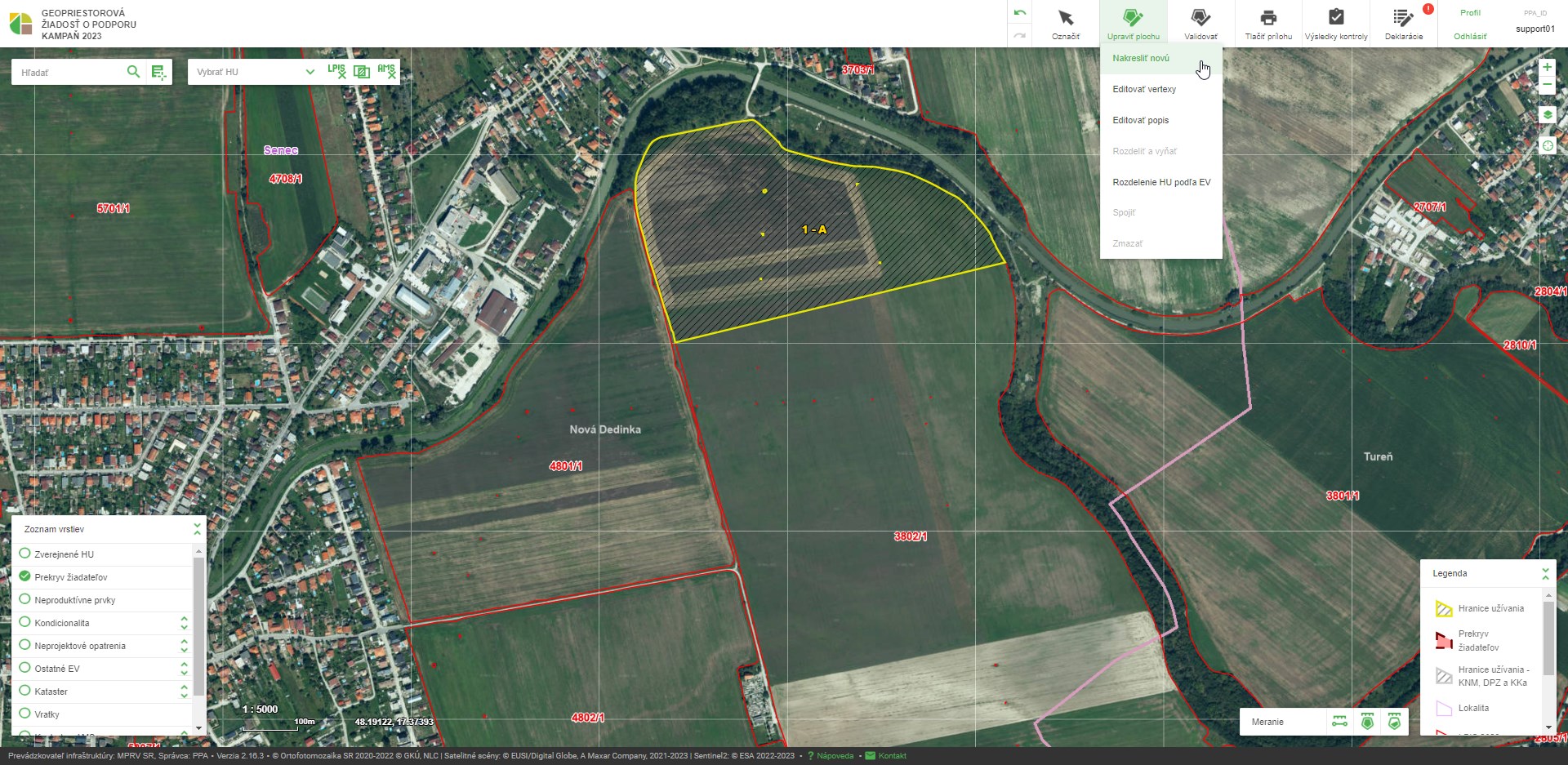
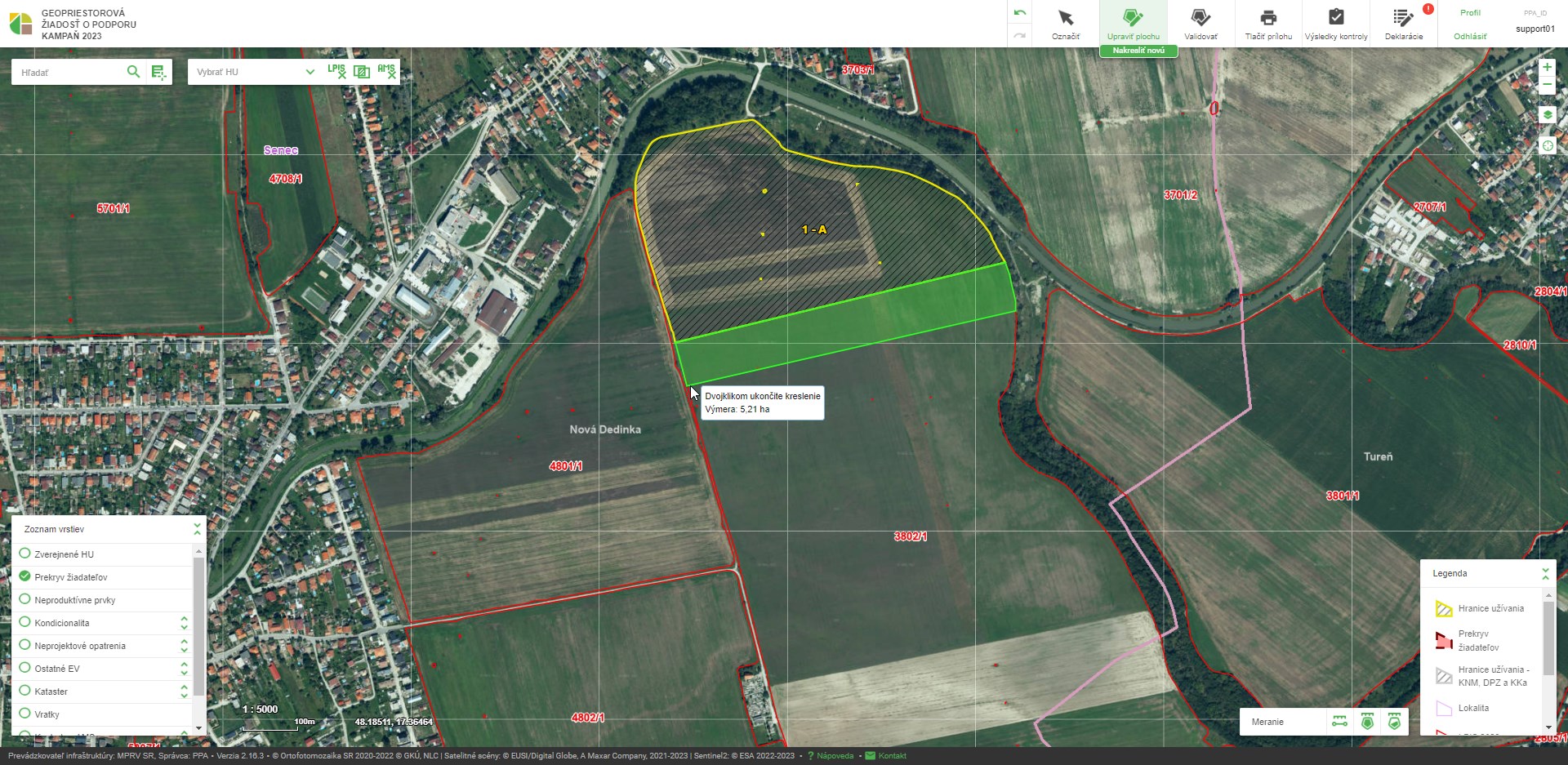
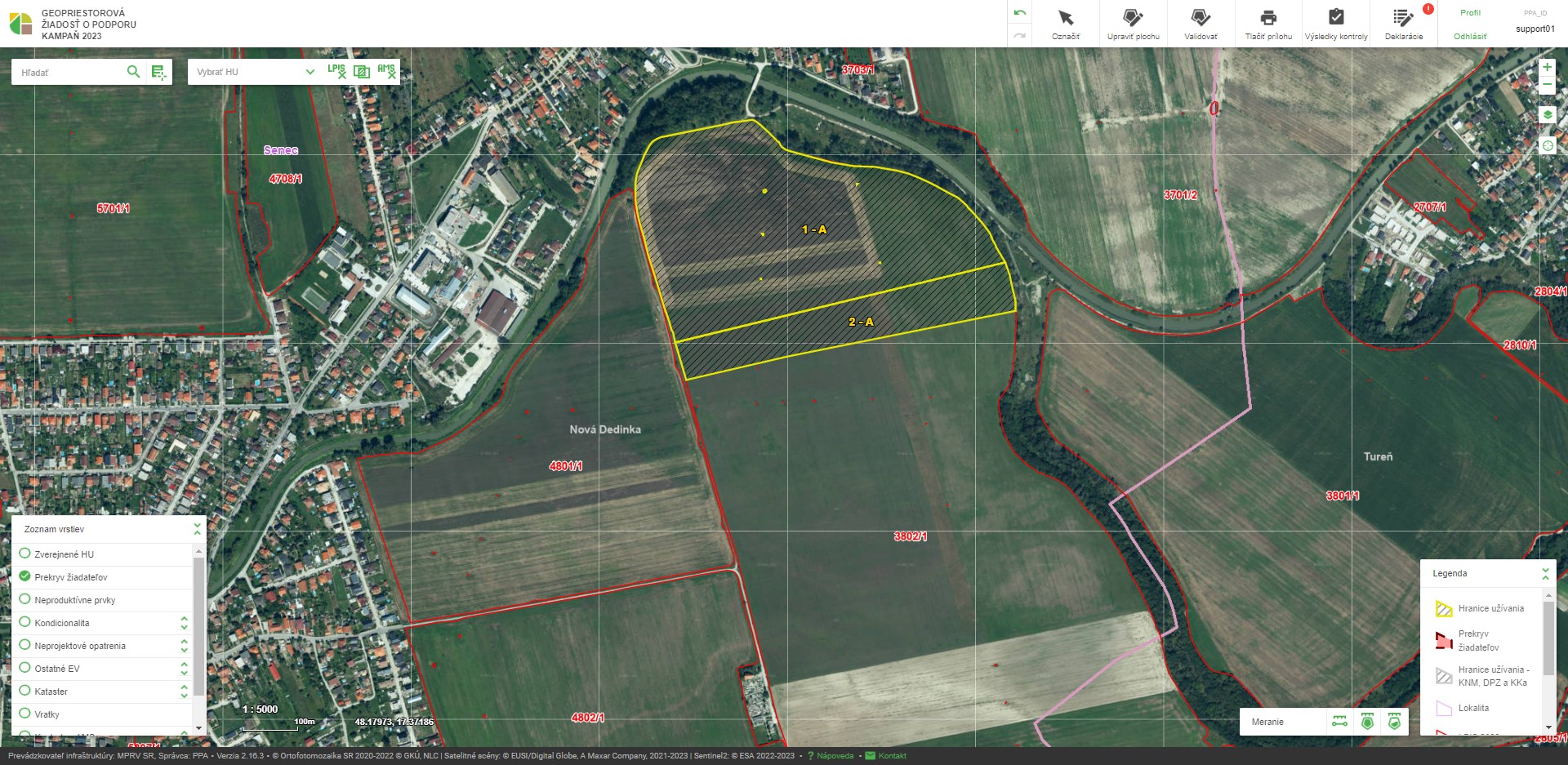
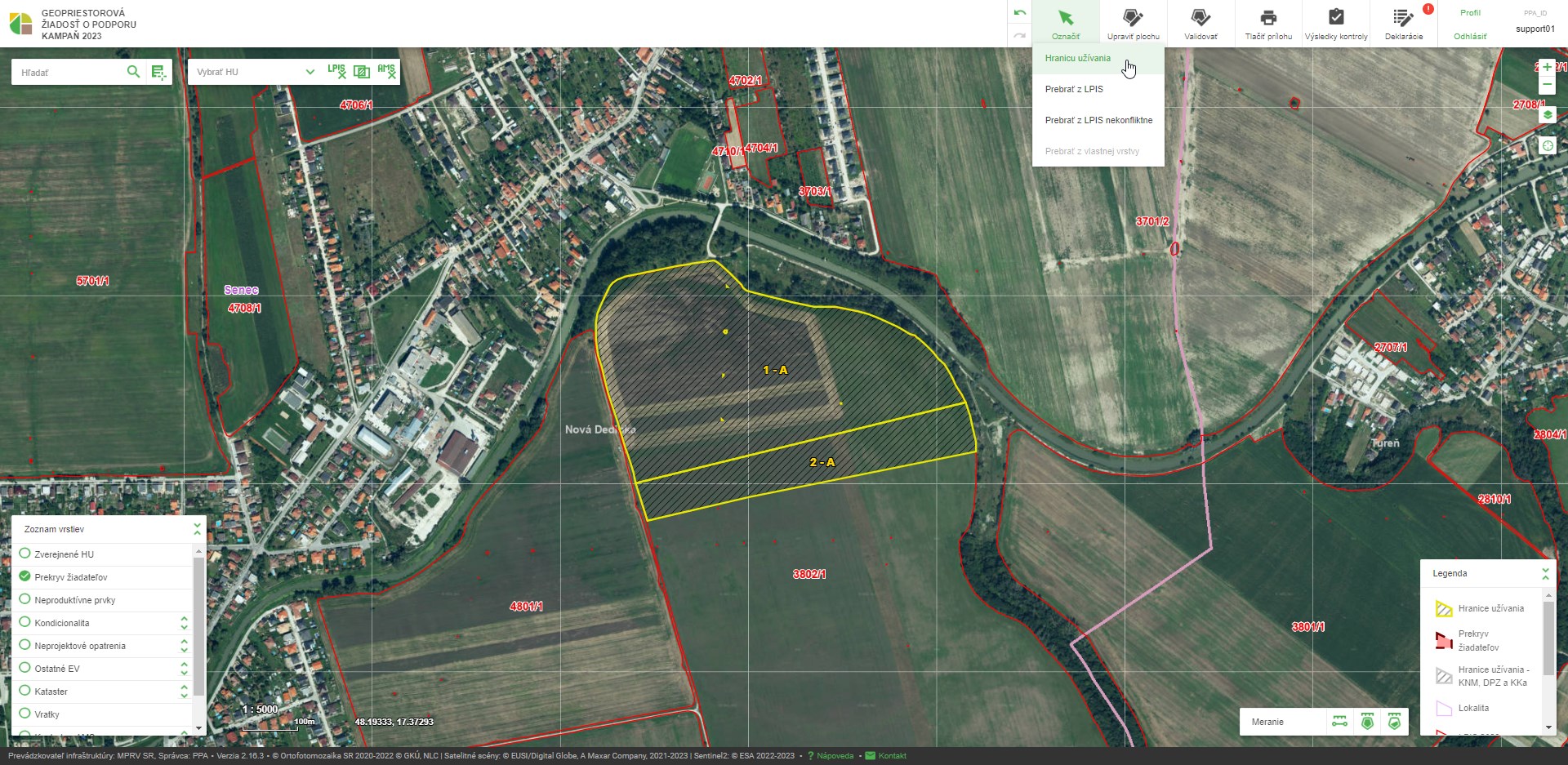
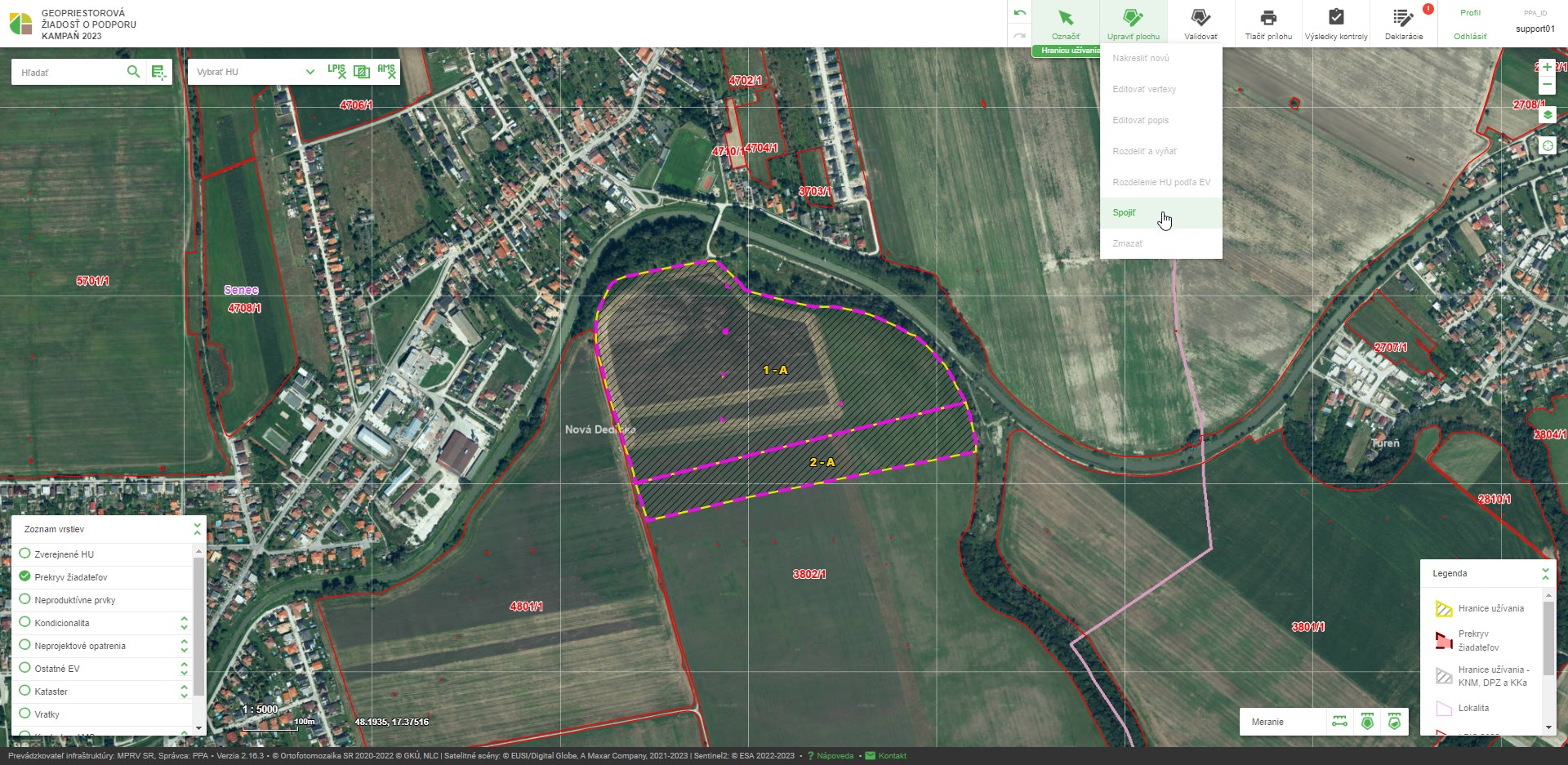
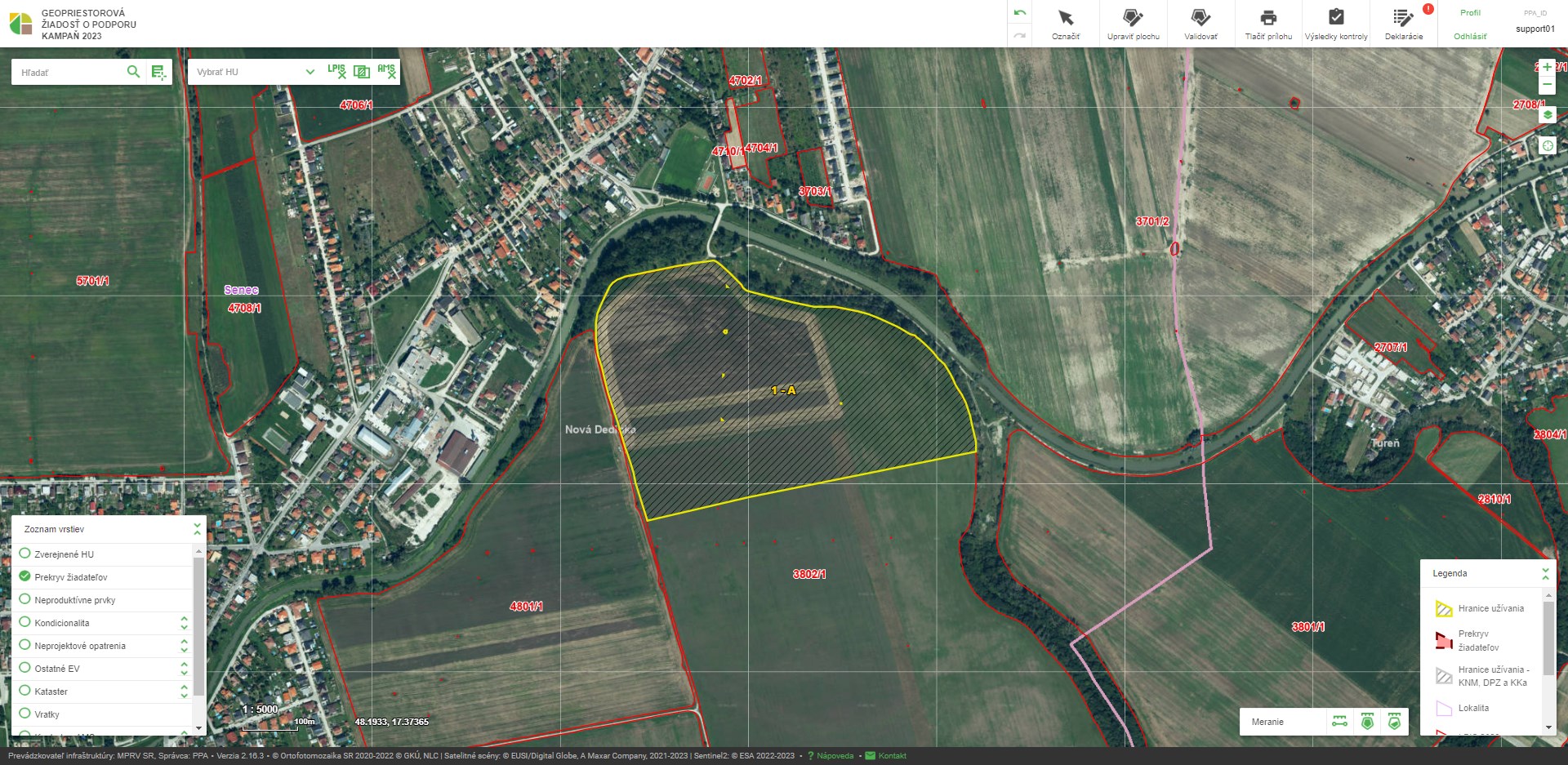
Zväčšiť HU upravením priebehu hranice existujúcej HU
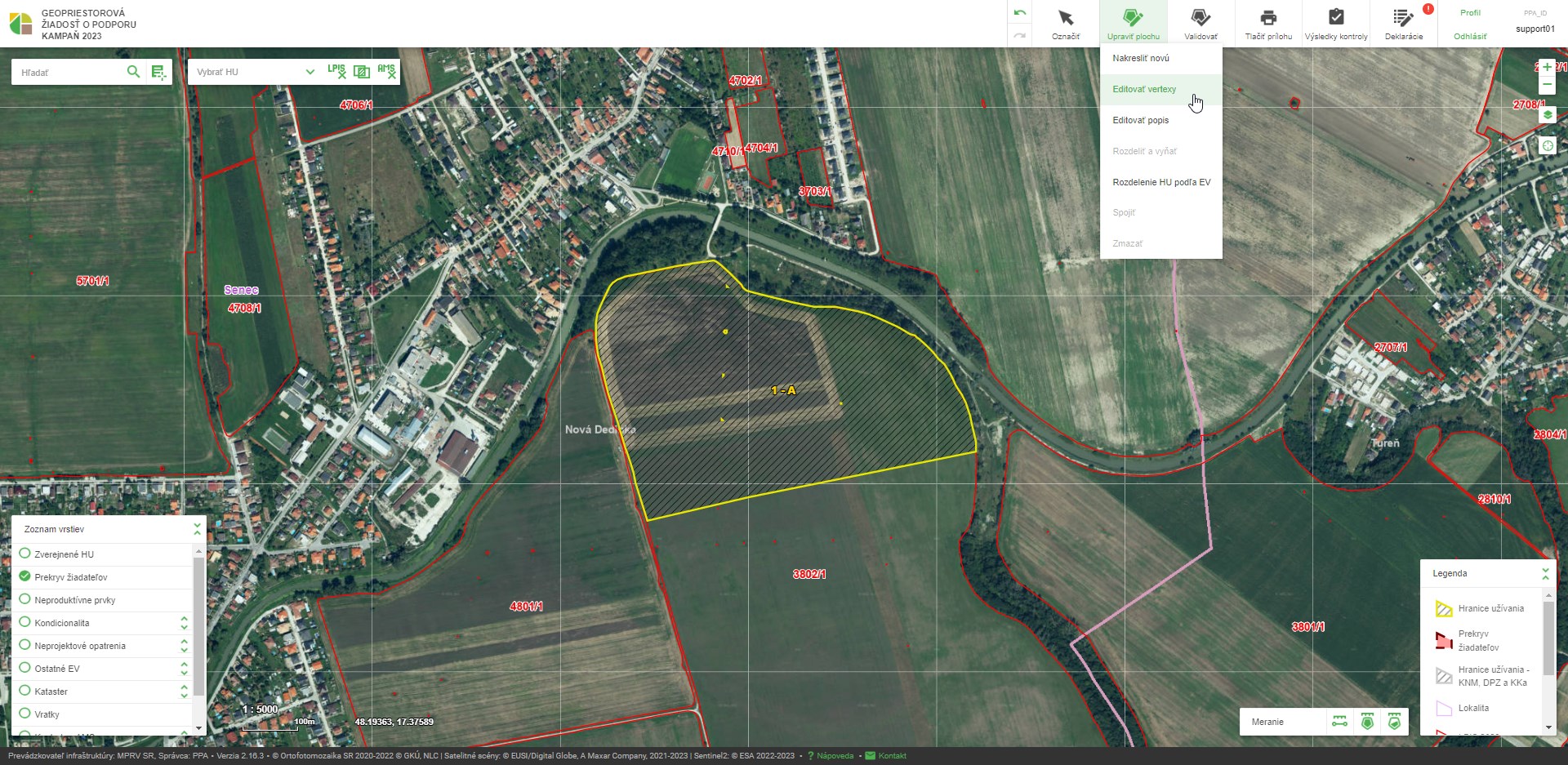
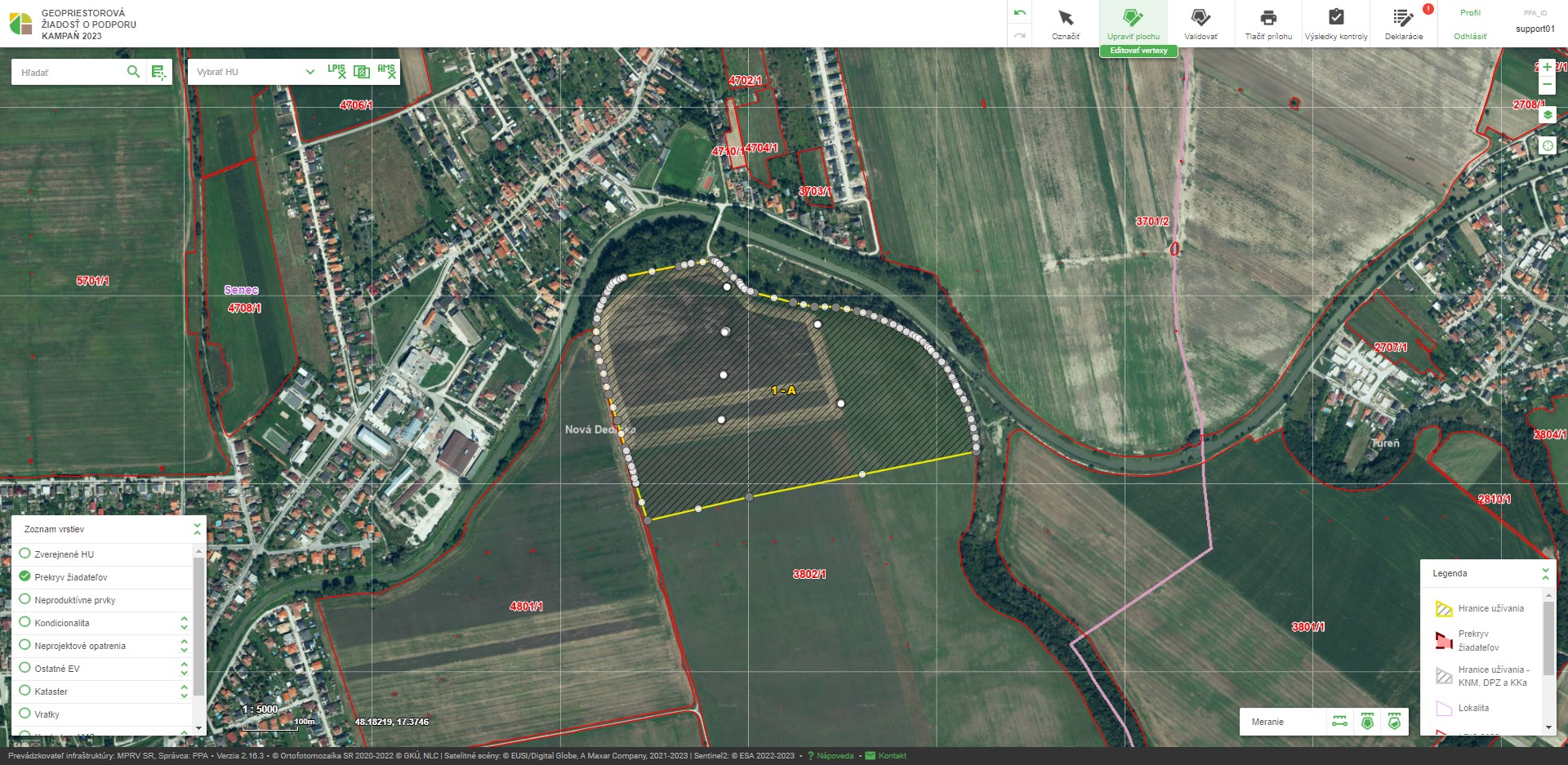
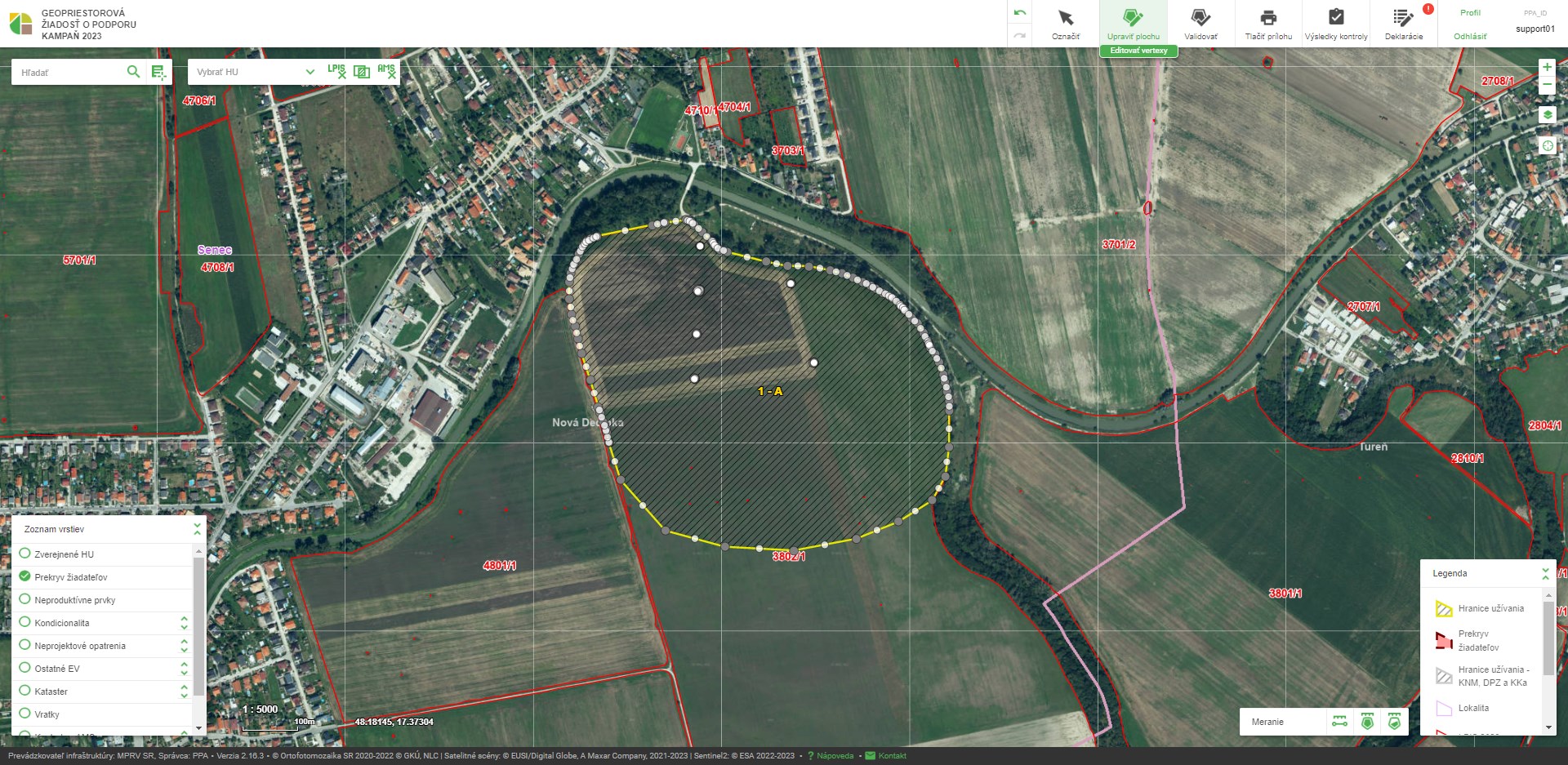
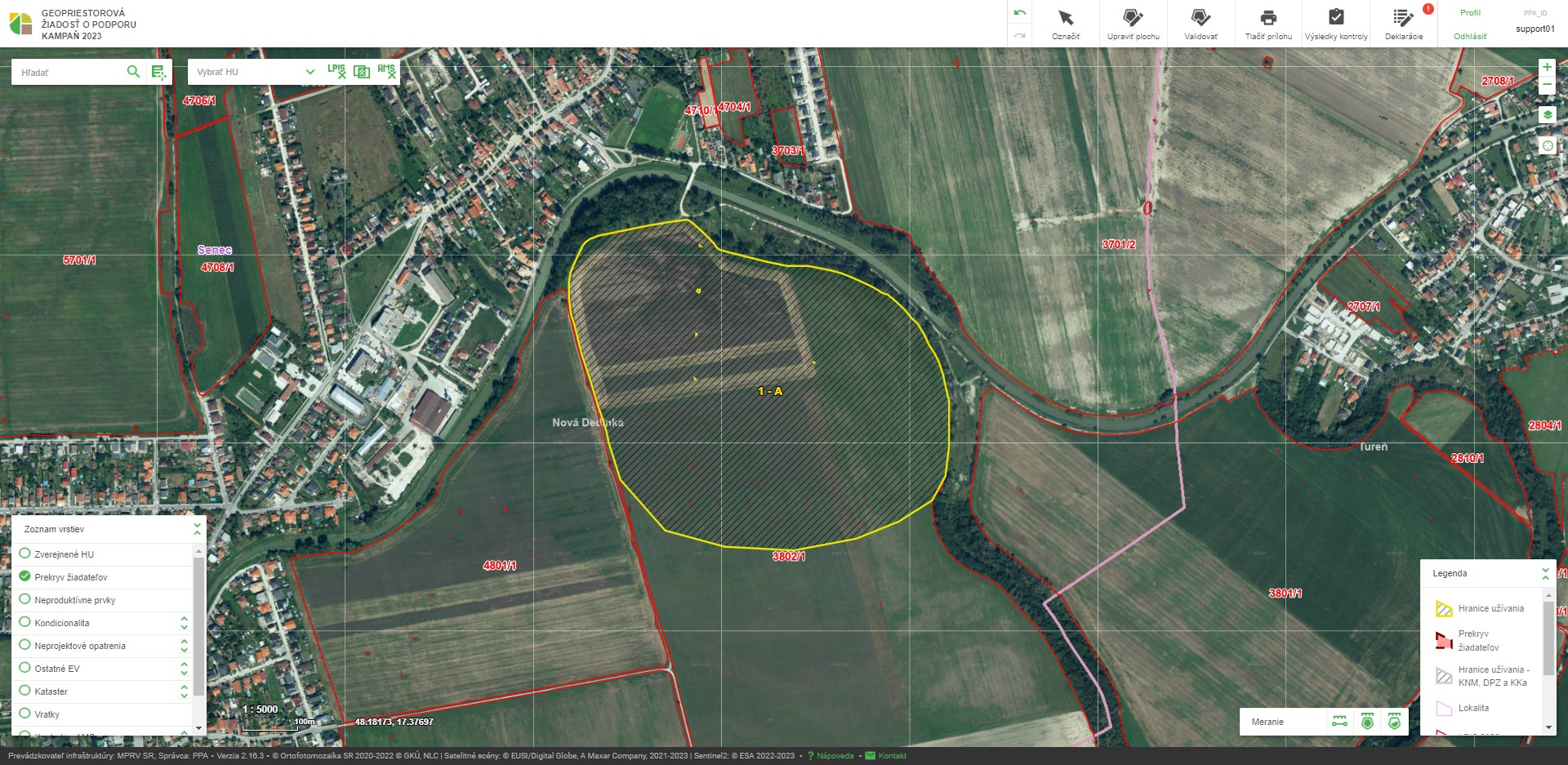
3. Často kladené otázky
1) Po priblížení zmizne ortofotomapa.
Ortofotomapa sa zobrazuje iba po mierku 1:500. Pri väčšom rozlíšení sa v záujme rýchlosti odozvy aplikácie ortofotomapa automaticky vypne.
2) Ako môžem zistiť hranice užívania môjho suseda.
V prípade, že žiadateľ už ukončil zakresľovanie svojich hraníc užívania a oficiálne potvrdil svoju žiadosť, je možné zobraziť jeho hranice. Parcely iného žiadateľa zobrazíte aktivovaním vrstvy Zverejnené HU v zozname externých vrstiev vľavo dole.
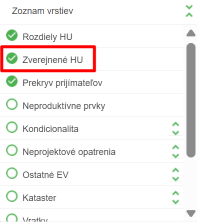
3) Neviem zistiť výmeru po úprave parcely.
Výmeru parcely získate kliknutím na hranicu užívania. V momente kliknutia na hranicu užívania však nesmie byť aktívny žiaden editačný nástroj.
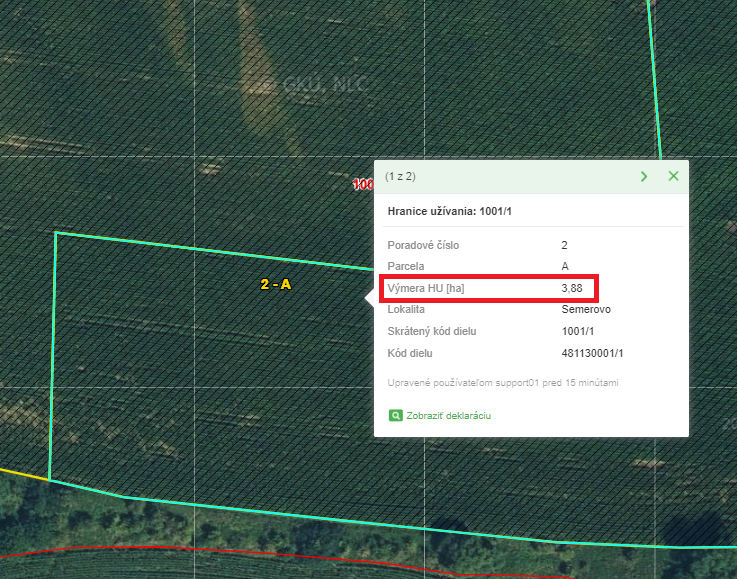
4) Aplikácia po prihlásení vyzerá neštandardne.
Problémom môžu byť dáta z vyrovnávacej pamäte, alebo tzv. súbory cookies. Vymazanie týchto súborov dosiahnete nasledujúcim spôsobom:
Google Chrome
-
Otvorte Chrome
-
Na paneli s nástrojmi kliknite na položku Viac
-
Prejdite myšou na položku Ďalšie nástroje a potom kliknite na možnosť Vymazať dáta prehliadania.
-
V okne Vymazať dáta prehliadania začiarknite políčka Súbory cookie a ďalšie dáta webov a doplnkov a Obrázky a súbory vo vyhľadávacej pamäti.
-
V ponuke v hornej časti okna vyberte obdobie nazhromaždenia údajov, ktoré chcete odstrániť. Ak chcete odstrániť všetko, vyberte možnosť celú dobu.
-
Kliknite na tlačidlo Vymazať dáta prehliadania.
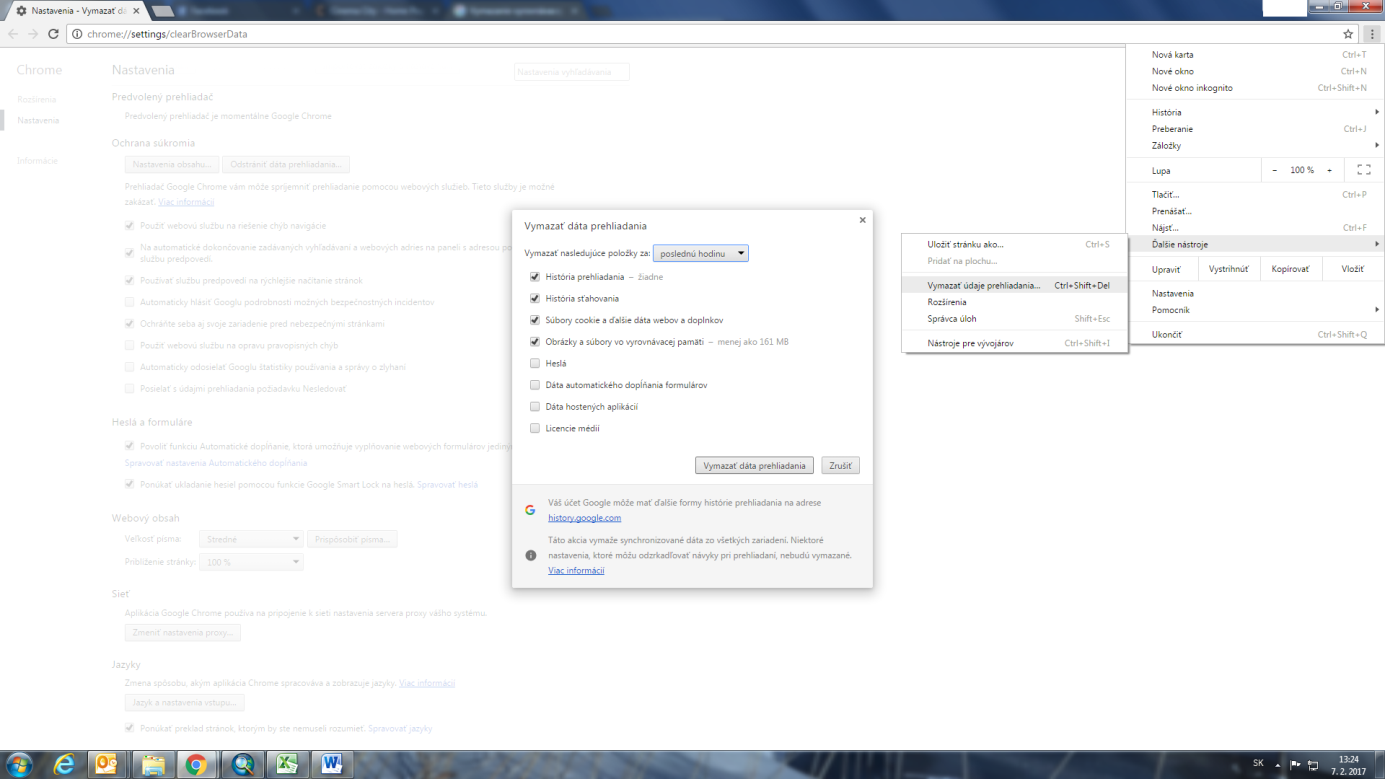
Mozilla Firefox
-
Otvorte Firefox.
-
Kliknite na tlačidlo ponuky Otvorí ponuku a zvoľte Možnosti.
-
Prejdite na panel Spresnenie.
-
Kliknite na kartu Sieť.
-
V sekcii Webový obsah vo vyrovnávacej pamäti kliknite na tlačidlo Vymazať teraz.
-
Zatvorte kartu about:preferences. Akékoľvek zmeny budú automaticky uložené.
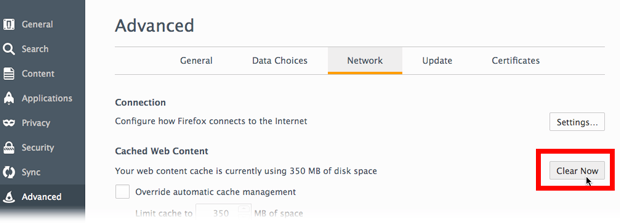
5) Parcelu nie je možné zmazať.
Použite nástroj Označiť - hranicu užívania (parcela musí mať po vybratí ružový okraj) a následne zmažte hranicu užívania pomocou nástroja Upraviť plochu - Zmazať.
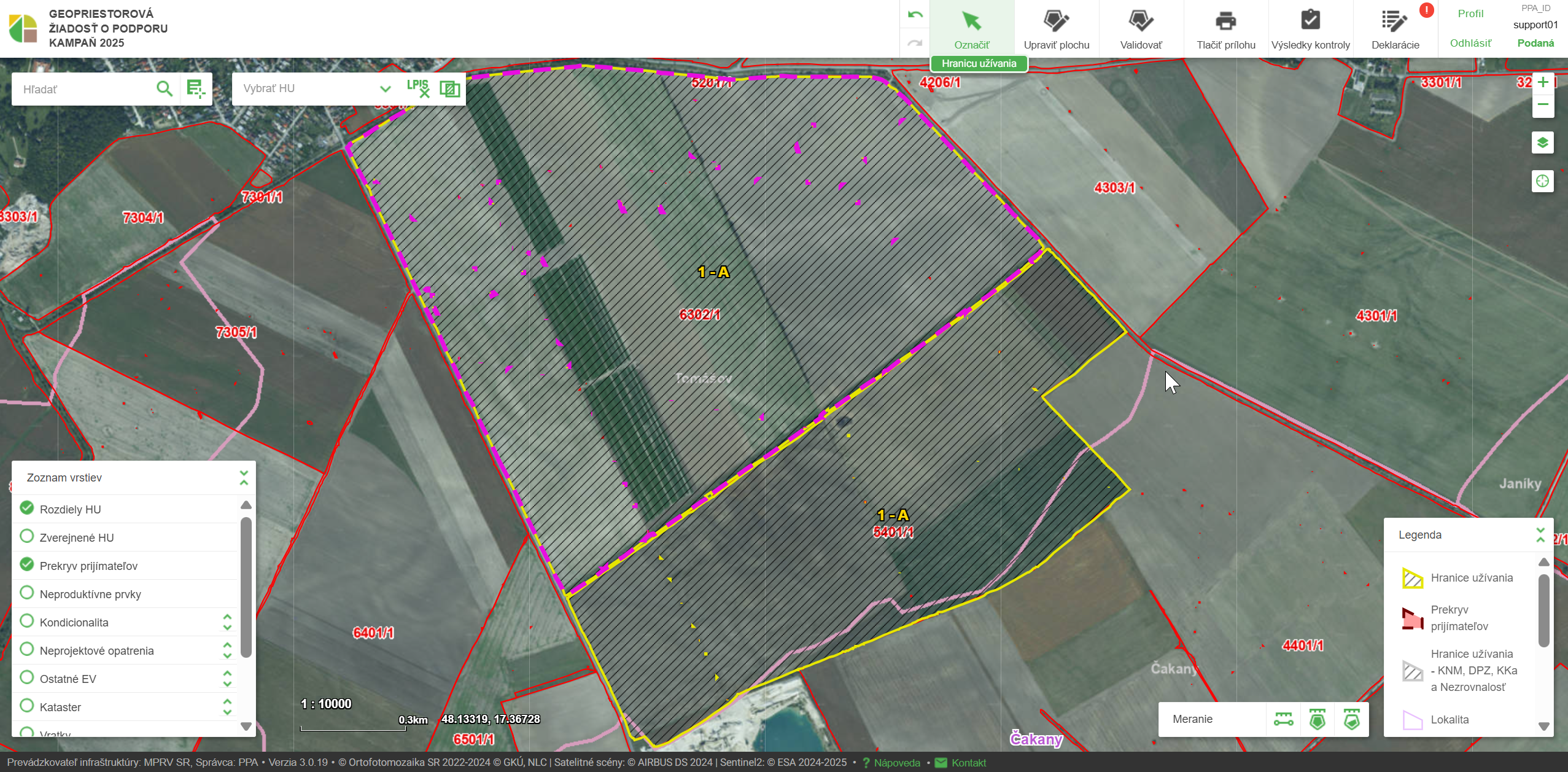
V prípade, že hranica užívania bola nahradená výsledkami KNM (kontroly na mieste), DPZ (diaľkového prieskumu Zeme), KKa (krížová kontrola administratívna) alebo označená ako Nezrovnalosť, zmazanie ani úprava takejto parcely NIE JE povolená!
Tip: pozrite si video: https://www.youtube.com/watch?v=MbdgXWmeNJY
6) Prekryv nie je možné zmazať.
Po krížovej kontrole systém vygeneruje hranicu prekryvov. Červená plocha prekryvu je predgenerovaná. Po úprave parcely nezmizne hneď, ale až po ďalšej kontrole. Uistite sa, že Vaša šrafovaná parcela neleží na parcele iného žiadateľa. Parcely iného žiadateľa zobrazíte aktivovaním vrstvy Zverejnené HU v zozname externých vrstiev vľavo dole.
7) Parcela je multipolygónom (parcelu tvoria dve a viac oddelených častí).
Použite prosím nasledovný postup:
-
Aktivujte editáciu vertexov.
-
Presuňte vertexy tak, aby došlo k spojeniu polygónu.
-
Označte spojenú HU.
-
Rozdeľte HU.
-
Zmažte nežiadúcu časť.
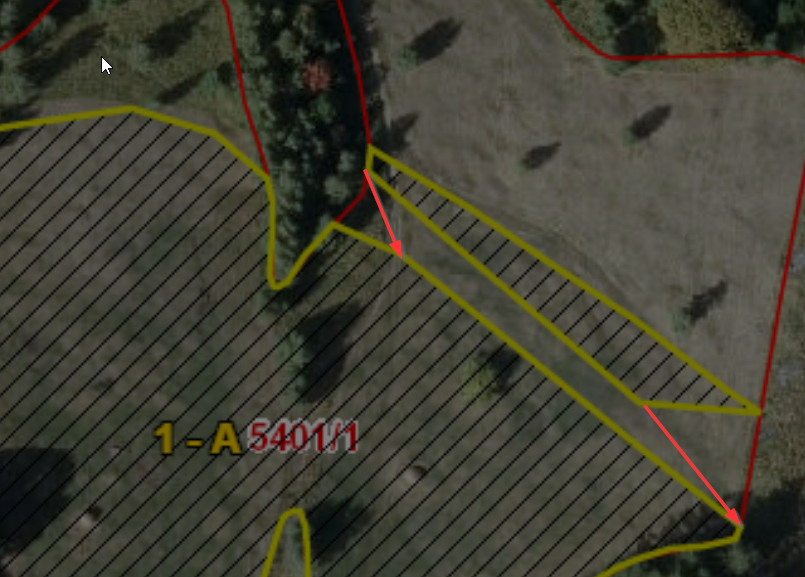
8) Validácia neslúži na kontrolu Špecifikácie nezrovnalostí.
Nástroj validácia slúži iba na kontrolu
-
či daná HU sa neprekrýva s inou HU aktívneho žiadateľa (čiže nejde o prekryv s iným žiadateľom) Tip: Pozrite si video: https://www.youtube.com/watch?v=3pIR13o7JV8
-
či sa HU aktívneho žiadateľa neprekrývajú s viac ako jedným KD Tip: pozrite si video: https://www.youtube.com/watch?v=ZB4bxtApa7I
-
či je zachovaná unikátnosť kombinácie poradového čísla užívania a označenia parcely aktívneho žiadateľa v rámci jedného KD Tip: pozrite si video: https://www.youtube.com/watch?v=IGA2T6F_UhA
V žiadnom prípade validácia nekontroluje chyby, ktoré vyplývajú z nezrovnalostí, ktoré Vám boli zaslané zo strany PPA. Pokiaľ výsledok validácie nevypíše žiadne chyby, neznamená to, že ste splnili aj požiadavku opráv v nezrovnalostiach. Opravu nezrovnalostí môžete skontrolovať na základe porovnania výmer vygenerovaných aplikáciou GSAA s Vami deklarovanými výmerami, resp. výmerami, ktoré ste potvrdili v odpovedi na oznámenie o nezrovnalostiach.
9) Nefunguje tlač excelovského súboru
Prosím počkajte, kým aplikácia ukončí operáciu „Nahrávam“. Operácie môže pre svoju náročnosť trvať aj niekoľko desiatok sekúnd. Dôvodom, prečo sa Vám nepodarilo vytlačiť prílohy, môže byť nastavenie prehliadača. Niektoré prehliadače sú predvolene nastavené tak, že bránia zobrazeniu tzv. kontextových okien.
Zapnutie kontextových okien v Google Chrome
-
Otvorte Chrome.
-
Vpravo hore kliknite na položku Viac.
-
Kliknite na možnosť Nastavenia.
-
V dolnej časti kliknite na položku Zobraziť rozšírené nastavenia.
-
V Súkromie kliknite na možnosť Nastavenia obsahu.
-
V sekcii Kontextové okná vyberte možnosť: Povoliť všetkým webovým stránkam zobrazovať kontextové okná
Zapnutie alebo vypnutie kontextových okien v Mozilla Firefox
-
Spusťte aplikáciu Firefox.
-
V pravom hornom rohu kliknite na možnosť Otvoriť ponuku a potom kliknite na Možnosti.
-
V okne Možnosti na karte Obsah odškrtnite možnosť Blokovať vyskakovacie okná.
Zapnutie kontextových okien v Safari
-
V počítači so systémom Mac spusťte prehliadač Safari.
-
Na lište ponuky kliknite na tlačidlo Safari a potom kliknete na Predvoľby.
-
Na karte Zabezpečenie sa uistite, že vedľa možnosti Obsah webu je odškrtnuté Blokovať vyskakovacie okná.